Лучшая программа для скринкастов: сравнение
Что такое скринкаст?
Скринкаст — это видеозапись экрана компьютера, часто с голосовым сопровождением, которая обычно используется в обучающих целях. «Живой» скринкаст — это, соответственно, трансляция экрана в реальном времени.
Например, преподаватели используют скринкасты, чтобы создавать обучающие курсы и видеоуроки. Руководители и тимлиды могут записывать скринкасты с инструкциями и пошаговыми материалами для новых сотрудников.
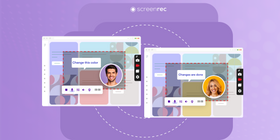
Но какая программа лучше всего подходит для таких задач?
Мы собрали список лучших решений для скринкастов — как бесплатных, так и платных. Прежде чем переходить к конкретным приложениям, давайте определимся, что вообще значит «лучшая программа».
Чек‑лист: как выбрать программу для скринкастов
Вот на что стоит обратить внимание при выборе ПО для скринкастов:
- Простота использования – Вряд ли у вас есть время и желание разбираться в сложном интерфейсе. Запись экрана должна быть простой и «безболезненной».
- Бесплатная версия – Это не всегда строго обязательно, но на практике для большинства задач не нужно тратить большие бюджеты. Хороший бесплатный рекордер экрана зачастую справляется не хуже платного, как вы увидите ниже.
- Удобный шэринг – Даже самая крутая запись мало чего стоит, если ею сложно поделиться. Идеально, когда достаточно пары кликов, чтобы отправить скринкаст коллегам или студентам.
- Безопасность – Скринкаст часто содержит чувствительную информацию: внутренние тренинги, лекции, рабочие документы. Поэтому защита доступа и приватные ссылки — не роскошь, а необходимость.
Лучшие бесплатные программы для скринкастов
1. ScreenRec
ScreenRec — надёжная и очень простая программа для скринкастов (бесплатна для Windows и Linux, версия для Mac — в разработке). Это, пожалуй, один из самых быстрых способов начать запись: не нужно смотреть длинные инструкции или проходить обучение. Просто скачиваете ScreenRec — и сразу можете приступать к записи.
ScreenRec умеет одновременно записывать экран и звук и, что ещё удобнее, автоматически загружает скринкасты в ваш приватный облачный аккаунт. Благодаря этому вы можете безопасно и конфиденциально делиться обучающими видео с коллегами и студентами, при этом сохраняя контроль над авторскими правами.
Ключевые возможности
- Понятный, дружелюбный интерфейс
- Автоматическая загрузка в приватный аккаунт
- Ссылка для просмотра сразу копируется в буфер обмена
- Бесплатный скринкастер для Windows 10
- Высокое качество видео и звука
- Без ограничений по времени записи
- Без водяных знаков
- Сохранение в MP4 для универсального просмотра
Доступно для: Windows, Mac и Linux
2. OBS Studio
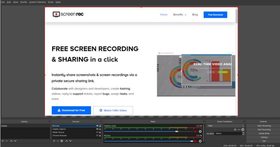
OBS Studio — одно из самых популярных решений с открытым исходным кодом для скринкастов, но оно точно не «для всех подряд». Это мощный инструмент захвата видео с экрана, который позволяет получать очень качественные записи.
Цена за эту мощь — крутая кривая обучения. Прежде чем уверенно пользоваться OBS, придётся потратить время на настройки и изучение интерфейса. Помимо записи видео, OBS подходит и для живых трансляций скринкастов. Для разработчиков есть мощный API с поддержкой плагинов и скриптов.
Ключевые возможности
- Расширенные возможности настройки и конфигурации
- Запись в высоком разрешении
- Поддержка живых трансляций (скринкаст в прямом эфире)
- Встроенный микшер и эквалайзер
- Поддержка плагинов
Доступно для: Windows, Mac, Linux
3. CamStudio
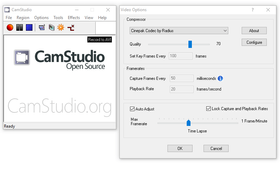
CamStudio — ещё одно решение с открытым исходным кодом для записи экрана в Windows. Бесплатная программа позволяет записывать видео в формате AVI и конвертировать их в SWF Adobe Flash. Однако встроенного удобного шэринга здесь нет — ролики придётся загружать вручную.
С другой стороны, есть базовый редактор, с помощью которого можно добавить аннотации и сохранить видео в нужном формате. Ограничений по размеру файлов нет. Важно: при установке CamStudio внимательно следите за галочками — инсталлятор может пытаться добавить на компьютер лишнее ПО.
Ключевые возможности
- Открытый исходный код
- Полностью бесплатная программа
- Встроенный конвертер AVI → FLV
Доступно для: Windows
4. QuickTime
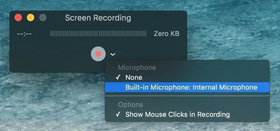
Не все знают, что плеер QuickTime в macOS умеет не только воспроизводить видео. С его помощью можно записывать экран и делать простое редактирование — обрезку, подрезку роликов и т. п.
Это не профессиональный видеоредактор, но со своей задачей QuickTime справляется. Благодаря возможности записывать голос поверх видео он становится удобным простым инструментом для скринкастов на Mac. Вероятно, это одно из самых простых бесплатных решений для записи экрана под macOS.
Начиная с macOS Mojave, запись экрана вызывается сочетанием Command‑Shift‑5. Функция вынесена в отдельное приложение, но логика работы осталась похожей.
Ключевые возможности
- Простые функции редактирования
- Встроенное приложение macOS
- Сохранение записей с кодеком H.264 и звуком AAC (хорошее качество видео и аудио)
Доступно для: Mac
5. Movavi Screen Recorder
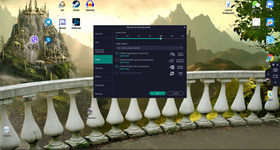
Если вам нужна простая в освоении программа, подходящая пользователям любого уровня, Movavi Screen Recorder — отличный вариант. Она позволяет записывать экран вместе с веб‑камерой, а также одновременно писать звук с микрофона и системный звук. Есть возможность подсвечивать движения и клики мыши, а также нажатия клавиш.
После завершения записи видео можно сохранить на диск в форматах MP4, AVI, MOV, MKV, WEBM, GIF или MP3, либо загрузить в облако или Google Drive. Поддерживается и моментальный шэринг по электронной почте, а также публикация на YouTube, в WhatsApp или Telegram.
Ключевые возможности
- Интуитивно понятный интерфейс
- Запись с веб‑камеры
- Одновременная запись системного звука и микрофона
- Подсветка курсора, кликов и нажатий клавиш
- Загрузка в облако или Google Drive
- Мгновенный шэринг
- Отсутствие ограничений по времени записи
Доступно для: Windows, Mac
Лучшие платные программы для скринкастов
1. Screencast-O-Matic
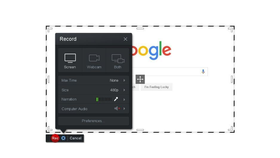
Screencast-O-Matic, который часто сравнивают со Screencastify, — это программа для скринкастов с встроенным видеоредактором. Интерфейс довольно простой: вы записываете, редактируете и отправляете ролики через прямую загрузку на YouTube, Dropbox, Google Drive и другие сервисы.
Из интересных функций — зелёный фон (хромакей) и библиотека стоковой музыки. Бесплатная версия есть, но из‑за ограничений по времени она мало пригодна для серьёзных скринкастов. Настоящую ценность даёт именно расширенная платная версия.
Ключевые возможности
- Удобный и понятный интерфейс
- Базовые возможности редактирования
- Прямая загрузка роликов для шэринга
- Инструмент «зелёный экран»
Доступно для: Chromebook, Windows, Mac
2. Camtasia
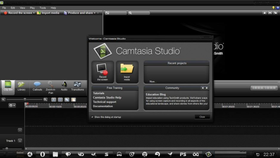
Созданная компанией TechSmith, Camtasia — многофункциональный инструмент для создания онлайн‑курсов и обучающих видео через скринкасты. Это скорее полноценный комбайн для электронного обучения, чем просто рекордер экрана. Если вам нужно что‑то попроще, посмотрите наш список альтернатив Camtasia.
При этом Camtasia нельзя назвать слишком сложной, но освоение всё равно занимает время. Здесь много опций редактирования и функций для обучения (создание викторин, интеграция слайд‑шоу и т. д.), поэтому придётся посидеть в настройках. Camtasia — хороший вариант для серьёзных скринкастов, если вы готовы вложить несколько сотен долларов и несколько часов на изучение всех возможностей.
Ключевые возможности
- Мощный видеоредактор
- Библиотека бесплатной музыки и звуковых эффектов
- Создание интерактивных тестов и квизов
- Поддержка практически всех популярных форматов (AVI, MP4, MOV, WAV и др.)
Доступно для: Windows, Mac
3. ScreenFlow
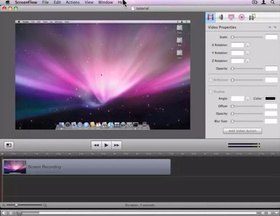
ScreenFlow — программа для скринкастов с встроенным видеоредактором, разработанная специально для macOS. Интерфейс очень простой и понятный на любом уровне подготовки. Хотя есть бесплатный пробный период, по нашему опыту цена за полную версию несколько завышена относительно набора функций и дизайна.
Главная «фишка» — доступ к сотням стоковых изображений прямо из приложения. Если для вас это критично и вы работаете на Mac, имеет смысл попробовать ScreenFlow. Небольшой бонус — возможность тонко настраивать параметры экспорта с использованием кодеков ProRes и MP4.
Ключевые возможности
- Простой и дружественный интерфейс
- Доступ к библиотеке стоковых изображений
- Гибкие настройки экспорта
Доступно для: Mac
4. ActivePresenter
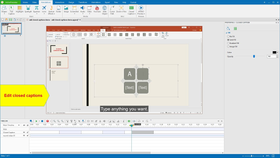
ActivePresenter — продвинутая программа для скринкастов и электронного обучения. Она даёт вам контроль на каждом шаге: от выбора области захвата и источников аудио (микрофон, системный звук, веб‑камера) до продвинутого монтажа. Это хороший вариант, если вам нужен полнофункциональный инструмент для записи и постобработки.
Минус в том, что после записи и редактирования начинается боль с шэрингом. Можно экспортировать видео в форматы MP4, MKV, AVI или публиковать напрямую на YouTube, но для приватного доступа придётся вручную загружать файл туда, где вы хотите его хранить. Кроме того, бесплатная версия добавляет водяной знак.
Ключевые возможности
- Инструменты для электронного обучения (создание тестов и квизов)
- Мощный набор опций редактирования
- Экспорт в форматы MP4, MKV, AVI
Доступно для: Windows и Mac
*БОНУС* Отдельный видеоредактор
Не каждая программа для скринкастов в нашем списке имеет встроенный видеоредактор, а те, у кого он есть, не всегда дотягивают до уровня полноценного монтажного ПО. Вместо того чтобы искать один инструмент «на все случаи жизни», можно использовать два, каждый из которых отлично справляется со своей задачей.
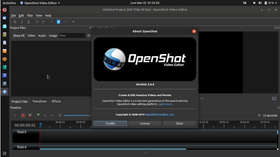
Например, можно сочетать мощный бесплатный рекордер экрана ScreenRec с продвинутым видеоредактором OpenShot. Оба инструмента хороши именно в своей области, поэтому вам не придётся жертвовать ни качеством записи, ни возможностями монтажа. К тому же оба решения бесплатны.
Какую бесплатную программу для скринкастов выбрать?
Информации много, и решить, какое приложение «лучшее», не всегда просто. Чтобы упростить выбор, мы свели данные по каждому инструменту выше и прогнали их через наш чек‑лист — смотрим, кто закрывает все пункты.
Простая? | Бесплатная? | Удобный шэринг? | Безопасная? | |
OBS | ||||
CamStudio | ||||
QuickTime | ||||
Movavi Screen Recorder | ||||
Screencast-O-Matic | ||||
Camtasia | ||||
ScreenFlow | ||||
ActivePresenter |
У каждой из этих программ есть свои плюсы и минусы. В итоге именно вы решаете, какое решение станет вашим основным инструментом для скринкастов.
Если не знаете, с чего начать, попробуйте ScreenRec — программу для записи экрана с мгновенным шэрингом и облачным хранилищем.
Frequently Asked Questions
Смысл использования программы для скринкастов — экономить время и избавляться от лишних писем, созвонов и уточнений. Поэтому важно, чтобы инструмент был максимально простым и быстрым. ScreenRec отлично подходит под это требование: он оптимизирован для высокой скорости работы и не перегружен лишними функциями.
Если вам нужен бесплатный рекордер экрана с открытым исходным кодом под Windows, стоит присмотреться к OBS Studio. У него очень много настроек — качество видео, обработка звука, цветокоррекция и многое другое. OBS действительно сложен в освоении, но предоставляет массу инструментов, чтобы ваши видео выглядели профессионально.
Чтобы создать скринкаст, вам нужен инструмент для записи экрана. У разных программ свои сильные стороны, но есть базовые критерии. Во‑первых, простой интерфейс: скринкасты пишут как раз для того, чтобы экономить время на объяснениях и избегать недопониманий, а не наоборот. Во‑вторых, большинству пользователей важно уметь одновременно записывать экран и звук, чтобы пояснения были понятными и полными.
После записи видео им нужно поделиться — это ещё один ключевой пункт: шэринг должен быть простым и не требовать десятка дополнительных сервисов. Лучшая программа для скринкастов — та, которая экономит вам максимум времени. Мы рекомендуем ScreenRec.
Источники и дополнительные материалы
- Как создать обучающее видео в 4 простых шага
- Как разобраться с OBS и его настройками
- Запись экрана в macOS новее Mojave
- 6 лучших бесплатных программ для видеомонтажа
- Лучшие бесплатные программы для скриншотов
- Как создать профессиональные обучающие видео в 4 шага
- Как продавать онлайн‑курсы и видеоуроки на своём сайте

![8 лучших бесплатных программ для записи экрана без водяного знака [обновлено 2026]](https://screenrec.com/assets_dist/screenrec/media/screen-recorder-no-watermark/screen-recorder-no-watermark.png)



















 English
  Español
  Български
  Français
  Português
  العربية
НЕ ПРОПУСТИТЕ ВАЖНОЕ
Получайте уведомления о новых статьях, вебинарах и других возможностях: