8 лучших HD-рекордеров экрана: обзор и сравнение
Сегодня почти всем по тем или иным причинам нужно записывать экран компьютера. Кому‑то — чтобы сохранить важный фрагмент видеозвонка. Кому‑то — чтобы записать пошаговый ролик‑инструкцию и отправить коллегам видео‑письмом.
Во всех этих случаях «дежурный» HD‑рекордер экрана становится обязательным инструментом. Спокойно продолжайте читать — ниже мы собрали топ‑решения для записи экрана в высоком качестве.
Но сначала — самый простой способ записать экран на Mac и Windows.
Как записать экран в HD на Windows
Шаг 1. Выберите разрешение (мы рекомендуем 720p или 1080p для HD‑записи).
- На рабочем столе щёлкните правой кнопкой мыши и выберите «Параметры экрана».
- Откройте выпадающий список «Разрешение» и укажите одно из HD‑значений (1280×720 для 720p HD или 1920×1080 для 1080p Full HD).
*Примечание.* Не все мониторы поддерживают HD‑разрешения. Если ваш — нет, можно вручную задать более высокое разрешение, чтобы записывать в HD. Возможно, для этого потребуется отдельная видеокарта или дополнительный софт. Подробности настройки разрешения ищите в документации к вашей ОС и оборудованию.
Лучшие HD‑рекордеры экрана
1. ScreenRec
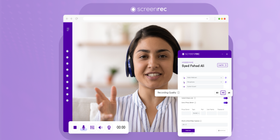
Этот лёгкий HD‑рекордер экрана для ПК справляется с тяжёлыми задачами. ScreenRec — простое и удобное приложение для записи экрана без водяных знаков и записи с веб‑камеры, которое спокойно тянет полные HD‑записи игр и любые ресурсоёмкие сценарии. Поддерживается до 120 кадров/с, а все ролики сохраняются в универсальном формате MP4 — их можно смотреть в HD на любом устройстве.
Дополнительно ваши видео можно сохранять в приватное облако, получая защищённый доступ и возможность скачивать файлы в любой момент. Благодаря автоматическому сжатию MP4, размер файлов получается меньше, чем у многих конкурентов, — не придётся «смотреть, как сохнет краска», пока видео часами загружается. Например, вы можете использовать ScreenRec как рекордер экрана для Mac, чтобы записать красивую HD‑презентацию в Keynote, и итоговый файл не будет чрезмерно большим.
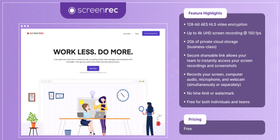
Ключевые возможности:
- Запись в Full HD
- Бесплатная загрузка в облако или сохранение локально
- 2 ГБ бесплатного облачного хранилища
- Обмен по автоматической ссылке
Цена: бесплатно
2. VideoProc
VideoProc — бесплатная программа для редактирования и записи видео для Windows и Mac, которая упрощает захват экрана ПК или iOS (игры, туториалы и т. д.). В платной версии нет ограничений по длительности роликов.
Поддерживаются три режима записи:
- Вариант 1. Запись всего экрана или области экрана Windows/Mac/i‑устройства.
- Вариант 2. Запись с веб‑камеры.
- Вариант 3. Экран + веб‑камера в режиме «картинка в картинке».
Ключевые возможности:
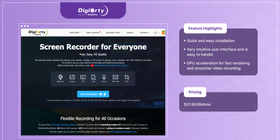
- Быстрая и простая установка
- Интуитивный интерфейс, понятный даже новичкам
- Подходит пользователям без опыта видеомонтажа
- GPU‑ускорение для быстрого рендеринга и плавной записи
- Хорошая служба поддержки
Цена: $37,95 за бессрочную лицензию
3. OBS Studio
Если вы слышали об Open Broadcaster Software (OBS), то знаете, насколько мощным может быть этот инструмент. OBS — редактор и рекордер с открытым исходным кодом, позволяющий записывать экран в высоком качестве и редактировать видео. Встроенный видеокодер делает возможными прямые эфиры прямо из приложения.
Ролики можно загружать напрямую на YouTube, Facebook, Twitch и другие платформы. Это удобно, но при крупных файлах выгрузка в другие места может занимать заметно больше времени.
Есть и другая особенность: OBS настолько насыщен настройками и функциями, что для комфортной работы потребуется время на освоение. Это не всегда минус — этот инструмент захвата видео даёт массу опций для экспериментов. Но если вам нужен сценарий «записал и отправил» с минимальными настройками, OBS не лучший выбор.
Ключевые возможности:
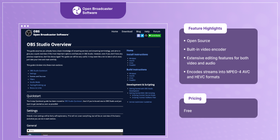
- Открытый исходный код
- Встроенный видеокодер
- Расширенный набор инструментов для редактирования видео и аудио
- Кодирование потоков в форматы MPEG‑4 AVC и HEVC
Цена: бесплатно
4. LiteCam HD
LiteCam HD — базовый рекордер рабочего стола в 1080p. Он даёт всё необходимое для быстрой записи и остаётся максимально простым. Максимальная частота — 30 кадров/с, что не рекорд, но и не катастрофа. Плюс, как и ScreenRec, LiteCam HD сохраняет видео в MP4 с автоматическим сжатием, так что их удобно смотреть на любых устройствах.
Со шарингом всё немного сложнее: как и OBS, LiteCam HD использует преднастроенные площадки для загрузки. Если нужно поделиться роликом где‑то ещё, придётся загружать файл вручную.
Тем не менее этот 1080p‑рекордер без водяного знака компенсирует ограничения простыми функциями редактирования. Можно добавлять титры, логотипы и даже финальные титры. Есть возможность извлекать аудио из видео и планировать старт/остановку записи по расписанию.
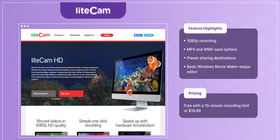
Ключевые возможности:
- Запись в 1080p
- Сохранение в MP4 и WMV
- Предустановленные площадки для публикации
- Простой редактор в стиле Windows Movie Maker
Цена: бесплатно (с лимитом 10 минут) или $19,99
5. Ezvid
Ezvid — бесплатный HD‑рекордер, который явно делался с прицелом на ютуберов. Он позволяет записывать экран с одновременной картинкой с веб‑камеры и синтезом голоса. Учтите, что есть ограничение — максимум 45 минут записи, так что планируйте сценарий заранее. После записи вы попадаете в довольно приличный встроенный редактор с бесплатной музыкой, инструментами рисования по экрану, нарезкой, микшированием и настройками озвучки.
Все эффекты и правки применяются в нелинейном режиме. Когда монтаж завершён, ролик можно сразу выгрузить на YouTube. Минус в том, что других вариантов обмена нет: нельзя сохранить файл локально или загрузить его на другую платформу.
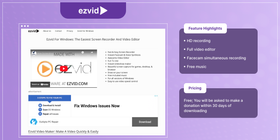
Ключевые возможности:
- HD‑запись
- Полноценный видеоредактор
- Одновременная запись веб‑камеры и экрана
- Бесплатная музыка
Цена: бесплатно; в течение 30 дней после скачивания вас попросят сделать пожертвование
6. Icecream Screen Recorder
У Icecream главный акцент — простота. По сути это базовый рекордер экрана для ноутбука с лёгким редактором. Можно записывать отдельную область или весь экран с оверлеем веб‑камеры, одновременно писать экран и звук, менять формат выхода, кодек, планировать записи и даже убирать водяной знак Icecream, заменяя его своим.
Редактор здесь действительно базовый: по сути доступны лишь обрезка и аннотации. Зато можно превратить любой фрагмент видео в GIF. Проблема в том, что почти ничто из перечисленного недоступно в бесплатной версии.
Пробная версия даёт только 5 минут записи, минимальный монтаж и фиксированный WEBM/VP8 (формат и кодек нельзя сменить). Все «вкусные» функции открываются, если заплатить около 30 долларов. Плюс — есть прямая загрузка на YouTube, Dropbox и Google Drive.
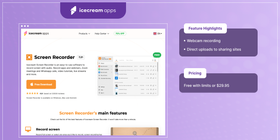
Ключевые возможности:
- Запись с веб‑камеры
- Планировщик записей*
- Удаление водяного знака и добавление собственного логотипа*
- Прямая загрузка на популярные площадки
- Возможность менять формат вывода*
* — функции платной версии Icecream
Цена: бесплатно с ограничениями или $29,95
7. Movavi Screen Capture
Movavi ориентирован на профессионалов: минимум отвлекающих деталей, максимум пользы. И на Mac, и на Windows это приложение умеет записывать скриншоты, веб‑камеру, микрофон и, конечно, видео с рабочего стола. Встроенный редактор довольно скромный — по сути, это инструмент для нарезки.
Movavi позволяет сохранять записи в разных форматах и выбирать качество по шкале от «меньший размер» до «лучшее качество». Делиться видео тоже удобно: можно загружать ролики напрямую на YouTube, Google Drive, WhatsApp или в облако Movavi. Есть варианты обмена через соцсети и ссылки.
Никаких сверхъестественных возможностей здесь нет, но это добротный инструмент, который закрывает большинство задач. Главный минус — Movavi не относится к категории бесплатных рекордеров экрана.
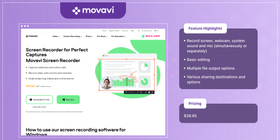
Ключевые возможности:
- Запись экрана, веб‑камеры, системного звука и микрофона (вместе или по отдельности)
- Базовый монтаж
- Много форматов вывода
- Разные способы обмена и публикации
Цена: $39,95
8. SnagIt
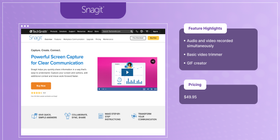
Честно говоря, Snagit лучше всего проявляет себя как инструмент для скриншотов. Записывать экран он тоже умеет, но возможностей в этом режиме немного. Одновременно писать экран и веб‑камеру нельзя, хотя звук с микрофона и системный звук записываются.
Можно обрезать видео и превращать отдельные фрагменты в GIF — на этом функциональность записи заканчивается. По части обмена тоже есть ограничения: поддерживаются только приложения Microsoft, Google Drive и Gmail.
Если вам нравится Snagit, но вы ищете бесплатное решение, обратите внимание на эти альтернативы Snagit.
Ключевые возможности:
- Одновременная запись аудио и видео
- Базовый инструмент обрезки
- Создание GIF
Цена: $49,95
Итоги
Итак, у вас на руках 8 HD‑рекордеров экрана, которые можно протестировать вживую. Но какой из них лучший? Давайте ещё раз быстро сравним претендентов и посмотрим, кто и чем выделяется.
Приложение | Плюсы / минусы | Цена | Платформы |
ScreenRec | Плюсы: Бесплатный, простой, запись в HD до 120 кадров/с, удобная шаринг‑ссылка Минусы: Нет встроенного редактора | Бесплатно | Windows |
VideoProc | Плюсы: GPU‑ускорение для быстрого рендеринга и плавной записи Минусы: Нет поддержки Linux | Бесплатная пробная (с ограничениями) или $37,95 (бессрочно) | Windows / Mac |
OBS | Плюсы: Богатый набор инструментов редактирования и встроенный кодер для стриминга Минусы: Сложный интерфейс, требует времени на освоение | Бесплатно | Windows |
LiteCam | Плюсы: Простой монтаж видео, включая работу со звуком Минусы: Для обмена нужно загружать ролики только на поддерживаемые площадки | Бесплатно (с лимитами) ИЛИ $19,99 | Windows |
Ezvid | Плюсы: Одновременная запись веб‑камеры и экрана + набор бесплатной музыки Минусы: Нельзя сохранять файлы локально | Бесплатно | Windows |
Icecream | Плюсы: Много настроек: форматы, звук, монтаж и прочее Минусы: Все эти функции доступны только в платной версии | Бесплатно (с лимитами) ИЛИ $29,95 | Windows, Mac и Android |
Movavi | Плюсы: Одновременная запись экрана, веб‑камеры и аудио Минусы: Довольно высокая цена | $39,95 | Windows и Mac |
SnagIt | Плюсы: Базовый монтаж и создание GIF Минусы: По сути, только базовый монтаж и создание GIF | $49,95 | Windows и Mac |
Окончательный выбор — за вами. Мы же можем пригласить вас попробовать ScreenRec — HD‑рекордер экрана без водяного знака и ограничений по длительности записи. И не забудем про шаринг: ScreenRec не заставляет загружать видео только на определённые сайты. Вы можете сохранять ролики локально, делиться защищённой ссылкой и — только если захотите — загружать файл на любую площадку. С ScreenRec мяч на вашей стороне, и именно поэтому мы осмеливаемся называть его лучшим HD‑рекордером экрана.
Часто задаваемые вопросы
1. Убедитесь, что разрешение экрана достаточно высокое. Если вы хотите записывать в HD, установите разрешение 1280×720 (720p). Этого достаточно для обучающих видео, которые будут смотреть онлайн. Если вам нужно ещё лучшее качество, задайте разрешение Full HD 1920×1080 (1080p).
2. Подберите HD‑рекордер экрана, например ScreenRec. Обратите внимание на частоту кадров, которую поддерживает программа: диапазон 60–120 кадров/с обеспечивает плавное видео.
3. Помните, что итоговая запись будет иметь то же разрешение, что и записываемая область экрана, либо ниже. Например, если у вас установлен режим 1080p, но вы записываете только участок 500×500 пикселей, то видео получится с разрешением 500×500.
Для большинства ютуберов важно, чтобы рекордер экрана был максимально простым, работал быстро и, по возможности, был бесплатным. Критически важная особенность — простота использования: нужно иметь возможность сразу записать и мгновенно поделиться с аудиторией тем, что хочешь показать. Ещё один ключевой момент — поддержка HD‑записи, чтобы зрители видели все детали происходящего на экране. Все эти требования выполняет ScreenRec, поэтому многие авторы используют его для создания обучающих роликов, геймплея и других видео.
Не совсем. В Windows 10 есть встроенный рекордер, ориентированный прежде всего на геймеров, — он находится в предустановленной панели Game Bar. Однако с его помощью можно записывать только отдельные приложения, поэтому итоговое видео будет в разрешении окна этой программы. Если вам нужно записывать весь рабочий стол, получить больше возможностей редактирования или стабильно записывать в HD, лучше воспользоваться сторонней программой, например ScreenRec.
Ссылки и дополнительная литература
- Руководство по OBS
- Как записывать потоковое видео
- Лучшие приложения для скриншотов
- ScreenRec для владельцев бизнеса

![8 лучших бесплатных программ для записи экрана без водяного знака [обновлено 2026]](https://screenrec.com/assets_dist/screenrec/media/screen-recorder-no-watermark/screen-recorder-no-watermark.png)



















 English
  Español
  Български
  Français
  Português
  العربية
НЕ ПРОПУСТИТЕ ВАЖНОЕ
Получайте уведомления о новых статьях, вебинарах и других возможностях: