11 лучших бесплатных программ для записи экрана
Говорят, «бесплатный сыр бывает только в мышеловке» — и чаще всего это правда. Но программы для записи экрана — приятное исключение: сегодня существует масса действительно бесплатных инструментов.
Чтобы помочь вам выбрать лучший бесплатный рекордер экрана, мы составили короткий шорт‑лист из лучших бесплатных программ для записи экрана в 2026 году. Они идеально подходят, чтобы быстрее делиться идеями и фидбеком, записывать видеоуроки и объясняющие ролики, показывать баги и многое другое.
Что такое программа для записи экрана?
Программа для записи экрана захватывает всё, что происходит на мониторе. Можно записывать как весь экран, так и отдельную область. Большинство таких приложений умеют записывать микрофон (голосовые комментарии), а лучшие десктопные решения также позволяют записывать экран компьютера со звуком (системным аудио).
На этом, впрочем, сходство заканчивается. Не все программы являются HD‑рекордерами экрана. Одни инструменты позволяют сохранять запись в разных форматах и выгружать её в соцсети вроде YouTube, другие — нет. Топовые рекордеры могут загружать запись в облако в реальном времени и сразу выдавать ссылку для шаринга — это гораздо удобнее.
Поэтому, прежде чем остановиться на каком‑то бесплатном рекордере, стоит честно оценить свои задачи. Возможно, вам не нужно выкладывать видео в соцсети или вы вполне обойдётесь без записи в HD.
Как мы отбирали лучшие программы для записи экрана
Информацию о каждом из десктопных рекордеров мы брали с официальных сайтов. Дополнительно изучали независимые обзоры на G2Crowd и тестировали инструменты самостоятельно.
Что делает рекордер экрана «хорошим»?
В наш список попали как десктопные приложения, так и браузерные расширения, но у всех есть общий базовый набор характеристик:
- понятный, дружелюбный интерфейс;
- возможность записывать весь экран или отдельную область;
- захват и системного звука, и аудио с микрофона;
- встроённый шаринг видео и/или удобные варианты экспорта.
Больше подробностей — в этом видео.
Лучшие бесплатные программы для записи экрана в 2026 году
| Бизнес‑видеохостинг | |||||||||||
ScreenRec | VideoSolo | EaseUS RecExperts | AceThinker Free Online Screen Recorder | Apowersoft Free Online Screen Recorder | Screencast-O-Matic | Ezvid | Prezi Video | Veed | Movavi Screen Recorder | VideoProc Converter | |
Сохранение записи на жёсткий диск | |||||||||||
Видеохостинг | ? 2 ГБ защищённого видеохостинга бесплатно | ? Загрузка на платформу по типу YouTube | ? Загрузка на платформу Screencast‑o‑matic | ? Нет встроенного видеохостинга и вариантов загрузки | |||||||
Облачная запись | |||||||||||
Мгновенный шаринг | ? После остановки записи вы сразу получаете приватную ссылку для шаринга | ||||||||||
Варианты шаринга | Универсальная ссылка для шаринга. Можно делиться приватно или публично. | Сохранение в AVI, MOV, WMV, FLV, MP4 или загрузка на YouTube, Vimeo, Google Drive и Dropbox | Загрузка на YouTube, Dropbox, Vimeo или Google Drive | Загрузка на YouTube | Нет. Можно только сохранить запись на жёсткий диск. | Потоковая передача в приложения для веб‑конференций | Нет. Можно только сохранить запись на жёсткий диск. | Загрузка в облако, Google Drive или на YouTube; шаринг через WhatsApp, YouTube, Telegram или по электронной почте | |||
Запись видео и звука компьютера одновременно | |||||||||||
Запись голоса | |||||||||||
Запись во весь экран | ? ? Да, но виджет записи нельзя скрыть | ||||||||||
Создание скриншотов | |||||||||||
Библиотека видео | |||||||||||
Шифрование видео | |||||||||||
Видеоаналитика | |||||||||||
Инструменты редактирования видео | Базовое редактирование и аннотации | ? ? Только обрезка | ? Базовое редактирование видео, например удаление выделенного фрагмента | Базовые функции редактирования (удаление лишних фрагментов) | |||||||
Запись с веб‑камеры | |||||||||||
Ограничения по времени записи | Неограниченно | Неограниченно | 10 минут в бесплатной версии без ограничений в профессиональной версии | Неограниченно | Неограниченно | 15 минут | Зависит от свободного места на диске | 15 минут | 10 минут | Зависит от свободного места на жёстком диске | Неограниченно |
Реклама | Без рекламы | Без рекламы | Без рекламы | Без рекламы | Без рекламы | Есть реклама | Без рекламы | Без рекламы | Без рекламы | Без рекламы | |
Форматы/сжатие видео | MP4 (универсальный) | AVI, MOV, WMV, FLV и MP4 | MP4, WMV, AVI, FLV, MPEG, VOB, ASF и GIF | MP4, AVI, FLV | WMV (только Windows) | MP4, AVI, MOV, MKV, WEBM, GIF и MP3 | MP4 (универсальный) | ||||
Поддерживаемые платформы | Windows и Linux | Windows и Mac | Windows и Mac | Windows и Mac | Windows и Mac | Windows и Mac | Windows | Windows, Mac и Chrome | Windows и Mac | Windows и Mac | Windows и Mac |
Работает офлайн | |||||||||||
1. ScreenRec
Нажмите. Запишите. Поделитесь мгновенно. Если вам нужен максимально быстрый и простой способ записать экран и поделиться им с другими, — это он. Никакой рекламы и ограничений. Вы получаете не только бесплатный рекордер экрана, но и бесплатный бизнес‑видеохостинг.
Плюсы:
- Запись системного звука компьютера
- Запись голоса с микрофона
- Запись экрана в HD‑качестве
- Рекордер для записи с веб‑камеры
- Программа для записи экрана для Windows, Mac и Linux (работает на всех платформах)
- Создание и аннотирование скриншотов
- Включены 2 ГБ бесплатного видеохостинга
- Облачная запись: видео «на лету» загружается на защищённую видеоплатформу StreamingVideoProvider.
- Файлы сохраняются в формате .MP4, который воспроизводится на любых устройствах
- Мгновенный приватный шаринг по ссылке
- Очень лёгкое приложение, не нагружает систему
- Видео‑CMS для управления записями: теги, описания, папки и плейлисты
- Шифрование видео: никто не сможет скачать ваши ролики без вашего явного разрешения
- Видеоаналитика
- Неограниченное время записи
- Без рекламы
Минусы:
- Пока нет встроенных инструментов редактирования видео
Бесплатно для:
- Windows, Mac и Linux
2. VideoSolo Screen Recorder
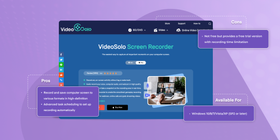
VideoSolo Screen Recorder — восходящая звезда среди рекордеров экрана для ПК, которая уже завоевала множество поклонников. Программа захватывает всё, что происходит на экране, записывая видео в высоком качестве и с частотой до 60 кадров в секунду — можно снимать геймплей без просадок по FPS. Инструмент позволяет не только записывать онлайн‑встречи (даже если нет встроенной опции записи), но и создавать видеоуроки с базовым редактированием. При необходимости он может одновременно записывать только системный звук и ваш голос.
Плюсы:
- Запись экрана компьютера в разных форматах и в высоком качестве.
- Расширенное планирование задач для автоматического запуска записи.
- Понятный интерфейс без рекламы.
- Базовые инструменты редактирования, которые упрощают работу с записями.
- Стабильная работа и отсутствие ограничений по времени записи.
- Поддержка записи с веб‑камеры.
Минусы:
- Программа не бесплатная, есть только пробная версия с лимитом на длительность записи.
Доступно для:
- Windows 10/8/7/Vista/XP (SP2 и выше)
3. VideoProc Converter
VideoProc Converter — рекордер экрана без водяных знаков, который стабильно работает как на Windows, так и на Mac. Он поддерживает одновременную запись экрана и веб‑камеры. Кроме того, можно использовать хромакей для оверлея с веб‑камеры: убрать фон и создать виртуальную комнату для лайв‑записей.
Плюсы:
- Три режима записи: только экран, только веб‑камера или оба источника одновременно.
- Возможность захватывать весь экран или выбранную область.
- Экспорт видео в разных форматах, включая MP4, MKV, FLV, MOV и TS.
- Без водяных знаков и без ограничений по времени записи.
- Запись экрана со звуком.
- Благодаря использованию GPU‑ускорения запись и экспорт видео проходят плавно.
- Набор инструментов редактирования: обрезка и склейка, добавление субтитров, разбиение, стабилизация, конвертация форматов, добавление водяных знаков и др.
- Простой интерфейс без рекламы.
Минусы:
- Нет продвинутых настроек FPS.
Доступно для:
- Windows и Mac
4. EaseUS RecExperts
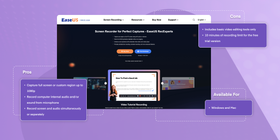
EaseUS RecExperts — многофункциональная, но при этом простая в использовании программа для записи экрана, которая захватывает любую активность на мониторе. Она умеет записывать отдельно экран, звук, веб‑камеру, экран со звуком или экран с веб‑камерой, поэтому подойдёт для записи Zoom‑встреч, презентаций, видеоуроков, онлайн‑курсов, игр и многого другого.
Плюсы:
- Запись всего экрана или выбранной области до 1080p.
- Запись внутреннего звука компьютера и/или звука с микрофона.
- Возможность записывать экран и звук одновременно или по отдельности.
- Запись только с веб‑камеры или вместе с экраном.
- Планировщик заданий для автоматического запуска, остановки и разбиения записей.
- Создание скриншотов экрана или кадров из записанного видео.
- Встроенный плеер для просмотра записей.
- Удобное управление библиотекой записей.
- Сохранение файлов в MP4, MOV, FLV, MKV, AVI, MP3, AAC, WAV, OGG, WMA, FLAC, GIF и PNG.
- Без рекламы.
Минусы:
- Только базовый набор инструментов редактирования.
- В бесплатной пробной версии есть ограничение в 10 минут на запись.
Доступно для:
- Windows и Mac
5. AceThinker Free Online Screen Recorder
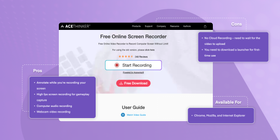
AceThinker Free Online Screen Recorder — это веб‑инструмент для записи экрана, который сочетает простоту и достаточно широкий функционал. Интерфейс и подсказки интуитивны, поэтому освоиться легко. Одна из ключевых «фишек» AceThinker — возможность захватывать весь экран без ограничений по длительности и количеству записей.
Плюсы:
- Можно добавлять аннотации прямо во время записи экрана.
- Высокий FPS — подходит для захвата геймплея.
- Запись системного звука компьютера.
- Запись видео с веб‑камеры.
- Возможность записывать весь экран или выбранную область.
- Сохранение файлов в форматах AVI, MOV, WMV, FLV, MP4.
- Загрузка записей на YouTube, Vimeo, Google Drive или Dropbox.
Минусы:
- Нет режима облачной записи — приходится ждать, пока видео загрузится.
- Для первого запуска нужно установить небольшой лончер.
Доступно для:
- Chrome, Mozilla и Internet Explorer
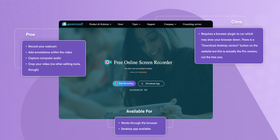
6. Apowersoft Free Online Screen Recorder
Удобный онлайн‑рекордер с базовыми возможностями редактирования. Это бесплатное приложение для захвата экрана работает прямо в браузере (на Windows и Mac) и требует подключения к интернету. Apowersoft Free Online Screen Recorder подойдёт, если вам нужна разовая запись без установки полноценной программы.
Плюсы:
- Запись с веб‑камеры.
- Возможность добавлять аннотации прямо в видео.
- Захват системного звука компьютера.
- Обрезка видео (других инструментов редактирования немного).
- Работает на Windows и Mac (но не поддерживает Linux).
- После записи можно сохранить файл на компьютер или сразу загрузить его на YouTube, Vimeo, Dropbox, Google Drive и т. д.
- Сохранение в разных форматах (что может быть как плюсом, так и сложностью, если вы не уверены, какой формат выбрать).
Минусы:
- Требуется плагин для браузера, который может замедлять его работу. На сайте есть кнопка «Скачать версию для ПК», но она ведёт на платную профессиональную версию.
- Нет встроенного облачного хранения. Чтобы поделиться записью, нужно дождаться рендеринга и загрузки видео.
- Есть ограничения по времени и водяные знаки (убираются после создания бесплатного аккаунта).
- Не очень подходит для записи игр, потому что нельзя скрыть виджет записи.
- Пользователи отмечают, что воспроизведение записей может занимать много времени.
- Для работы требуется постоянное подключение к интернету.
Доступно для:
- Работает в браузере (нужно подключение к интернету)
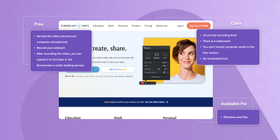
7. Screencast-O-Matic
Бесплатная версия Screencast-O-Matic — ещё один браузерный инструмент для записи экрана. Он подойдёт, если вам не нужно записывать системный звук и вы планируете делать только короткие ролики.
Плюсы:
- Можно озвучивать видео, записывая звук с микрофона.
- Поддерживается запись с веб‑камеры.
- После записи ролика его можно загрузить на YouTube или на собственный хостинг Screencast‑o‑matic.
- Возможность подсвечивать курсор мыши.
Минусы:
- Ограничение записи 15 минутами.
- Наличие водяного знака.
- В бесплатной версии нельзя записывать системный звук.
- Нет инструмента для создания скриншотов.
- Бесплатная версия работает только в браузере, что может замедлять компьютер.
- Реклама на ваших скринкастах.
- Для работы требуется Java.
- Часть пользователей жалуется на вылеты браузера и снижение производительности.
- Нет облачной записи: чтобы поделиться роликом, нужно дождаться рендеринга и загрузки.
Доступно для:
- Windows и Mac
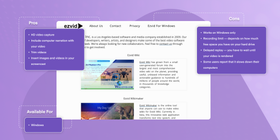
8. Ezvid
Ezvid попал в наш список лучших программ для записи экрана благодаря ряду интересных функций, например возможности рисовать поверх записи или синтезировать речь из текста. Как и iSpring Free Cam, он работает только на Windows и сохраняет скринкасты в тяжёлом формате WMV.
Плюсы:
- Запись видео в HD.
- Возможность добавлять голосовое сопровождение к видео.
- Обрезка видеороликов.
- Вставка изображений и видео в скринкаст.
- Рисование прямо во время записи.
- Поддержка записи с веб‑камерой.
- Без водяных знаков.
- Без рекламы.
Минусы:
- Работает только на Windows.
- Ограничение по длительности записи зависит от свободного места на жёстком диске.
- Задержка при просмотре: нужно дождаться рендеринга видео.
- Пользователи отмечают, что программа может замедлять компьютер.
- Записи сохраняются в формате .WMV (подходит для Windows‑ПК, но может не воспроизводиться на других платформах).
Доступно для:
- Windows
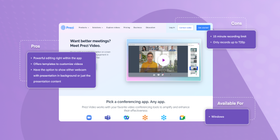
9. Prezi Video
Prezi Video даёт возможность записывать презентации на основе ваших слайдов Prezi с помощью настольного приложения. Оно также работает с PowerPoint, так что вы можете использовать привычные презентации Microsoft и при этом дополнять их эффектными готовыми шаблонами. С помощью этого приложения вы можете записывать, редактировать и выгружать презентации, а также транслировать их в сервисы для видеоконференций.
Плюсы:
- Интеграция с Prezi и другими презентациями PowerPoint.
- Мощные функции редактирования прямо в приложении.
- Наличие шаблонов для настройки внешнего вида видео.
- Можно показывать и веб‑камеру с презентацией на фоне, и только содержимое слайдов.
- Экспорт записей в формате MP4.
- Возможность вести прямые эфиры в Zoom, Webex и GoToWebinar.
- Можно ставить запись на паузу и возобновлять её.
Минусы:
- Ограничение записи 15 минутами.
- Максимальное разрешение записи — 720p.
Доступно для:
- Windows, Mac и Chrome
10. Veed
Veed — онлайн‑рекордер экрана и видеоредактор. Если на вашем компьютере нельзя устанавливать новые приложения, это может быть удобным решением. Работает на Windows и Mac и не требует скачивания отдельной программы или плагина.

Плюсы:
- Захват экрана в один клик.
- Уникальные варианты компоновки и макетов.
- Быстрый и простой просмотр/ревью записей.
- Полноценный видеоредактор.
- Автоматически генерируемые субтитры.
- 2 ГБ бесплатного облачного хранилища.
- Не нужно ничего устанавливать.
Минусы:
- Есть водяной знак.
- Лимит записи 10 минут.
- Отсутствует служба поддержки.
Доступно для:
- Windows и Mac
11. Movavi Screen Recorder
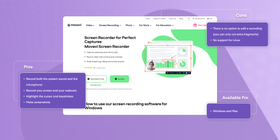
Рекордер экрана от Movavi — простая, но функциональная программа. Она отлично подойдёт, если вам нужно записать скринкаст со звуком, веб‑камерой и подсветкой кликов мыши и нажатий клавиш, либо сделать скриншоты. Программа доступна пользователям Windows и Mac и не требует подключения к интернету.
Плюсы:
- Запись и системного звука, и микрофона (их можно по отдельности включать/выключать).
- Запись экрана и веб‑камеры.
- Подсветка курсора и нажатий клавиш.
- Создание скриншотов.
- Сохранение записей на жёсткий диск или в Google Drive.
- Поддержка форматов MP4, AVI, MOV, MKV, WEBM, GIF и MP3.
- Мгновенный шаринг: можно загружать видео в облако и делиться им через WhatsApp, YouTube, Telegram или по электронной почте прямо из программы.
- Нет ограничений по длительности записи.
- Отсутствует реклама.
Минусы:
- Нет полноценного редактирования: можно только обрезать лишние фрагменты.
- Нет поддержки Linux.
Доступно для:
- Windows и Mac
Каким должен быть хороший рекордер экрана?
Выбирая лучший бесплатный рекордер экрана в 2026 году, важно учитывать как минимум два момента.
1. Формат файла и сжатие
Формат файла — это способ организации данных внутри видеоролика. Существует множество видеоформатов, и некоторые программы записи экрана поддерживают сразу несколько. На практике, однако, всё чаще сводится к выбору между MP4 и WMV.
MP4 или WMV для захвата экрана?
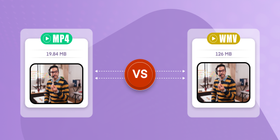
Формат WMV — разработка Microsoft. Изначально он создавался для записи профессионального видео в высоком качестве, например для DVD или Blu‑ray. Главная проблема в том, что пользователям Mac часто сложно воспроизводить WMV‑файлы.
MP4, напротив, позволяет получать видеофайлы, которые открываются практически на любой платформе. И если говорить о качестве, MP4 фактически выигрывает у WMV.
Поэтому формат MP4 гораздо удобнее для публикации записей экрана в интернете и шаринга с другими людьми. Лучшие бесплатные программы для захвата видео позволяют сохранять ролики именно в MP4.
2. Видеохостинг и загрузка
Выбирая программу для записи экрана, в первую очередь хочется смотреть на сами функции записи: длительность, возможность захвата системного звука и т. д.
Но что происходит после того, как скринкаст записан?
Чаще всего видеофайлы получаются довольно большими и их нельзя просто прикрепить к письму. Чтобы поделиться роликом, нужно загрузить его куда‑то в облако — то есть нужен видеохостинг.
Эта тема тянет на отдельную книгу, но вот несколько ключевых моментов:
- Хостинг на YouTube. Некоторые рекордеры позволяют сразу заливать видео на YouTube. Это удобно, если вы хотите делиться роликами публично, но не лучший вариант для скринкастов с конфиденциальной информацией.
- Собственный видеохостинг. У ряда программ, например у ScreenRec, Apowersoft Free Online Screen Recorder и Screencast‑O‑Matic, есть встроенный хостинг. В этом случае важно понимать, бесплатна ли платформа и какой уровень безопасности она обеспечивает.
- Облачная запись. Если облачной записи нет, вам придётся ждать, пока видео загрузится, прежде чем вы сможете поделиться им. У лучших бесплатных инструментов захвата экрана эта функция уже есть.
Выводы
Даже у лучших бесплатных программ для записи экрана есть свои плюсы и минусы. В итоге важны не только возможности записи — что именно вы можете делать с инструментом, — но и эффективность: насколько быстро вы можете записать экран и поделиться результатом.
Прежде чем останавливаться на каком‑то бесплатном рекордере, трезво оцените свои задачи. Возможно, вам не нужно загружать видео в соцсети или записи в HD‑качестве окажутся избыточными.
С учётом этих критериев, для нас лучшим решением остаётся бесплатный рекордер экрана от ScreenRec. Окончательный выбор, конечно, за вами.
Частые вопросы
Как видно из названий, главное отличие в том, что десктопный рекордер может записывать экран офлайн или при нестабильном интернете. Онлайн‑рекордеру нужна хорошая связь. Поэтому для записи игр онлайн‑решения подходят хуже, а вот для туториалов и инструкций их вполне можно использовать.
Screencast‑O‑Matic — популярный инструмент для создания скринкастов. Многие используют его для записи обучающих роликов, тренингов и другого образовательного контента. Его главное преимущество — удобный шаринг записей на разные платформы вроде Vimeo, YouTube и собственного хостинга Screencast‑O‑Matic. Минус в том, что каждый раз приходится ждать, пока запись загрузится, и если вы писали, скажем, час, ожидание может сильно раздражать. Поэтому в качестве альтернативы мы рекомендуем ScreenRec для записи экрана. Он лёгкий и быстрый, позволяет захватывать и системный звук, и микрофон, а благодаря мгновенному приватному шарингу ваши ролики загружаются в реальном времени — ждать не нужно, ссылка появляется сразу после нажатия «Стоп».
Это зависит от выбранного инструмента и операционной системы (Windows, Mac, Linux и т. д.). В случае с ScreenRec всё просто: достаточно нажать Alt + S, чтобы начать запись рабочего стола — так работает на всех поддерживаемых платформах.
Источники и дополнительные материалы
- 9 лучших бесплатных инструментов для скриншотов в этом году
- Как записать экран компьютера и звук
- Как записать потоковое видео на любом устройстве
- Как сделать профессиональные обучающие видео за 4 простых шага

![8 лучших бесплатных программ для записи экрана без водяного знака [обновлено 2026]](https://screenrec.com/assets_dist/screenrec/media/screen-recorder-no-watermark/screen-recorder-no-watermark.png)



















 English
  Español
  Български
  Français
  Português
  العربية
НЕ ПРОПУСТИТЕ ВАЖНОЕ
Получайте уведомления о новых статьях, вебинарах и других возможностях: