Лучшие 4K-рекордеры экрана
Сотни видеозвонков и презентаций каждый день — и пользователи всё чаще ждут по‑настоящему «картинку высокого класса». Технологии развиваются год за годом, разрешение экранов растёт, и визуальный опыт становится всё более живым и персональным.
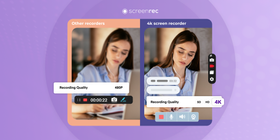
Что такое разрешение 4K?
4K‑рекордер экрана — логичный этап этого развития. Это программа, которая записывает экран в разрешении 4K, то есть около 4000 пикселей по горизонтали — примерно вдвое больше, чем стандартное 1080p.
Разрешение 4K даёт более насыщенные цвета и впечатляющую чёткость, делая картинку заметно детальнее, чем HD. Поэтому мониторы 4K так быстро набрали популярность и спрос на них постоянно растёт.
Если вы геймер, ежедневно участвуете в видеоконференциях или вам по работе нужны сверхдетализированные изображения и видео (медицина, промышленность, VR‑игры), рекордер экрана с поддержкой 4K — практически обязательный инструмент.
Давайте посмотрим, какие 4K‑рекордеры экрана действительно заслуживают внимания.
Лучшие программы для записи экрана в 4K
Если вам нужен быстрый обзор, посмотрите видео ниже.
1. ScreenRec
ScreenRec — один из лучших инструментов для асинхронной коммуникации и при этом отличный рекордер экрана. Это ПО для захвата 4K‑видео простое в освоении и на 100% безопасное. Вы можете захватывать рабочий стол вместе со звуком, записывать скринкасты или озвучивать презентации (с системным звуком, микрофоном и веб‑камерой) в 4K‑качестве. Видео можно сохранять локально без лишних шагов, а также делиться приватной зашифрованной ссылкой.

ScreenRec — это рекордер экрана без ограничений по времени записи и без водяных знаков, что делает его отличным выбором. К тому же он невероятно прост в использовании: достаточно нажать Alt+S, чтобы начать запись.
Цена: бесплатно
2. Flashback Express
Flashback Express — хороший вариант для тех, кто раньше никогда не пользовался программами для записи экрана. У него простой интерфейс и есть бесплатная версия платного продукта. Flashback Express предлагает множество функций. Как и ScreenRec, это рекордер экрана без водяного знака и без лимитов по времени. Можно записывать весь экран или выбранную область, а затем редактировать видео в их простом видеоредакторе.
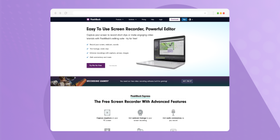
Программа умеет экспортировать видео в WMV, AVI и MP4, так что отдельный конвертер не нужен. Во время записи Flashback Express скрывает пароли и подсвечивает курсор мыши, чтобы зрителю было легче следить за происходящим. Отличный 4K‑рекордер экрана для Windows 10.
Цена: бесплатно
3. Apowersoft Free Online Screen Recorder
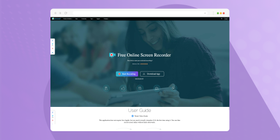
Это браузерный инструмент, который подойдёт почти для любых задач. Возможно, он не лучший выбор для геймеров, но в целом это один из очень неплохих рекордеров экрана. Можно записывать веб‑камеру, экран, звук и многое другое. Есть настройка горячих клавиш для удобства и широкий выбор форматов экспорта — MP4, WMV, MOV и другие. Записи можно сохранять на Google Диск или Dropbox, а также загружать напрямую на YouTube. При необходимости поможет видеоредактор Apowersoft, чтобы быстро подправить ролик.
Цена: бесплатно
4. Action Screen Recorder
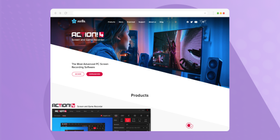
Action Screen Recorder — ещё один кандидат в списке лучших 4K‑рекордеров для Windows. У него интуитивно понятный интерфейс и множество встроенных функций. Особенно хорошо он подходит для трансляции игровых сессий. Видео и звук можно сохранить и посмотреть позже или сразу отправить на выбранную площадку.
Цена: $29,99
5. OBS Studio
OBS доступен для Windows, Mac и Linux и совмещает в себе рекордер 4K‑видео и инструмент для прямых трансляций. Можно записывать весь экран или отдельную вкладку браузера, захватывать веб‑камеру и т. д. Встроенный аудиомикшер помогает контролировать качество звука.
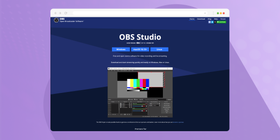
Да, у OBS довольно высокая «кривая обучения», но его по праву считают одним из лучших рекордеров: режим мультипросмотра, удобная организация сцен, запись звука, поддержка 4K и большая гибкость. Тем, кто любит дорабатывать программы под себя, будет приятно узнать, что OBS — проект с открытым исходным кодом.
Цена: бесплатно
6. XSplit
XSplit — это 4K‑рекордер экрана для компьютера, который также поддерживает стриминг. Во время записи можно рисовать линии и фигуры или добавлять текст. Простые инструменты пост‑обработки позволяют отредактировать видео и затем опубликовать его на YouTube и в других соцсетях.

Цена: бесплатно. Премиум‑тарифы — от $2,50 до $5 в месяц.
7. Camtasia
Camtasia известна простым, дружелюбным интерфейсом и эффектами анимации. Вы можете записывать экран, склеивать несколько клипов в единое видео и добавлять эффекты, переходы, текст и другие элементы. Функция закадровой озвучки полезна тем, кто хочет добавлять голосовые комментарии прямо во время записи.
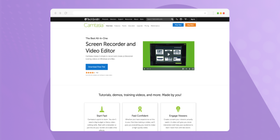
Цена: бесплатная пробная версия. Лицензия для частных лиц/бизнеса — $249,99 за пользователя.
8. Icecream Screen Recorder
Если вам нужен рекордер экрана для Windows 10 бесплатно, Icecream — хороший вариант для старта. Благодаря простому интерфейсу пользователи быстро осваивают и запись, и базовый монтаж. Можно выбирать разрешение видео, менять скорость и длительность роликов, редактировать скриншоты и тонко настраивать запись. Поддерживается качество 4K и форматы WebM, MP4, AVI и другие.
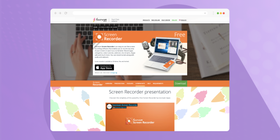
Цена: бесплатно
Сравнительная таблица 4K‑рекордеров экрана
Программа | Поддержка 4K | Платформа | Цена | Лёгкий обмен? |
ScreenRec | Windows / Mac | Бесплатно | (универсальная ссылка для обмена) | |
Flashback Express | Windows | Бесплатно; профессиональная версия — $49 (1 устройство) | (прямая загрузка на YouTube) | |
Apowersoft | Windows / Mac | Бесплатно | (прямая загрузка в облако или на YouTube) | |
Action! | Windows | $29,99 | Да (прямая загрузка в соцсети) | |
OBS | Windows / Mac | Бесплатно | Да (прямая загрузка в соцсети) | |
XSplit | Windows / Mac | Бесплатно. Премиум‑тарифы — от $2,50 до $5 в месяц. | (прямая загрузка в соцсети) | |
Camtasia | Windows / Mac | Бесплатная пробная. Разовая лицензия — $249. | (прямая загрузка в соцсети) | |
IceCream | Windows | Бесплатно; профессиональная версия — $109 | (прямая загрузка в соцсети) |
Выводы
Рекордеры экрана становятся стандартным инструментом и пользуются всё большим спросом. Надёжный 4K‑рекордер пригодится в самых разных задачах — от рабочих созвонов до создания обучающих роликов и игрового контента.
Со всеми перечисленными выше инструментами вам будет проще выбрать подходящее решение и быстро начать запись. Мы особенно рекомендуем ScreenRec за простоту использования, минимальную «кривую обучения», богатый функционал и то, что это бесплатный 4K‑рекордер экрана для Windows 10 и Linux.
Частые вопросы
Самое главное, что вам нужно, — это программа‑рекордер, которая умеет записывать видео в 4K. Мы рекомендуем ScreenRec или один из инструментов из таблицы выше — в ней видно, какие приложения работают на Windows. На сайтах каждого из них вы найдёте инструкции по захвату видео в 4K.
Запись экрана в 4K возможна только если у вас есть монитор с поддержкой 4K и установлен рекордер экрана с поддержкой 4K, например один из перечисленных выше.
Да, нужен, хотя это не единственное требование. Важно также, чтобы приложение или игра, которые вы записываете, работали в 4K‑разрешении. Например, если вы записываете игру или потоковое видео, убедитесь, что они воспроизводятся в 4K.
Источники и дополнительные материалы
- Как записать экран компьютера и звук
- Как записать экран в Windows 10
- 9 лучших бесплатных альтернатив Bandicam для Mac, Windows и Linux
- 9 лучших программ для записи с веб‑камеры + 3 профессиональных совета
- 7 лучших бесплатных рекордеров экрана без водяного знака

![8 лучших бесплатных программ для записи экрана без водяного знака [обновлено 2026]](https://screenrec.com/assets_dist/screenrec/media/screen-recorder-no-watermark/screen-recorder-no-watermark.png)



















 English
  Español
  Български
  Français
  Português
  العربية
НЕ ПРОПУСТИТЕ ВАЖНОЕ
Получайте уведомления о новых статьях, вебинарах и других возможностях: