Как записывать экран на MacBook Pro: полный гид
Запись экрана сегодня нужна в самых разных ситуациях: чтобы сделать туториал или инструкцию, показать геймплей, объяснить коллеге проблему или помочь пользователю разобраться с техническим вопросом.
И это далеко не всё. Например, преподаватель может записывать экран на Mac со звуком, чтобы создавать интерактивный и вовлекающий учебный контент для студентов: записывать лекции, делать пошаговые инструкции и показывать работу в разных программах. Это делает обучение более понятным и доступным — особенно если студентам сложно посещать занятия очно.
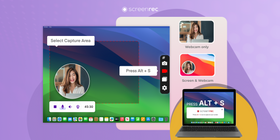
Но на практике запись экрана на MacBook Pro не всегда оказывается такой «очевидной», как хотелось бы. Можно использовать встроенные инструменты macOS, QuickTime или сторонние приложения. В этой статье разберём все эти способы — для MacBook Pro (и Air).
Как записать экран и сразу поделиться
Перед тем как начнём, вот быстрый вариант, если вы устали искать «как записать экран на MacBook Pro со звуком» и хотите решить задачу за пару минут:
- Скачайте рекордер экрана для Mac — установите ScreenRec бесплатно.

- Запустите приложение и нажмите Option + S
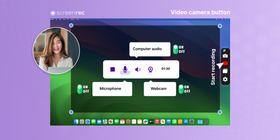
- Выберите область экрана, которую хотите записать
- Нажмите кнопку с видеокамерой, чтобы начать запись. При необходимости включайте/выключайте микрофон, системный звук и веб‑камеру.
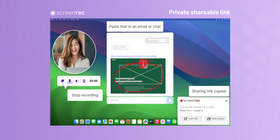
- Остановите запись, когда закончите, и нажмите на значок ссылки, если хотите сразу поделиться. Сервис предложит создать бесплатный аккаунт — это нужно сделать только один раз. После этого ScreenRec создаст приватную ссылку и скопирует её в буфер обмена. Дальше вы можете вставить ссылку в письмо, чат или куда угодно.
- С бесплатным сторонним рекордером экрана вроде ScreenRec всё действительно просто: записали — и сразу поделились.
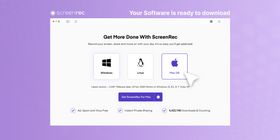
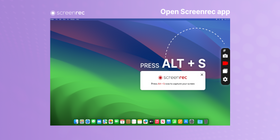
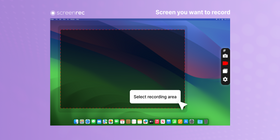
Если хотите разобраться и с другими вариантами — читаем дальше.
Запись экрана на Mac встроенными средствами
QuickTime Player
Можно ли записывать экран на MacBook «из коробки»? В каком‑то смысле — да. Для этого можно использовать QuickTime Player.
Это стандартный медиаплеер macOS: он позволяет не только воспроизводить медиафайлы, но и записывать экран. Вот как записать экран на Mac через QuickTime Player:
1. Запустите QuickTime Player
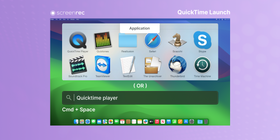
Самый простой способ — нажать Cmd + Space (Spotlight) и набрать «QuickTime». В подсказках появится приложение — нажмите на него.
Либо откройте Launchpad, снова введите «QuickTime» и нажмите на значок приложения.
2. Запишите экран
Увы, этот шаг не самый интуитивный. После запуска QuickTime вы увидите окно с предложением открыть файл — просто игнорируйте его.
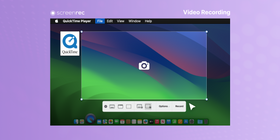
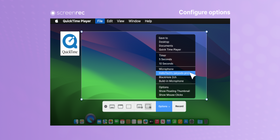
Чтобы начать запись экрана, в верхнем меню выберите пункт записи экрана (в QuickTime Player это находится в меню «Файл»). Откроется (довольно запутанный) интерфейс записи.
- Выберите область записи. В меню выберите запись всего экрана или только выбранной области. Затем выделите нужную область мышью. Кнопку начала записи пока не нажимайте.
- Настройте параметры. Со звуком тут есть ограничение: можно записывать только голос. Откройте параметры и выберите микрофон. Также можно включить отображение кликов мыши.
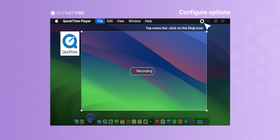
- Нажмите кнопку начала записи. Если вы не выставили таймер в параметрах, запись начнётся сразу. А где кнопка остановки? Хороший вопрос: её легко не заметить, потому что она маленькая и находится в верхней панели. Нажмите её, чтобы остановить запись.
3. Найдите запись, экспортируйте и поделитесь
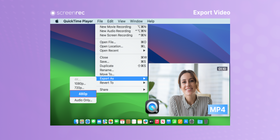
Вы остановили запись, нажали крестик — и теперь… где видео? QuickTime почти ничего не объясняет и не спрашивает, хотите ли вы сохранить файл. Но всё не так страшно.
По умолчанию QuickTime сохраняет записи экрана на рабочий стол. Там вы и найдёте файл. Правда, часто появляется другая проблема — файл получается очень большим.
Перед тем как делиться записью, её обычно нужно «облегчить». Откройте файл в QuickTime, затем экспортируйте его в 480p. Файл всё равно может быть не маленьким, но делиться будет проще. Скорее всего он всё равно превысит лимит вложения Gmail в 20 МБ — тогда можно загрузить видео в Google Drive или Dropbox и отправить ссылку.
Что нельзя сделать в QuickTime
В QuickTime запись экрана на MacBook Pro — это, по сути, запись того, что вы видите на экране, и (иногда) вашего голоса. Записать веб‑камеру и системный звук компьютера здесь нельзя.
Запись экрана через инструмент «Снимок экрана» в macOS
Если вам нужно записать экран на MacBook Pro (или Air) и вообще на macOS, можно использовать встроенный инструмент «Снимок экрана». Он помогает делать скриншоты и записывать короткие видео с экрана.
1. Как запустить инструмент «Снимок экрана»
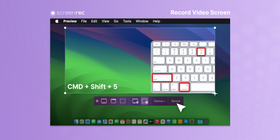
Инструмент «Снимок экрана» можно запустить из папки «Утилиты». Откройте Finder, перейдите в «Программы», затем в «Утилиты» и выберите «Снимок экрана». Также проще всего открыть панель сочетанием клавиш: «Command + Shift + 5». Появятся варианты для скриншотов и записи экрана.
2. Как начать запись экрана
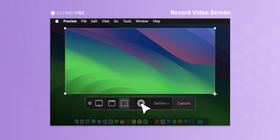
Чтобы начать запись, выберите в панели «Снимок экрана» вариант «Запись экрана». Дальше можно записывать весь экран или выбранную область — просто выделите её мышью. Когда запись начнётся, вы сможете поставить её на паузу или остановить через кнопки в верхней панели.
В инструменте «Снимок экрана» также можно включить запись микрофона — для этого выберите соответствующую опцию в настройках панели перед стартом.
Ограничения встроенных инструментов
Если бы встроенные средства записи экрана на MacBook были идеальными, сторонние приложения не были бы нужны. Но на практике у «нативных» решений есть ограничения — по источникам звука, удобству шаринга и возможностям после записи. Поэтому многие выбирают сторонние инструменты, когда нужен более быстрый и гибкий рабочий процесс.
Сторонние приложения для записи экрана
Если вы хотите записывать экран на MacBook Pro без QuickTime, вот несколько отличных сторонних приложений. Ниже коротко разберём три популярных варианта:
ScreenRec
ScreenRec — бесплатное приложение для записи экрана, которое позволяет делать качественные записи и скриншоты. Одна из ключевых сильных сторон ScreenRec — возможность записывать видео и звук без ограничений по времени и без водяных знаков. Это выгодно отличает его от встроенных инструментов macOS, у которых обычно меньше возможностей и настроек. С ScreenRec запись экрана на MacBook становится заметно удобнее.
Также ScreenRec даёт 2 ГБ бесплатного облачного хранилища. Ничего не нужно загружать вручную: после окончания записи вы сразу получаете приватную ссылку, которой легко поделиться с другими.
Кроме того, в ScreenRec можно редактировать и аннотировать видео после записи — во встроенных инструментах macOS таких возможностей обычно нет. Это особенно полезно удалённым сотрудникам, преподавателям и командам, которым важно быстро объяснять и согласовывать.
Snagit
Snagit предлагает расширенные возможности для захвата и редактирования записей экрана. Главное преимущество — сильные инструменты редактирования: можно добавлять текст, стрелки, фигуры и другие аннотации.
Также есть много настроек для аннотаций — можно выбирать цвета, шрифты и стили под свои предпочтения или бренд.
Помимо базовых аннотаций, Snagit даёт и более продвинутое редактирование видео: можно обрезать лишнее, менять размер под разные пропорции и применять визуальные эффекты, чтобы улучшить итоговый вид записи.
Но есть и минусы: для некоторых пользователей Snagit может быть дорогим, а освоение — не самым простым. Кроме того, приложение доступно не на всех операционных системах, поэтому на редких ОС придётся искать альтернативу.
Screenflow
Screenflow — профессиональное приложение для записи экрана с широким набором возможностей. Его часто используют для создания качественного видеоконтента. Одно из ключевых преимуществ — запись видео и звука в высоком качестве. Screenflow может захватывать сразу несколько источников, включая веб‑камеры и микрофоны. Также есть продвинутые инструменты монтажа: можно добавлять текст, изображения и анимации.
Ещё Screenflow поддерживает расширенное редактирование видео: переходы, эффекты и анимации, а также экспорт в разные форматы и разрешения.
При этом у Screenflow есть и недостатки: он может быть довольно дорогим, особенно для «редких» задач, а интерфейс и возможности требуют времени на освоение.
В целом сторонние приложения часто выигрывают количеством настроек, качеством и инструментами редактирования. Но сами по себе функции ещё не гарантируют идеальную запись — важно подобрать инструмент под свои задачи.
Полный список приложений для записи экрана на Mac вы найдёте здесь.
Советы, как сделать запись экрана качественной
Выберите подходящее разрешение и формат
Перед записью экрана важно выбрать разрешение и формат под вашу задачу. Не всегда нужно максимальное качество — иногда важнее размер файла и скорость отправки. Также убедитесь, что ваш Mac справится с выбранными параметрами: запись в высоком разрешении может требовать больше ресурсов, из‑за чего компьютер начнёт «тормозить», а видео получится рваным.
Например, для короткого «домашнего» видео, которое вы хотите отправить друзьям, можно выбрать более низкое разрешение. А для ролика «в работу» или для обучения — наоборот, стоит использовать более высокие настройки.
Настройте звук и видео
От выбранных настроек напрямую зависит качество записи.
Для качества видео важны частота кадров и битрейт. Частота кадров определяет, сколько кадров записывается в секунду: чем она выше, тем плавнее выглядит видео. Битрейт влияет на детализацию картинки и звука: более высокий битрейт обычно даёт более чистую запись.
Для качества звука важно выбрать правильный микрофон и настроить громкость так, чтобы голос звучал чётко. Также проверьте фоновые шумы (вентилятор, музыка и т. д.) и постарайтесь свести их к минимуму.
Практики редактирования и шаринга
- Редактируйте ради ясности. Делайте видео коротким и понятным.
- Добавляйте призыв к действию. Подскажите зрителю, что сделать дальше (например, перейти на сайт или подписаться).
- Выбирайте формат под аудиторию. Используйте тот формат, который проще смотреть и пересылать вашим зрителям.
- Используйте визуальные подсказки: текстовые подписи, стрелки, выделения — чтобы подчеркнуть важные моменты и сделать запись понятнее.
- Оптимизируйте для отправки. Убедитесь, что видео удобно пересылать в соцсетях и мессенджерах.
- Берегите приватность. Следите, чтобы в кадр не попали личные данные.
Сравнение встроенных инструментов и сторонних приложений
Встроенные инструменты | Сторонние приложения | |
Возможности | Базовые | Часто есть расширенные функции редактирования |
Удобство | Обычно простые | Часто интуитивные и удобные |
Цена | Бесплатно | Разные варианты |
Качество записи | Хорошее | Больше настроек качества |
Гибкость настроек | Базовая | Высокая |
Частые вопросы
Чтобы начать запись экрана на MacBook Pro, можно использовать ScreenRec (или другое стороннее приложение) либо встроенный QuickTime Player.
Да. Выберите источник звука: встроенный микрофон MacBook Pro или внешний микрофон. Конкретные настройки зависят от приложения, которым вы записываете экран. Если вы используете стандартный инструмент, откройте параметры перед стартом записи и выберите нужный источник звука.
Чтобы остановить запись, нажмите кнопку остановки в верхней панели (если вы записываете через QuickTime Player). В сторонних приложениях найдите кнопку остановки записи в их интерфейсе — чаще всего она тоже находится в верхней панели или в отдельном мини‑окне управления.
Да. После остановки записи вы можете отредактировать видео в программах для монтажа — например в iMovie или Final Cut Pro.
По умолчанию записи сохраняются на рабочий стол. В QuickTime Player можно выбрать папку сохранения через пункт меню «Сохранить», а также экспортировать запись в нужном качестве через «Экспортировать».
Да, можно записать весь экран или только выбранную область — в зависимости от ваших предпочтений и приложения, которое вы используете.
Запись экрана на MacBook Pro доступна на всех моделях, которые работают на macOS X Yosemite 10.10 или более новой версии.
Максимальная длительность записи в первую очередь зависит от объёма свободного места на MacBook Pro. В остальном жёсткого ограничения нет — по крайней мере, так пишет поддержка.
Да. Например, сочетание клавиш «Command + Shift + 5» открывает стандартную панель захвата экрана. У сторонних приложений обычно свои горячие клавиши. В ScreenRec по умолчанию используется сочетание Alt + S.
Выводы
Если говорить о записи экрана на MacBook Pro, вариантов действительно много: есть достойные встроенные инструменты macOS и немало сторонних рекордеров экрана для Mac.
Встроенные решения обычно бесплатны и достаточно просты, но дают базовые возможности и минимум настроек. Сторонние приложения, наоборот, чаще предлагают продвинутое редактирование, более гибкие настройки, выбор качества и форматов. В итоге лучший инструмент — тот, который подходит под ваши задачи и позволяет быстро получать качественные записи.
Источники и дополнительное чтение
- Лучшие программы для захвата экрана на Mac
- Что важно знать о записи встреч: юридические моменты
- Будущее удалённой работы
- Как делать короткие обучающие видео
- Рекордеры экрана с высоким качеством видео
- Как легко записать демо продукта

![8 лучших бесплатных программ для записи экрана без водяного знака [обновлено 2026]](https://screenrec.com/assets_dist/screenrec/media/screen-recorder-no-watermark/screen-recorder-no-watermark.png)



















 English
  Español
  Български
  Français
  Português
  العربية
НЕ ПРОПУСТИТЕ ВАЖНОЕ
Получайте уведомления о новых статьях, вебинарах и других возможностях: