Как записать экран на Windows 10 и 11
На протяжении истории мы придумывали разные способы сохранять и «записывать» моменты: от рисунков на стенах пещер до мгновенной цифровой съёмки фото и видео. Прогресс не остановить — и запись экрана тому подтверждение.
Бизнесмен проводит онлайн‑совещание с менеджерами.
Студентка и преподаватель в виртуальном классе готовятся к экзамену SAT.
Бабушка, находясь за тысячи километров, впервые видит своего правнука по Skype.
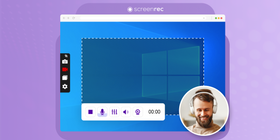
Именно такие моменты хочется записывать — и сегодня это стало невероятно просто. Бесплатный рекордер экрана даёт возможность удобно фиксировать всё, что происходит на экране ПК или ноутбука.
В этой статье разберём, как записать экран на Windows 10 и 11. Вариантов много, а мы пошагово покажем три из них.
Устраивайтесь поудобнее — поехали.
Вариант 1: ScreenRec
ScreenRec — бесплатная программа для записи экрана на Windows 10, 11 и более ранних версиях. Она позволяет записывать и экран, и звук компьютера. ScreenRec также подойдёт как рекордер стримингового видео, как один из лучших 4K‑рекордеров, как софт, чтобы делать обучающие видео, и как приложение, чтобы записывать встречи Skype for Business.
Благодаря минималистичному интерфейсу пользоваться ScreenRec удивительно просто. Всё находится на виду — обычно хватает двух‑трёх кликов мышью.
ScreenRec загружает ваши записи в фоновом режиме в защищённое облачное хранилище (тоже бесплатное). Программа даже копирует ссылку в буфер обмена — вам остаётся нажать «запись» и затем вставить ссылку для отправки.
ScreenRec подходит для записи экрана на Windows 7, 8, 10, 11 и Linux. Также доступны версии для Mac (Apple Silicon и Intel).
Как записывать экран?
Вот как сделать запись экрана на ПК с ScreenRec. (Посмотрите видео ниже или пролистайте до текстовой инструкции.)
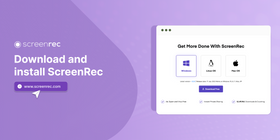
- Скачайте и установите ScreenRec

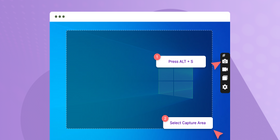
- Нажмите Alt + S и выберите область захвата (как при обрезке).
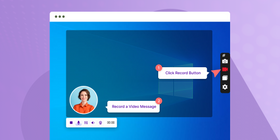
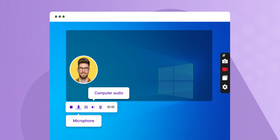
- Нажмите кнопку Видеокамера, чтобы начать запись экрана.
- Запись звука:
- Звук компьютера. ScreenRec может записывать звук, который воспроизводится через динамики. Просто нажмите на значок динамика, чтобы включить или выключить запись системного звука.
- Микрофон. Вы можете записывать голос с микрофона вместе с видео с экрана. Чтобы отключить микрофон, нажмите переключатель рядом со значком микрофона.
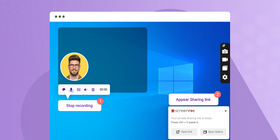
- Вставьте приватную ссылку для обмена.
После каждой записи вы получаете уникальную ссылку, которой можно поделиться с кем угодно. Вы можете отправить запись экрана по электронной почте или опубликовать её прямо на своём сайте. Просто скопируйте и вставьте ссылку.
Вариант 2: встроенный рекордер Windows (Game Bar)
Если вы когда‑либо пользовались инструментом «Ножницы» в Windows, возможно, у вас возникал вопрос:
«Как записать экран на Windows 10? Есть ли что‑то вроде “видео‑ножниц”?»
Да, есть! Строго говоря, Game Bar изначально создавали для записи игрового процесса на ПК. Однако с его помощью можно записывать практически всё, что происходит на экране.
Единственная проблема в том, что сначала придётся пройти несколько «барьеров» — в том числе найти эту функцию на компьютере. Разберём всё по шагам.
Как записать экран на Windows 10 с помощью Game Bar
- Убедитесь, что у вас подходящая видеокарта. (Барьер №1). Чтобы начать запись экрана, нужен аппаратный энкодер — то есть видеокарта, которая поддерживает кодирование вроде Intel Quick Sync H.260, Nvidia NVENC или AMD VCE.
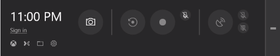
- Нажмите Windows + G — появится Game Bar.
- Запись звука
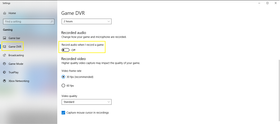
- Системный звук. По умолчанию записывается звук компьютера. Чтобы отключить его, нажмите значок настроек внизу слева, откройте параметры записи и в разделе звука отключите запись аудио во время записи клипов.
- Звук микрофона (Барьер №2). К сожалению, встроенный рекордер Windows 10 не всегда подходит для записи голоса. Если вы хотите записывать голос во время игры, придётся изменить настройки компьютера. Посмотрите это видео, чтобы понять, как сделать.
- Системный звук. По умолчанию записывается звук компьютера. Чтобы отключить его, нажмите значок настроек внизу слева, откройте параметры записи и в разделе звука отключите запись аудио во время записи клипов.
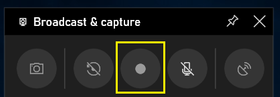
- Нажмите кнопку Запись (круг), чтобы начать. В полноэкранном режиме используйте Windows + Alt + G, чтобы запускать и останавливать запись.
- Поделитесь записью (Барьер №3). После завершения создаётся файл, который сохраняется на компьютере. Мгновенной ссылки для обмена здесь нет, но вы можете загрузить видео на YouTube или любой другой видеохостинг.
Вариант 3: OBS (Open Broadcaster Software)
OBS — ещё один очень популярный способ записывать видео на Windows 10. Он заметно сложнее двух предыдущих вариантов. Но если вы занимаетесь видеопроизводством и хотите больше контроля над записью экрана, OBS может быть именно тем, что нужно.
OBS остаётся отличным ПО для записи экрана на Windows 10, поэтому рассмотрим его как третий вариант. Мы пройдёмся по шагам — также можно посмотреть обучающее видео, чтобы лучше разобраться в программе.
Как записывать экран с OBS
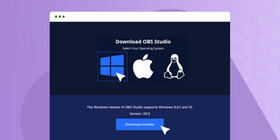
- Скачайте и установите OBS
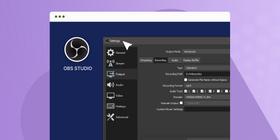
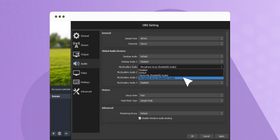
- Откройте Настройки
- При необходимости настройте битрейт видео и аудио:
- Битрейт зависит от мощности компьютера. Если система слабее — выбирайте ниже, если мощнее — выше. Посмотрите это видео, чтобы понять, как настроить.
- Не забывайте нажимать Применить после каждого изменения. Настройки не применяются автоматически.
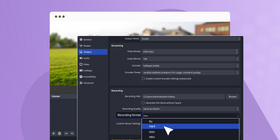
- Рекомендуем выбрать формат .mp4, чтобы видео открывалось на любых устройствах. *Не забудьте нажать «Применить»*
- Запись звука
- По умолчанию записывается и системный звук, и микрофон.
- При необходимости звук можно отключить в настройках. Вот видео‑инструкция, как это сделать.
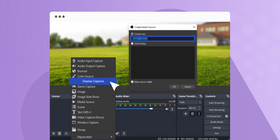
- Нажмите «плюс» под Источники и выберите Захват экрана, чтобы начать запись.
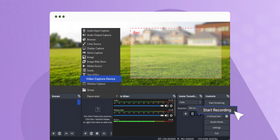
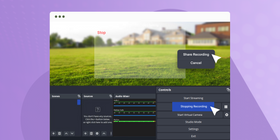
- Нажмите Начать запись
- Поделитесь записью — видео сохраняется локально. Чтобы поделиться, можно загрузить его на YouTube или любой другой видеохостинг.

Самый простой способ записать экран
Звучит смело, но скажем так: ScreenRec — один из самых простых способов записывать экран на Windows 10 и 11 (и более ранних версиях). Многие другие рекордеры (и бесплатные, и платные) усложняют процесс обязательными установками сторонних компонентов и очень крутой кривой обучения.
ScreenRec создавали, чтобы сделать запись экрана максимально простой: записи автоматически сохраняются в вашем бесплатном приватном видеокабинете, а поделиться можно мгновенно — с любым количеством людей, где бы они ни находились. ScreenRec берёт всё «тяжёлое» на себя, пока вы нажимаете одну‑две кнопки. Хотите попробовать — скачайте ScreenRec и протестируйте.
Часто задаваемые вопросы
Мы бы посоветовали попробовать ScreenRec: он быстрый, очень простой (нужно запомнить всего одну горячую клавишу), автоматически сохраняет записи в облаке и при этом бесплатный.
В Windows 10 есть встроенный инструмент записи экрана — Game Bar. В основном он предназначен для записи игр, но его можно использовать и для других задач. Открывается сочетанием клавиш Windows + G.
Установите максимально возможное разрешение экрана и подберите микрофон с шумоподавлением. На ПК с Windows 10 откройте: Пуск > Параметры > Система > Дисплей. В списке «Разрешение» выберите самое высокое значение — изменения применятся автоматически, затем нажмите «Сохранить изменения». После этого используйте HD‑рекордер экрана (например, ScreenRec), чтобы записывать с наилучшим качеством. ScreenRec сохраняет записи в универсальном формате MP4 — это хороший баланс между качеством и размером файла.
Ссылки и дополнительное чтение
- Разбираемся в OBS
- Как выбрать правильный битрейт для OBS
- Использование встроенного рекордера Windows 10
- Лучшие бесплатные рекордеры экрана
- Как записать стриминговое видео
- Как редактировать скриншот на ПК

![8 лучших бесплатных программ для записи экрана без водяного знака [обновлено 2026]](https://screenrec.com/assets_dist/screenrec/media/screen-recorder-no-watermark/screen-recorder-no-watermark.png)



















 English
  Español
  Български
  Français
  Português
  العربية
НЕ ПРОПУСТИТЕ ВАЖНОЕ
Получайте уведомления о новых статьях, вебинарах и других возможностях: