Лучшие программы для записи экрана на Mac
Давайте будем честны: стандартное приложение macOS для записи экрана далеко не идеально. А когда вы пробуете несколько других программ для записи экрана на Mac, быстро выясняется, что у каждой из них есть свои нюансы и ограничения.
Значит, нужно что‑то лучше. Тем более что пользователи Mac обычно ценят простоту и удобство, которые даёт их техника и софт.
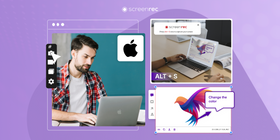
Этот гид для вас, если вы хотите бесплатно и комфортно записывать экран на Mac. Ниже — лучшие бесплатные инструменты записи и захвата экрана для владельцев техники Apple.
Зачем использовать сторонние программы записи экрана на Mac
Современная экономика сделала удалённую работу нормой — это серьёзный сдвиг по сравнению с тем, как мы работали раньше. Теперь видеозвонки стали повседневностью.
В отличие от классических офисов, где доминировали бумага и ручки, сегодня важнейшей частью работы стало именно захватывание того, что происходит на экране.
Стандартные средства macOS не заточены под удобное совместное использование записей. Они создают большие файлы, которые неудобно вложить в видео‑письмо и не всегда логично заливать на общий диск.
Хороший рекордер экрана должен позволять записывать каждое важное действие или момент разговора и делать эти записи простыми для обмена. Это должен быть удобный инструмент документирования и последующей ссылки на материал.
Лучшие инструменты записи экрана для пользователей Mac
Ниже — подборка из десяти программ для пользователей Mac, которые хотят получать более качественные записи экрана.
ScreenRec
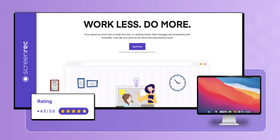
ScreenRec — это рекордер экрана для Mac и инструмент для скриншотов, который также доступен для Windows и Linux. Он позволяет записывать видео с экрана, делать скриншоты и добавлять к ним аннотации. Пользователи применяют его, чтобы создавать обучающие ролики, записывать онлайн‑встречи, сохранять потоковое видео и решать множество других задач.
Это один из немногих рекордеров экрана для Mac, который умеет одновременно захватывать внутренний (системный) звук и микрофон, поэтому с его помощью можно записывать практически любые сценарии.
Небольшое по размеру приложение выдаёт очень качественное видео при минимальном размере файлов. Благодаря мгновенному приватному шарингу и предельно простому интерфейсу у вас есть всё, чтобы быстро отправлять видео‑сообщения или просто сохранять записи локально.
Плюсы
- Запись системного звука и голоса с микрофона
- Захват видео с веб‑камеры
- Нет водяных знаков и ограничений по времени
- Лёгкий, «безлаговый» рекордер
- Облачная запись и мгновенный обмен видеороликами
- Приватные ссылки для доступа
- 2 ГБ приватного защищённого облака бесплатно
- Запись всего экрана или выбранной области
- Автоматическая генерация ссылки сразу после записи
- Возможность офлайн‑записи
- Запись в разрешении до 4K при 120 fps
Минусы
- Нет встроенного видеоредактора
Рейтинг
«Наш опыт использования ScreenRec в Overe для создания видео‑демо нашего продукта был отличным. Инструмент лёгкий, очень быстрый и идеально подходит под наши задачи.»
Цена
Все перечисленные функции ScreenRec предоставляет бесплатно. Расширенные возможности доступны в платных тарифах.
Screenflick
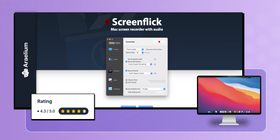
Screenflick — программа для записи экрана, разработанная специально для macOS и ориентированная на высокий уровень качества. Это мощный рекордер с множеством продвинутых функций, которые помогают создавать профессиональные записи экрана. При этом Screenflick остаётся достаточно понятным и для тех, кто мало знаком с подобным софтом.
Плюсы
- Запись видео в высоком качестве
- Поддержка записи системного звука и микрофона
- Поддержка множества форматов: HEVC, H.264, WebM, ProRes, GIF
- Подсветка курсора и нажатий клавиш
- Запись с веб‑камеры
- Возможность рисовать по экрану
- Режим таймлапса
Минусы
- В бесплатной версии присутствует водяной знак
- Нет встроенного видеоредактора
Рейтинг
«Мне нравится этот продукт — он простой, мощный, с очень чистым и лаконичным интерфейсом.»
Цена
Screenflick — платная программа с разовой покупкой за $35. Есть бесплатная пробная версия с ограниченным функционалом.
VLC Media Player
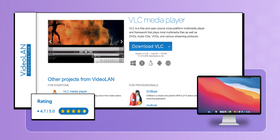
VLC (VideoLAN Client) хорошо известен как бесплатный, кроссплатформенный медиа‑плеер с открытым исходным кодом, который воспроизводит практически любые аудио‑ и видеоформаты. Но немногие знают, что VLC также умеет записывать экран.
VLC ценят за простоту и удобный интерфейс: нужные функции легко найти и использовать. Это ещё один бесплатный вариант записи экрана на Mac. В зависимости от ваших задач и рабочего процесса вот несколько особенностей, которые помогут понять, подходит ли вам VLC.
Плюсы
- Три режима записи: Desktop, TV – Digital и DirectShow
- Гибкий выбор частоты кадров — от 1 до 100 fps
- Разные форматы вывода, включая MP4, WebM, TS и ASF
Минусы
- Нет функции мгновенного шаринга
- VLC захватывает картинку, но не записывает системный звук экрана
- Записывает весь рабочий стол, без выбора отдельной области
Рейтинг
«Мне очень нравится функция записи, с её помощью я могу легко вырезать нужные фрагменты видео.»
Цена
VLC полностью бесплатен и с открытым исходным кодом — никаких скрытых платежей и лицензий.
Movavi Screen Recorder
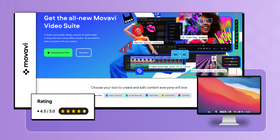
Movavi Screen Recorder — программа для записи экрана на Mac с набором функций, которые позволяют получать записи хорошего качества. Цена может показаться высокой для части пользователей, но есть пробная версия, которая даёт представление о возможностях продукта.
Интерфейс у Movavi понятный и логичный. Поддерживается запись экрана, звука и видео с веб‑камеры.
Плюсы
- Запись как отдельной области, так и всего экрана
- Разные варианты частоты кадров и качества
- Подсветка кликов мыши и эффекты курсора
- Запись с веб‑камеры
- Запись системного звука и микрофона
Минусы
- Ограниченные возможности видеомонтажа
- В бесплатной версии — водяной знак
Рейтинг
«Movavi Screen Recorder в целом отличный, но для тех, кто сильно ограничен в бюджете, это может быть не самый выгодный вариант. Для базовой записи экрана есть и полностью бесплатные решения.»
Цена
Movavi Screen Recorder — платный продукт с разовой покупкой за $59,95. Также доступна бесплатная пробная версия с урезанным функционалом. Movavi не относится к инструментам, которые можно назвать бесплатным рекордером экрана Mac без водяного знака.
Monosnap
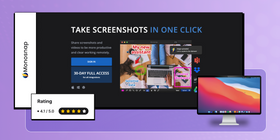
Monosnap — мощный и гибкий инструмент для скриншотов и записи экрана, доступный для Windows, Mac и Linux. Простой интерфейс позволяет легко делать скриншоты и записывать происходящее на экране. Это хороший вариант для тех, кому нужно быстро захватывать и делиться визуальной информацией.
С помощью Monosnap можно делать скриншоты всего экрана, отдельного окна или выбранной области, а затем помечать их текстом, стрелками и фигурами.
В программе есть и базовый редактор изображений: кадрирование, изменение размера, настройка цвета и яркости. Для обработки видео, однако, понадобится отдельный видеоредактор.
Плюсы
- Запись всего экрана, отдельной области или выбранного окна
- Инструменты аннотаций для скриншотов
- Возможности подсветки важных деталей во время записи
- Доступно бесплатное облачное хранилище
- Интеграции с популярными облачными сервисами
Минусы
- Ограниченные возможности записи звука
- Для использования интеграций нужна платная лицензия
Рейтинг
«Отличные функции аннотирования — очень легко размывать области, добавлять текст и другие пометки.»
Цена
Monosnap предлагает бесплатный и платные тарифы. Бесплатный план даёт ограниченный функционал, платные (от $2,99 в месяц) открывают полный набор возможностей.
Droplr
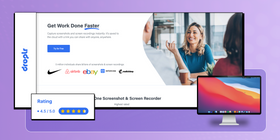
Ещё один кандидат в списке лучших решений для записи экрана на Mac — Droplr. Это облачная платформа, о которой знают не все, хотя она сочетает в себе запись экрана, обмен файлами и коллаборацию в одном приложении. Благодаря продвинутым возможностям захвата Droplr позволяет легко делать и скриншоты, и видеозаписи экрана. Вы можете записывать рабочий процесс и делиться результатом в один клик практически в реальном времени.
Плюсы
- Очень простой интерфейс
- Запись экрана в 4K
- Облачное хранилище
- Совместная работа и файловый обмен в команде
- Инструменты аннотаций для скриншотов
- Интеграции с популярными облачными сервисами
Минусы
- Нет полностью бесплатного тарифа
Рейтинг
«Мне нравится простота использования и то, что скриншоты и записи сразу оказываются в облаке.»
Цена
У Droplr есть пробная версия и платные тарифы, которые начинаются с $4,99 в месяц и открывают полный набор функций.
OBS Studio
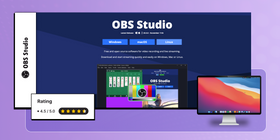
Следующий участник рейтинга лучших программ для записи экрана на Mac — OBS Studio. Это приложение с открытым исходным кодом в первую очередь известно возможностями стриминга, но также умеет качественно записывать экран. OBS — надёжный и мощный бесплатный инструмент, на который можно опереться.
Представьте OBS как огромную виртуальную камеру, которая захватывает каждый пиксель вашего экрана и превращает его в настраиваемый интерактивный поток. Это словно окно в ваш рабочий стол, которым можно управлять и делиться с кем угодно.
Минусы: программа далеко не самая простая, и она не предлагает моментального шаринга, как, например, ScreenRec или Droplr.
Плюсы
- Поддержка и прямых трансляций, и записи экрана
- Расширение функционала через плагины
- Запись в высоком разрешении
- Нативная поддержка Apple Silicon Mac
- Относительно лёгкое приложение, снижающее лаги при записи
Минусы
- Очень высокий порог входа для новичков
- Обновления выходят не слишком часто
Рейтинг
«OBS упрощает запись экрана, видео и звука, а также позволяет напрямую загружать ролики на YouTube — это большой плюс.»
Цена
OBS Studio — полностью бесплатный и открытый проект.
KAP
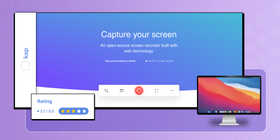
Kap — ещё один инструмент с открытым исходным кодом для записи экрана на Mac. Он предлагает простое и эффективное решение для захвата экрана macOS. Среди функций — настройка частоты кадров, автоматическое сохранение файлов и интеграции с популярными сервисами вроде Slack и Dropbox.
KAP позволяет записывать и делиться GIF, MP4, WebM и APNG‑файлами. Благодаря плагинам сообщества можно отправлять записи на Giphy, imgur, S3 или просто копировать в буфер обмена.
Плюсы
- Запись экрана
- Возможность записи звука
- Настраиваемая частота кадров
- Интеграции с популярными облачными сервисами
- Экспорт в разные форматы: GIF, MP4, WebM, APNG
- Подсветка кликов и базовое обрезание записи
- Эффективная запись GIF‑анимаций
Минусы
- Некоторые пользователи жалуются на нестабильность
- Ранние версии могли вызывать зависание системы
Рейтинг
«Мне не нравилось, насколько громоздкими были другие рекордеры GIF. В некоторых продуктах готовые GIF‑файлы сложно найти. В Kap они всегда называются “Kapture”, так что я просто ищу последний “Kapture” и вставляю его туда, где он нужен.»
Цена
KAP — проект с открытым исходным кодом, это полностью бесплатный инструмент записи экрана для Mac.
Сравнительная таблица инструментов записи экрана на Mac
Ниже — сводная таблица по основным возможностям программ для записи экрана на Mac.
Инструмент | Скриншоты | Запись с веб‑камеры | Захват звука | Качество записи | Экспорт / обмен | Цена |
ScreenRec | Да, с аннотациями | Да | Системный звук и микрофон | До 4K@120fps | Да, мгновенный приватный шаринг + экспорт | Бесплатно, есть платные планы |
VLC Media Player | Да | Да | Без звука с экрана | До 100 fps | Нет мгновенного шаринга | Бесплатно |
Screenflick | Нет | Да | Системный звук и микрофон | До 60 fps | Не указано | Платно, есть пробная версия |
Movavi Screen Recorder | Да | Да | Системный звук и микрофон | До 1080p @ 60 fps | Да, есть мгновенный шаринг | Платно, есть пробная версия |
Monosnap | Скриншоты + редактирование | Да | Системный звук и микрофон | До 60 fps | Да, мгновенный шаринг + интеграции | Бесплатно, есть платные тарифы |
Droplr | Да, с аннотациями | Да | Только микрофон | 4K‑видео | Да, мгновенный шаринг + экспорт | Пробная версия, далее платно |
OBS Studio | Да | Да | Системный звук и микрофон | До 4K@120fps | Нет мгновенного шаринга; есть интеграция с YouTube | Бесплатно, с открытым исходным кодом |
KAP | Да | Нет | Запись звука | До 60 fps | Интеграции с облачными сервисами | Бесплатно, с открытым исходным кодом |
Часто задаваемые вопросы
Чтобы записать экран Mac в хорошем качестве, используйте один из рекордеров, перечисленных выше, и обратите внимание на настройки:
Настройте качество:
- Выбирайте инструменты, которые позволяют регулировать разрешение и частоту кадров — так вы получите более качественную картинку.
Проверьте ресурсы системы:
- Высококачественные записи занимают много места и нагружают процессор, поэтому убедитесь, что на Mac достаточно свободного места и мощности.
Сделайте тестовую запись:
- Сделайте короткий пробный ролик, оцените результат и при необходимости скорректируйте настройки.
Записывайте в тихой обстановке:
- Чтобы звук был качественным, записывайте в тихом помещении и по возможности используйте хороший микрофон.
Единого ответа здесь нет: всё зависит от задач. Немногие инструменты предлагают премиальные функции бесплатно. Однако ScreenRec стабильно входит в списки лучших бесплатных программ записи экрана на Mac — благодаря качеству, размеру файлов и лёгкости работы. В некоторых сценариях подойдут также OBS Studio или другие решения из этого обзора. Выбирайте тот инструмент, который закрывает именно ваши потребности.
«Ножницы» — стандартное приложение Windows для создания скриншотов. Его приблизительный аналог на Mac — встроенное приложение «Снимок экрана». Вызвать его можно сочетанием клавиш Option (Alt) + Shift + 5.
Выводы
Выбирая программу для записи экрана на Mac, важно отталкиваться от своих задач и того, как конкретные функции вписываются в ваш рабочий процесс. ScreenRec и OBS Studio универсальны и работают на нескольких платформах — это удобно, если вы используете разные ОС. VLC Media Player — надёжный и полностью бесплатный вариант для базовой записи, а Screenflick и Movavi выделяются качеством захвата. Monosnap и Droplr дают мощные инструменты аннотаций и шаринга — удобно для команд и совместной работы. Наконец, KAP — хороший выбор для тех, кому нужен простой и бесплатный инструмент с открытым исходным кодом и базовым набором возможностей. Ваш идеальный вариант будет зависеть от баланса между простотой интерфейса, поддерживаемыми форматами, качеством записи и дополнительными функциями, которые ускоряют вашу работу.
Материалы по теме
- Роль коммуникации в удалённой работе
- Что нужно знать перед записью виртуальной встречи
- Как создавать обучающие видео
- Инструменты для высококачественной записи экрана
- Инструменты для скриншотов в Linux
- Бесплатные инструменты для шаринга экрана

![8 лучших бесплатных программ для записи экрана без водяного знака [обновлено 2026]](https://screenrec.com/assets_dist/screenrec/media/screen-recorder-no-watermark/screen-recorder-no-watermark.png)



















 English
  Español
  Български
  Français
  Português
  العربية
НЕ ПРОПУСТИТЕ ВАЖНОЕ
Получайте уведомления о новых статьях, вебинарах и других возможностях: