Бесплатный рекордер экрана

ScreenRec — это бесплатный рекордер экрана, который записывает изображение, голос, веб‑камеру и системный звук, чтобы вы могли делиться видео сразу после записи.

  • Быстрая и простая запись экрана

  • Запись голоса с микрофона

  • Захват системного звука компьютера

  • Запись с веб‑камеры

  • Без водяных знаков и ограничения по времени

  • Лёгкое приложение без лагов

  • Мгновенный доступ по защищённой ссылке

Бесплатно навсегда. Без банковской карты | загрузок и счётчик растёт…
Присоединяйтесь к 1 000+ довольным клиентам. Читайте отзывы на Trustpilot

Запись экрана в три простых шага

1. Выберите область

Выделите весь экран или нужный фрагмент

2. Запишите

Записывайте экран, системный звук и/или микрофон

3. Поделитесь

Ссылка для доступа автоматически копируется в буфер обмена

Этот бесплатный рекордер экрана умеет всё, что нужно

Инструмент захвата экрана для Windows
Рекордер экрана для Mac
Рекордер экрана без лагов
Запись видео с экрана в Windows 10

Для бизнеса любого масштаба

ScreenRec — это не просто ещё один рекордер экрана. Он создавался с учётом требований бизнес‑пользователей.

Бизнес-хостинг видео

Бизнес‑хостинг видео

ScreenRec использует глобальную видеоплатформу для бизнеса StreamingVideoProvider.

Узнать больше
Защита корпоративного уровня

Безопасность корпоративного уровня

128‑битное шифрование надёжно защищает ваши записи.

Узнать больше
Облачная запись

Облачная запись

Скриншоты и видео загружаются в облако по мере записи.

Узнать больше
Управление контентом

Управление контентом

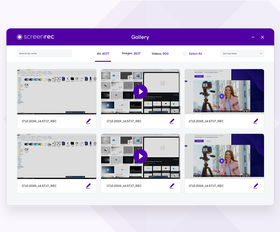
Ищите, помечайте и делитесь ранее записанными видео и скриншотами.

Узнать больше
Глубокая аналитика

Глубокая аналитика

Смотрите, кто и как долго просматривал ваш контент.

Узнать больше
Контроль доступа

Контроль доступа

Защищайте доступ паролем или открывайте записи только выбранным пользователям.

Узнать больше

Что говорят о ScreenRec

Отзывы ScreenRec — профиль George

«Нам очень нравится, насколько ScreenRec улучшил наши внутренние процессы и коммуникацию с клиентами».

George S., директор, IT Specialists (Лондон)
Отзывы ScreenRec — профиль Deyan

«Идеально для видео в службе поддержки. Возможность записывать экран и отправлять записи пользователям, у которых возникла проблема или нужен совет, помогла нам заметно улучшить поддержку».

Deyan S., CEO, StreamingVideoProvider
Отзывы ScreenRec — профиль Gerry

«Настолько просто пользоваться, что справится даже ребёнок! Мне нравится, что буквально за секунды и в пару кликов я могу отправить клиенту или потенциальному клиенту скриншоты или видео».

Gerry D., основатель, Bright Marketing Co.
Отзывы ScreenRec — профиль Conrad

«Без сомнения, это лучший рекордер экрана для Mac. Он помог нам улучшить коммуникацию в команде разработки ПО».

Conrad A., Oxford University
Отзывы ScreenRec — профиль Rainer

«Отлично экономит время. Когда я попробовал ScreenRec, я понял, что он загружает видео прямо во время записи. Это очень удобно».

Rainer S., директор, Regarri.com

Скачать ScreenRec бесплатно

Последняя версия – 5.0.13 | Дата релиза: 20 июля 2025 года. Работает на Windows 10, 8, 7, Vista, XP.

Мгновенный приватный доступ к записям

загрузок и счётчик растёт…

Системные требования

  • Windows 7 и новее (поддерживаются 32‑ и 64‑битные версии)
  • Процессор Intel Pentium 4 или новее с поддержкой SSE2
  • Не менее 1024 МБ ОЗУ (рекомендуется 2 ГБ)
  • MS Visual C++ Redistributable 2015 (64‑бит) [Скачать здесь]

Офлайн‑установщик ScreenRec

sudo wget -q -O - https://screenrec.com/download/pub.asc | sudo apt-key add -

sudo add-apt-repository 'deb https://screenrec.com/download/ubuntu stable main'

sudo apt update

sudo apt install screenrec

Мгновенный приватный доступ к записям

загрузок и счётчик растёт…

Последняя версия – 5.0.13 | Дата релиза: 20 июля 2025 года. Работает на macOS.

Мгновенный приватный доступ к записям

загрузок и счётчик растёт…

Системные требования

  • macOS 11, 12, 13
  • Mac с чипами Apple Silicon
  • Mac с процессорами Intel
  • Не менее 2 ГБ оперативной памяти

Офлайн‑установщик ScreenRec для macOS

История версий

20 июля 2025

V5.0.13 beta
  • Важно: Исправлены сбои приложения во время записи видео.

9 мая 2025

V5.0.1
  • Важно: Обновлён FFMPEG.
  • Улучшение: Добавлена опция подсветки курсора мыши во время записи.

9 декабря 2024

V3.3.8 beta
  • Важно: Выпущена первая версия для macOS на Intel.
  • Улучшение: Запоминание последнего места сохранения + ряд улучшений надёжности и производительности.
  • Исправление: Исправлено появление меню записи видео на неправильном экране и устранены проблемы масштабирования в конфигурациях с несколькими мониторами.

17 июля 2023

V3.0.0
  • Важно: Выпущена первая версия для macOS на Apple Silicon.
  • Улучшение: Ряд улучшений надёжности и производительности.
  • Исправление: Исправлены проблемы масштабирования при работе с несколькими мониторами.

3 января 2023

V2.0.4
  • Исправление: Удалены дублирующиеся элементы в выпадающем списке устройств ввода.

15 декабря 2022

V2.0.3
  • Исправление: Устранён треск при записи системного звука.

28 июля 2022

V2.0.2
  • Новая функция: Возможность управлять устройствами ввода из меню дока.
  • Улучшение: Применён новый, более современный дизайн интерфейса.

18 ноября 2020

V1.0.89
  • Улучшение: Многопоточное CPU‑кодирование делает запись видео более плавной.

    Улучшения стабильности приложения.
  • Исправление: Локально сохранённые MP4‑файлы теперь совместимы со сторонними плеерами и видеоредакторами.

15 октября 2020

V1.0.88
  • Новая функция: Facecam — теперь можно захватывать веб‑камеру (или веб‑камеру + экран). Отлично подходит для персональных видеосообщений, туториалов, презентаций и видео с говорящей головой.
  • Улучшение: Теперь запись экрана стала быстрее и плавнее (до 120 FPS)

    Также вы можете управлять качеством записи экрана (SD, HD и 4K)

27 апреля 2020

V1.0.87
  • Улучшение: После выбора области в левом нижнем углу теперь всегда виден выбор режима: видео или изображение.

26 апреля 2020

V1.0.86
  • Исправление: Исправлена ошибка, из-за которой ScreenRec отображался как офлайн без причины. Некоторые пользователи могли видеть обратный отсчёт, даже будучи авторизованными.

23 апреля 2020

V1.0.85
  • Исправление: Исправлена утечка памяти, из‑за которой длинные записи прерывались всплывающим сообщением.
  • Улучшение: Улучшения стабильности приложения.

    Добавлено предупреждение, чтобы пользователи случайно не удаляли видео.

18 марта 2020

V1.0.84
  • Улучшение: Улучшения стабильности приложения.
  • Исправление: Скринкасты иногда застревали в состоянии «Загрузка…» и их приходилось удалять, чтобы восстановить очередь и обработку новых файлов.

10 марта 2020

V1.0.83
  • Улучшение: Улучшения стабильности приложения.

6 марта 2020

V1.0.82
  • Улучшение: Улучшения стабильности приложения.

6 марта 2020

V1.0.81
  • Исправление: Исправлены сбои приложения при завершении записи видео.

5 марта 2020

V1.0.80
  • Функция: Запись системного звука — теперь, помимо микрофона, можно записывать звук системы. Системный звук и микрофон можно включать/выключать прямо во время записи.

    Запись в HD — добавлена возможность записывать видео в HD‑качестве.
  • Улучшение: Добавлено предупреждение на экране, если выбранный в настройках микрофон больше недоступен.
  • Исправление: После неожиданного сбоя приложения скринкасты больше не зависают в бесконечной загрузке; раньше, если их не удалить вручную, новые файлы застревали в очереди и ими нельзя было поделиться.

18 февраля 2020

V1.0.79
  • Улучшение: Основное приложение — переработана логика фоновой загрузки.

    Инструмент снимков экрана — улучшен инструмент «Указать и прокомментировать»: при изменении размера он сохраняет прямоугольную форму.

23 января 2020

V1.0.78
  • Меню быстрого доступа (плавающее меню) можно разместить в любом месте на любом мониторе (в конфигурации с несколькими мониторами).
  • Возможность записывать часть экрана или весь экран на любом мониторе (в конфигурации с несколькими мониторами).
  • Поддержка прокси — теперь можно настроить прокси‑сервер в настройках приложения: «Настройки» → «Использовать прокси‑сервер» → «Вкл.»
  • Возможность отправлять отладочные логи в поддержку для более быстрого решения проблем. Откройте «Настройки» → «Отправить логи».

10 декабря 2019

V1.0.77
  • Содержит исправления ошибок и улучшения.

20 ноября 2019

V1.0.76
  • Содержит исправления ошибок и улучшения.

18 октября 2019

V1.0.75
  • Содержит исправления ошибок и улучшения.

27 сентября 2019

V1.0.74
  • Исчезновение быстрого меню на рабочем столе [ошибка] — время от времени быстрое меню пропадало, оставляя пользователей без необходимого функционала.
  • Запоминание последнего выбранного устройства ввода в настройках звука [ошибка] — устройство сбрасывалось на первое доступное при каждом перезапуске приложения.
  • Неавторизованные пользователи не могли получить ссылку из «Истории записей» [ошибка] — если пользователь не вошёл в аккаунт и открывал историю, вместо ссылки отображалась стрелка загрузки.

13 сентября 2019

V1.0.73
  • Процедура самообновления приложения [функция] — приложение теперь само обновляется при перезапуске, если доступна новая версия.
  • Прерывание записи видео [ошибка] — запись иногда неожиданно прерывалась.

8 июля 2019

V1.0.72
  • Исправление масштабированных разрешений [ошибка] — при использовании ПК с масштабированием скриншоты и видеозаписи захватывались некорректно.
  • Исправление совместимости MP4 при локальном сохранении [ошибка] — при локальном сохранении MP4 файл был несовместим со сторонними видеоредакторами.

8 июля 2019

V1.0.71
  • Добавлены сортировка и поиск в «Истории записей» [функция] — можно искать записи по названию, сортировать по дате, имени и размеру, а также фильтровать по типу (видео или изображения).
Показать ещё

Продолжить знакомство со ScreenRec

Рекордер веб‑камеры

Записывайте веб‑камеру и экран с оверлеем веб‑камеры.

Узнать больше

Инструмент для скриншотов

Делайте и комментируйте снимки экрана за пару кликов.

Узнать больше

Рекордер потокового видео

Записывайте онлайн‑видео и звук с любых стриминговых сервисов.

Узнать больше

Материалы

Узнайте больше о работе со ScreenRec

Установить ScreenRec очень просто: скачайте его бесплатно по этой ссылке и следуйте инструкциям установщика. Всё занимает всего несколько кликов. После установки ScreenRec запустится автоматически.

Сначала нужно скачать и установить ScreenRec. После этого просто нажмите Alt + S, чтобы выбрать область экрана для захвата.

Вы можете сделать скриншот, записать видео, добавить к нему звук (как с компьютера, так и с микрофона) и поделиться записью по автоматически созданной ссылке.

ScreenRec — приватный рекордер экрана, построенный на базе бизнес‑видеоплатформы, поэтому ваши записи шифруются и надёжно хранятся в облаке.

Если вы регистрируете бесплатный аккаунт, время записи не ограничено. Без входа в аккаунт действует лимит в 5 минут.

Сразу после установки ScreenRec предложит создать бесплатный облачный аккаунт — это снимет ограничение в 5 минут и откроет мгновенный приватный доступ к скриншотам и записям экрана по защищённым ссылкам.

Откройте раздел «Настройки» ⚙ и создайте бесплатный аккаунт. Вместе с этим вы получите 2 ГБ бесплатного облачного хранилища «навсегда».

Мы изначально сделали ScreenRec как внутренний проект, чтобы эффективнее обмениваться информацией, давать фидбек и меньше тратить время на лишние встречи. Сейчас в нём уже есть всё, что мы считаем критически важным для такого инструмента, поэтому нет смысла искусственно ограничивать возможности и делать часть функций платными.

Фактически ScreenRec — единственный бесплатный рекордер экрана и инструмент для скриншотов, который работает на Windows и Linux и сразу включает 2 ГБ бесплатного облачного хранилища для мгновенного приватного шаринга.

В будущем мы можем добавить платные апгрейды — например, больше места в облаке или продвинутые решения для управления контентом.

Да. ScreenRec на 100% чист и не содержит вирусов или вредоносного ПО. Вы можете самостоятельно проверить это по этой ссылке.

ScreenRec работает на базе StreamingVideoProvider — одной из самых полных и доступных онлайн‑видеоплатформ, которая предлагает полный набор продуктов и сервисов для публикации, защиты, доставки, аналитики и монетизации видео на любых устройствах.

Если вы всё ещё сомневаетесь, воспользуйтесь виджетом онлайн‑чата, чтобы связаться с оператором, или позвоните нам по телефонам +1 (888) 207 6546 или +44 (0) 845 867 4819.

Да. В отличие от большинства настольных рекордеров экрана, ScreenRec позволяет записывать экран вместе со звуком компьютера. Кроме того, вы можете захватывать звук с микрофона.

Да. Вы можете записывать голос одновременно с записью экрана. Запись микрофона можно в любой момент включать и выключать, при этом вы также можете записывать системный звук.

Да. ScreenRec также работает как рекордер веб‑камеры. Вы можете одновременно захватывать экран и картинку с камеры. Это удобно, если вы хотите записать, например, презентацию PowerPoint, чтобы создать обучающее видео или материалы для онлайн‑курсов. С помощью ScreenRec можно записать всё, что происходит на экране, поэтому он по праву входит в число лучших бесплатных рекордеров экрана.

Да! С помощью ScreenRec вы можете записывать всё, что происходит на экране, включая видеозвонки в Skype for Business и Zoom.

Да. ScreenRec — это бесплатный рекордер экрана для Windows, Mac и Linux. Вы также можете использовать ScreenRec, чтобы делать скриншоты на ПК.

Если вы только что создали аккаунт, это нормально — ScreenRec ещё не успел записывать и загружать видео в реальном времени. Также проверьте, подключены ли вы к интернету.

Да. Вы можете сохранять скриншоты и видео с экрана в виде файлов на компьютере.

Мы будем продолжать пытаться загрузить ваш скриншот или запись экрана, пока вы снова не подключитесь к интернету.

  1. Откройте раздел «Настройки»
  2. Нажмите «Отправить логи»
  3. Подтвердите выбор («Да»)
  4. Скопируйте идентификатор лога
  5. Отправьте письмо на support@screenrec.com, указав идентификатор лога и пошаговое описание действий, которые приводят к ошибке.

Все ваши скриншоты и записи экрана хранятся в следующей папке на жёстком диске:

  • Windows: %localappdata%\StreamingVideoProvider\screenrec\Records
  • Linux: ~/.local/share/StreamingVideoProvider/screenrec/Records

Нет. ScreenRec работает на базе бизнес‑видеоплатформы StreamingVideoProvider. Ваши видео и скриншоты шифруются алгоритмом AES‑128, поэтому их могут просматривать только вы и люди, которым вы отправили ссылку. У нас нет доступа к вашему контенту.

Да, вы можете редактировать скриншоты и добавлять к ним аннотации.

Нет. На ваших записях экрана не будет водяных знаков. ScreenRec — это бесплатный рекордер экрана без водяного знака.

Благодаря технологии облачной записи ваши скриншоты и записи экрана загружаются на нашу защищённую видеоплатформу прямо в процессе записи.

Вам не нужно подключать сторонние сервисы вроде Dropbox, YouTube или Google Drive и ждать окончания загрузки ваших скринкастов.

Да. ScreenRec сохраняет скриншоты и записи экрана на локальный жёсткий диск. Вы можете открывать эти локальные копии в любой момент.

ScreenRec работает на настольных компьютерах под управлением Windows и Linux. Мы также разрабатываем версию для Mac. Мобильных приложений пока нет.

Да. Платформа StreamingVideoProvider, на которой работает ScreenRec, обеспечивает плавное воспроизведение на любых устройствах — настольных компьютерах, планшетах, смартфонах и даже смарт‑ТВ. Ваши записи экрана смогут комфортно смотреть даже при медленном интернет‑соединении.