7 лучших инструментов для скриншотов в Linux в 2026 году
Раз уж на дворе 2026 год, самое время собрать лучшие инструменты для скриншотов в Linux, которые действительно стоит попробовать. Ниже — семь вариантов, которые попали в наш список.
Начнём с быстрого сравнения лучших инструментов для скриншотов в Linux.
Приложения | Уникальная особенность | Работает на… |
ScreenRec | 2 ГБ приватного облака с защитой | Все платформы Linux |
Shutter | Пикселизация для размытия изображений | GNU/Linux |
ImageMagick | Сохраняет изображения более чем в 200 форматах | Linux и другие Unix‑подобные ОС |
Gimp | Можно добавлять эффекты к скриншотам | GNU/Linux |
Kazam | Возможность «тихого режима» | Ubuntu |
GNOME Screenshot | Встроен в окружение рабочего стола GNOME | Linux и другие Unix‑подобные платформы |
Flameshot | Красивый интерфейс | Все дистрибутивы Linux |
Если времени мало, посмотрите топ‑3 в видео ниже.
А если хотите полное сравнение — читайте статью до конца. Надеемся, она окажется полезной.
Лучшие инструменты для скриншотов в Linux
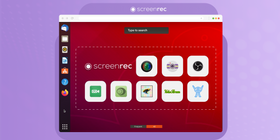
ScreenRec
ScreenRec — небольшой, но очень мощный инструмент. Благодаря простому и аккуратному интерфейсу сделать скриншот в Ubuntu так же легко, как нажать горячую клавишу (Alt + S). При желании можно настроить собственное сочетание в параметрах. Кстати, ScreenRec умеет не только скриншоты: он также работает как рекордер экрана для Linux.
Этот бесплатный инструмент для Linux даёт 2 ГБ приватного облачного хранилища с хорошей защитой. К каждому скриншоту можно быстро добавить аннотации. А ещё вы можете отправить скриншот мгновенно: он автоматически сохраняется в облаке, а приватная ссылка копируется в буфер обмена. При необходимости изображение можно скачать файлом.
Ключевые особенности:
- 2 ГБ приватного облачного хранилища
- Автоматический приватный доступ по ссылке
- Базовые инструменты редактирования
- Запись видео, системного звука и микрофона
Shutter
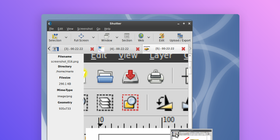
Кто сказал, что простота — это плохо? Shutter — типичный инструмент для скриншотов в Linux. Интерфейс максимально прямолинейный: ничего лишнего, только то, что нужно. Можно захватить область экрана или сделать снимок всего рабочего стола.
Также здесь есть простые функции редактирования — например пикселизация, чтобы скрыть чувствительную информацию. Ещё один плюс: экспорт напрямую на сервисы хостинга изображений. «Безопасных» фишек немного, но по удобству Shutter сложно превзойти.
Ключевые особенности:
- Простой интерфейс
- Пикселизация для скрытия данных
- Публикация напрямую на хостинги изображений
ImageMagick
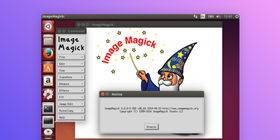
ImageMagick — инструмент с открытым исходным кодом для скриншотов в Ubuntu и хорошая альтернатива «Ножницам» в Linux. Это мощное решение для тех, кто хочет полный контроль. Благодаря большому набору команд вы сможете редактировать изображения разными способами и сохранять их более чем в 200 форматах.
Кроме того, здесь есть графический интерфейс на базе X‑Window для Unix‑подобных ОС — включая GNU Hurd и даже iOS. Поэтому не придётся ждать «отрисовки» или зависеть от одного сценария использования.
Ключевые особенности:
- Открытый исходный код
- Более 200 форматов сохранения
- Графический интерфейс X‑Window
Gimp
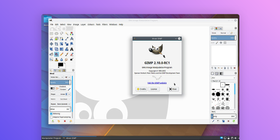
Gimp тоже входит в список инструментов с открытым исходным кодом для Ubuntu, но по сути это полноценный редактор изображений, который просто «между делом» умеет делать снимки экрана. Можно выбрать область или захватить весь экран. А если использовать интерфейс скриптов, возможности редактирования становятся ещё шире. Впрочем, и без скриптов функциональность впечатляющая: изменение размера, ретушь, глубокая обработка изображения и спецэффекты.
Ключевые особенности:
- Открытый исходный код
- Мощный редактор изображений
- Поддержка скриптов
Kazam
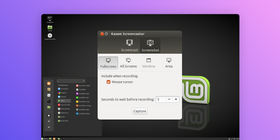
Kazam можно назвать «мини‑версией» ScreenRec: это и инструмент для скриншотов в Ubuntu, и рекордер видео. Правда, у Kazam нет редактирования и нет встроенных возможностей для обмена. Зато можно показывать курсор мыши, настраивать задержку перед захватом и запускать приложение в «тихом режиме», чтобы оно стартовало без графического интерфейса.
Ключевые особенности:
- Записывает видео
- Можно показывать курсор
- Есть «тихий режим»
Инструмент скриншотов GNOME
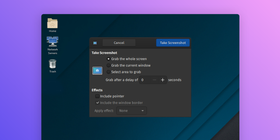
Это встроенное приложение в окружении рабочего стола GNOME. Как часть пакета утилит GNOME, GNOME Screenshot предлагает базовый набор: выбор области захвата и простые эффекты редактирования.
Ключевые особенности:
- Встроено в систему
- Базовые возможности редактирования
Flameshot
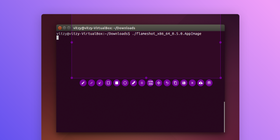
Flameshot заслуживает бонусные баллы за стиль. Утилита с открытым исходным кодом выглядит аккуратно, «приятно» и при этом остаётся понятной. Можно быстро отредактировать скриншот, сохранить его локально или загрузить напрямую в Imgur. «Наворотов» немного, но задачу она решает — и пользоваться ей приятно.
Ключевые особенности:
- Красивый интерфейс
- Открытый исходный код
- Загрузка напрямую в Imgur
Заключение
Все эти инструменты для скриншотов в Linux стоит протестировать. Каждый вариант по‑своему хорош и даёт разные возможности. Если вам нужна максимальная простота — присмотритесь к Shutter. А если хочется мощный инструмент, который умеет и скриншоты, и HD‑запись видео — попробуйте ScreenRec. Какую бы задачу вы ни решали, среди этих приложений точно найдётся подходящее.
Ссылки и дополнительные материалы
- Лучшие рекордеры экрана для Linux в 2026 году
- Как открыть встроенное приложение для скриншотов в Ubuntu
- Чем ScreenRec отличается от других
- Как открыть встроенный инструмент захвата экрана в GNOME
- Параметры командной строки ImageMagick
Частые вопросы
Строго говоря, «Ножницы» — это встроенное приложение Windows, поэтому в Ubuntu его нет. Но переживать не стоит: в Ubuntu 16.04 есть собственный встроенный инструмент для скриншотов. Просто нажмите Shift + PrtScn.
Как мы уже говорили, «Ножницы» нельзя скачать для Linux, потому что это приложение доступно только в Windows. Но это не значит, что у вас нет альтернатив. Например, можно установить ScreenRec — он даёт более удобный доступ и больше возможностей, чем стандартные «Ножницы» в Windows.











 English
  Español
  Български
  Français
  Português
  العربية