7 лучших бесплатных программ для скриншотов в Windows 10
Сделать скриншот в Windows 10 иногда бывает неожиданно сложно. Да, есть несколько стандартных трюков…
Например, можно нажать Print Screen вместе с клавишей Windows, и снимок экрана сразу сохранится в папку «Изображения». Это удобно, но как только дело доходит до того, как отредактировать и подписать скриншот, вы остаетесь один на один с задачей. Другой вариант — стандартный инструмент «Ножницы» в Windows 10, который прост, но часто слишком ограничен.
Кажется, для захвата экрана на ПК должно быть что‑то получше, верно?
Так и есть. Инструментов для скриншотов в Windows 10 настолько много, что легко запутаться, пытаясь выбрать один. Чтобы сэкономить вам время, мы собрали топ‑7 программ Print Screen (бесплатных и простых в использовании).
А если у вас совсем нет времени читать весь топ‑7 — посмотрите наш короткий видео‑обзор трёх лучших вариантов ниже.
1. ScreenRec
Краткий обзор
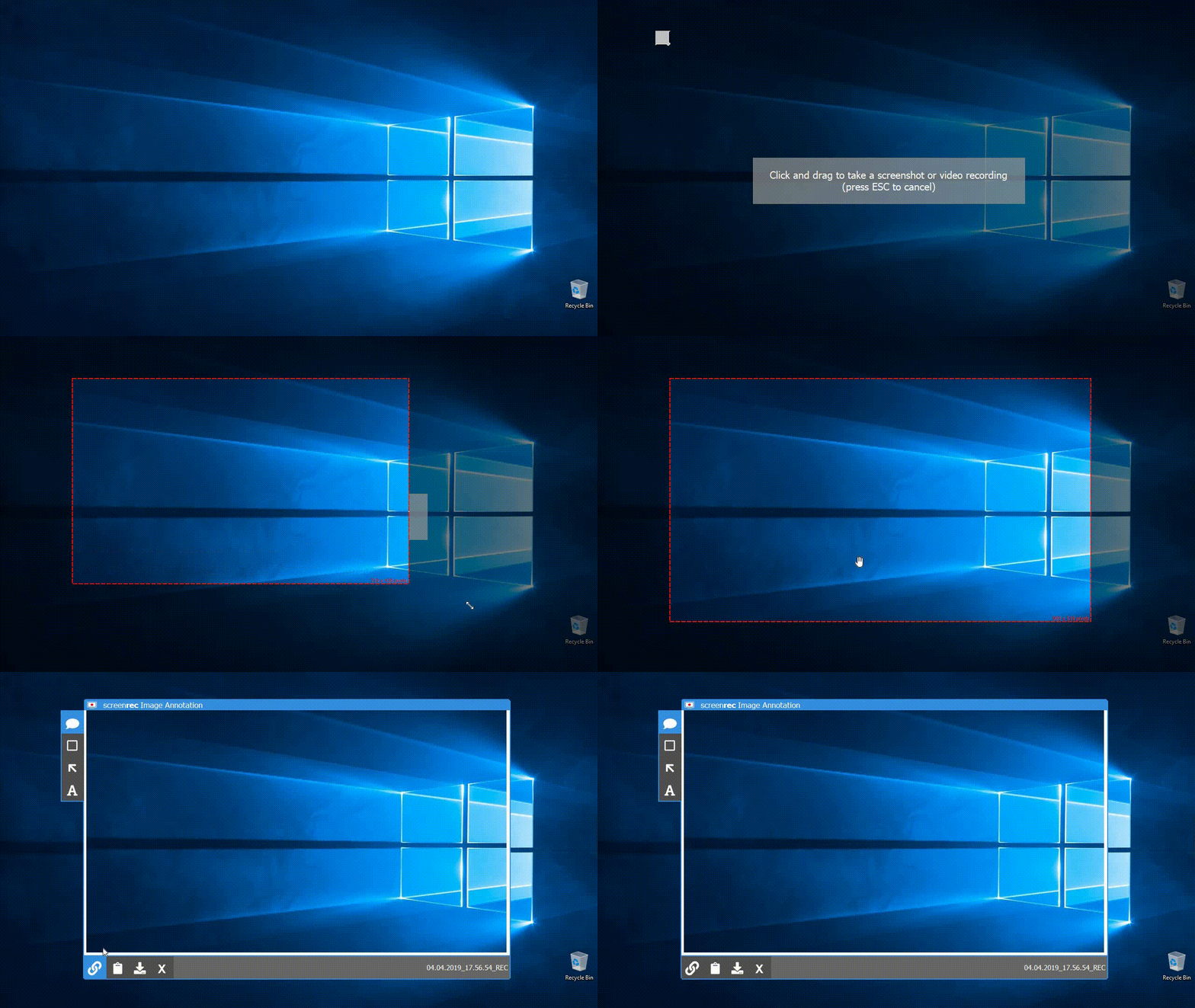
Если вам нужен способ делать мгновенные скриншоты в Windows, вам понравится ScreenRec. Помимо того, что это самая простая и быстрая программа в этом списке, ScreenRec — это полноценный бесплатный инструмент для захвата экрана. То есть вы можете не только делать снимки, но и моментально добавлять к ним аннотации.
Чем он хорош
Всего одна горячая клавиша (Alt + S) — и вы либо делаете скриншот, либо запускаете запись экрана. Аннотации добавляются буквально в пару кликов мышью.
Но главное преимущество ScreenRec — возможность моментально и безопасно делиться скриншотами через приватную ссылку. Сразу после того, как вы сделали снимок или записали видео, ссылка для просмотра автоматически копируется в буфер обмена. Остаётся просто вставить её в письмо или сообщение.
Alt + S → захват → получить ссылку. Настолько всё просто.
Для кого
ScreenRec полезен всем, но особенно много выигрывают в продуктивности бизнес‑пользователи. С его помощью они могут отправлять видео‑письма, создавать обучающие ролики, записывать встречи в Skype/Zoom.
Инструкция
2. Ножницы Windows
Краткий обзор
Да‑да, мы обещали рассказать о чём‑то более интересном, чем стандартные «Ножницы», но Microsoft всё‑таки серьёзно обновила встроенный инструмент скриншотов — стоит упомянуть и его. Если же вы хотите полностью отказаться от этой программы, просто читайте дальше или загляните в список альтернатив «Ножницам».
Чем он хорош
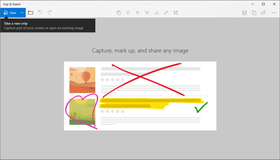
В обновлении за октябрь 2018 года классические «Ножницы» были заменены на Snip & Sketch. Горячая клавиша — Windows + Shift + S.
В Snip & Sketch появились расширенные возможности аннотирования: больше цветов, разные типы кистей, линейка и транспортир. Ещё один плюс — поддержка планшетов на Windows 10. На них Snip & Sketch даже удобнее, чем на ПК, потому что инструмент изначально заточен под рисование стилусом, а не под работу мышью. При необходимости можно открыть снимок в другом приложении и доработать его там.
Для кого
Мгновенный безопасный шэринг по‑прежнему не самая сильная сторона этого инструмента, поэтому для бизнес‑задач и командной работы мы бы его не рекомендовали. Но если вам нужно быстро вырезать фрагмент экрана (особенно произвольной формы), «Набросок на фрагменте экрана» вполне подойдёт.
3. Lightshot
Краткий обзор
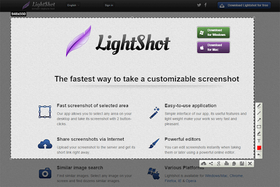
Lightshot от PrntScr.com — это приложение для скриншотов на ПК, которое позволяет быстро делать снимки экрана и редактировать их онлайн или прямо в программе.
Чем он хорош
Lightshot даёт доступ к онлайн‑редактору изображений буквально в один клик: вы загружаете скриншот на их сервер и сразу можете его править. Кому‑то это может показаться рискованным, потому что стопроцентной приватности сервис не гарантирует. Зато после загрузки (и создания аккаунта) вы получаете свою онлайн‑галерею и удобный редактор от Lightshot.
Для кого
Lightshot подойдёт тем, кто хочет легко редактировать скриншоты и делиться ими публично. Из‑за нюансов с приватностью мы не рекомендуем загружать изображения с конфиденциальными данными, поэтому для компаний и бизнес‑переписки лучше присмотреться к другим решениям.
4. Greenshot
Краткий обзор
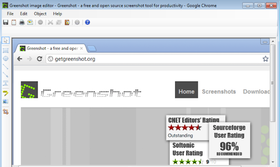
Этот инструмент с открытым исходным кодом для скриншотов в Windows отлично подходит для тех, кто ценит продуктивность и простоту. Как и Gadwin Printscreen, Greenshot делает процесс создания скриншотов и сохранения их по клавише PrtScn максимально удобным.
Чем он хорош
От пользователя не требуется никаких специальных навыков. Greenshot — пожалуй, одна из самых простых программ для скриншотов. Под «простой» здесь понимается, что есть всё необходимое (горячие клавиши, аннотации, встроенный редактор, варианты загрузки и шэринга), но без лишних «фишек».
Для кого
Если вам нужно просто делать скриншоты в Windows 10 и не хочется разбираться в куче настроек, Greenshot — хороший выбор. Вы можете загружать изображения на файлообменники или сохранять их локально. За счёт отсутствия излишней «навороченности» делать, редактировать и отправлять скриншоты получается быстро, что экономит время.
5. ShareX
Краткий обзор
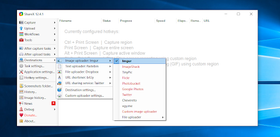
ShareX — тот самый «комбайн», у которого больше всего настроек и опций. Он умеет всё: от захвата активного окна или монитора до загрузки контента на десятки предустановленных сервисов.
Чем он хорош
Как и ScreenRec, ShareX умеет не только делать скриншоты, но и записывать экран. Однако особо стоит отметить огромный список вариантов загрузки. В ShareX доступны практически все соцсети и сервисы для обмена файлами, которые можно вспомнить. Это не про приватный шэринг, но про максимум удобства.
Для кого
ShareX подойдёт тем, кого не пугают длинные списки настроек и меню. Если вы активно делитесь скриншотами и записями экрана в соцсетях или на разных платформах, этот инструмент может стать вашим любимым.
6. PicPick
Краткий обзор
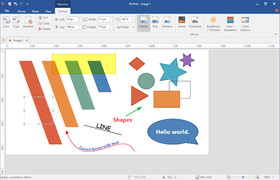
Целый «шведский стол» функций в одном приложении? Да! PicPick настолько функционален, что его скорее можно назвать фоторедактором, чем утилитой для скриншотов. Возможность делать прокручиваемые снимки целых веб‑страниц делает эту программу особенно привлекательной.
Чем он хорош
PicPick потребует немного времени на освоение, но с учётом того, что здесь набор инструментов редактирования почти как в Photoshop, это того стоит. После обработки скриншота вы можете сохранить его как изображение или загрузить на публичный сервис вроде imageshack.us. Ещё один интересный плюс PicPick — портативность: программу можно держать на флешке и запускать на любом ПК без установки.
Для кого
PicPick подойдёт тем, кому нужен мощный редактор и инструмент для захвата экрана «два в одном».
7. Awesome Screenshot
Краткий обзор
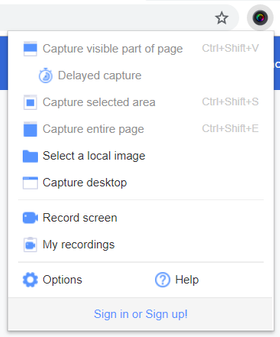
Awesome Screenshot — это расширение для браузера, которое даёт почти тот же функционал, что и установленная программа для скриншотов. Минус в том, что дополнение может замедлять работу компьютера.
Чем он хорош
Если временно забыть о минусах, плюс у Awesome Screenshot очень весомый: пока вы авторизованы в браузере, вы можете пользоваться расширением на любом компьютере и загружать скриншоты прямо в Google Drive. Расширение умеет захватывать и целые веб‑страницы. Учтите, однако, что в бесплатной версии доступно только 30 изображений на проект и лишь 30 секунд записи экрана.
Для кого
Awesome Screenshot подойдёт тем, кто постоянно работает за разными компьютерами. Главное — войти в свой профиль в браузере, и все основные функции будут под рукой.
Сравнение лучших бесплатных программ для скриншотов в Windows 10
Захват всего экрана | Захват области экрана | Редактирование скриншотов (аннотации) | Автоматическая загрузка | Мгновенный шэринг | |
Screenrec | Да | Да | Да | Да | Да, 2 ГБ бесплатного приватного облака |
Ножницы Windows | Да | Да | Да | Нет | Нет |
Lightshot | Да | Да | Да | Да | Нет |
Greenshot | Да | Да | Да | Нет | Да, но небезопасно |
ShareX | Да | Да | Да | Да | Да, но без защиты |
PicPick | Да | Да | Да | Нет | Да, но без защиты |
Awesome Screenshot | Да | Yes | Yes | Нет | Да, если вы подключены к Google Drive |
И победитель в номинации «Лучшая программа для скриншотов в Windows»…
РЕШАТЬ ВАМ!

Если серьёзно, лучший инструмент — тот, который закрывает именно ваши задачи. На наш взгляд, ScreenRec подходит практически всем, независимо от сценариев использования. Нужно сделать скриншот всего экрана или только области — ScreenRec справится. Хотите записать видео? Он умеет и это. Нужны редактирование и безопасный шэринг? Здесь ScreenRec тоже на высоте. И всё это — бесплатно, с включёнными 2 ГБ облачного хранилища. Попробуйте и оцените сами.
Frequently Asked Questions
Чтобы сделать скриншот без клавиши Print Screen, используйте стороннее приложение вроде ScreenRec. В ScreenRec вы можете сделать снимок экрана, сохранить его и поделиться им, просто нажав одну горячую клавишу Alt + S.
Чтобы получить скриншот высокого качества, установите максимально возможное разрешение экрана через настройки дисплея. Снимок будет повторять текущее разрешение.
Лучшая бесплатная программа для скриншотов — та, которая максимально подходит под ваши задачи. Мы рекомендуем ScreenRec: он очень быстрый, лёгкий и сразу даёт ссылку для шэринга. С его помощью можно делать скриншоты и записывать экран, а все захваченные материалы хранятся в вашем приватном облаке (2 ГБ бесплатного места уже включены).
Источники и дополнительные материалы
- Сравнение «Ножниц» Windows и Snip & Sketch
- Полный список мест загрузки в ShareX
- Топ‑5 бесплатных программ для записи экрана (и как выбрать свою)
- Сравнение лучших бесплатных программ для скриншотов











 English
  Español
  Български
  Français
  Português
  العربية
НЕ ПРОПУСТИТЕ ВАЖНОЕ
Получайте уведомления о новых статьях, вебинарах и других возможностях: