10 лучших бесплатных программ для скриншотов
Технологии будто движутся со скоростью света — кажется, что за всем не уследить. В этом году появилось множество бесплатных альтернатив популярному Snagit и менее известных программ для скриншотов. Но не переживайте: мы собрали список десяти лучших бесплатных программ для скриншотов в 2026 году — и всё, что вам нужно о них знать.
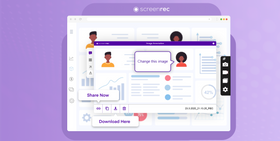
ScreenRec
Лучший инструмент для быстрых и безопасных рабочих коммуникаций
Обзор
ScreenRec — лёгкое приложение: это и рекордер экрана без лагов, и инструмент для скриншотов с простым интерфейсом. Этого уже достаточно, чтобы назвать его одним из лучших, но есть и ещё один пункт, где он обходит многие аналоги: мгновенный приватный обмен. Подробнее ниже.
Интерфейс
Приложение ScreenRec минималистичное: без лишних функций и без необходимости читать «руководство на 100 страниц». Честно говоря, не нужно даже «на одну страницу».
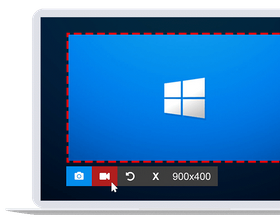
Чтобы сделать скриншот, нажмите Alt + S или кнопку «Фотоаппарат». Кроме того, ScreenRec умеет записывать видео, поэтому фактически это ещё и инструмент для скринкастов и рекордер стримингового видео, и не только.
Возможности редактирования
В этом приложении есть базовые инструменты, чтобы редактировать и размечать скриншоты: выноски‑комментарии, стрелки, прямоугольники, текстовые блоки. При желании скриншот можно сохранить как файл и открыть в профессиональном редакторе по вашему выбору.
Возможности обмена
Когда вы нажимаете кнопку «Ссылка», ScreenRec загружает скриншот в облако и копирует ссылку для обмена прямо в буфер обмена. Эту ссылку можно вставить в письмо, личное сообщение или даже опубликовать на сайте.
Также можно скопировать скриншот в буфер обмена и вставить его прямо в письмо.
Производительность
ScreenRec — очень лёгкий инструмент для захвата экрана. У него минимальный интерфейс и специально небольшой набор функций. Поэтому он не нагружает систему и подходит даже для более старых компьютеров.
Бонус: бесплатное приватное облачное хранилище
У ScreenRec есть то, чего нет у многих других программ для скриншотов: бесплатное облако. Сейчас вы получаете 2 ГБ с каждой установкой ScreenRec (этого хватит для множества скриншотов).
Важно понимать: это не просто «удобство». Облачное хранилище в ScreenRec также защищает вашу приватность. Скриншоты хранятся безопасно и шифруются алгоритмом корпоративного уровня — то есть никто не получит доступ к вашим снимкам экрана без вашего разрешения.
Ножницы (Windows)
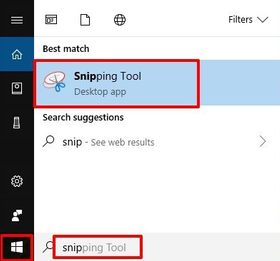
Встроенная программа для скриншотов в Windows, которую ещё нужно найти
Обзор
Если вам надоело нажимать Print Screen и вставлять скриншоты в Paint, выручит инструмент «Ножницы» в Windows.
Этот простой инструмент для скриншотов в Windows спрятан где‑то в меню и делает только базовые вещи — официальная справка. Чтобы его найти, нажмите «Пуск» и введите «snip».
Интерфейс
От встроенного инструмента Windows многого не ждёшь, но «Ножницы» приятно удивляют: они аккуратные и понятные. Особенно полезна функция скриншота с задержкой — она помогает «поймать» меню, которые появляются при наведении. И, как у ScreenRec, здесь есть кнопка «Копировать в буфер обмена», которая экономит клики.
Возможности редактирования
«Ножницы» хорошо делают скриншоты, но, если честно, встроенный редактор — это «урезанный MS Paint». Иначе инструмент мог бы стать лучшей бесплатной программой для скриншотов в Windows 10. Если для вас это критично, вот несколько альтернатив «Ножниц».
После скриншота окна, всего экрана или быстрого фрагмента можно обрезать изображение или рисовать поверх. И всё. Нельзя добавить стрелку или выноску‑комментарий. Короче говоря, не ждите, что это будет как лучший фоторедактор для ПК. Надеемся, вы умеете рисовать мышью…

«Ножницы» могли бы лучше справляться с пометками на скриншотах
Возможности обмена
Снимок можно сохранить локально или отправить по электронной почте прямо из окна приложения.
Производительность
Обычно «Ножницы» работают быстро, хотя иногда сообщают, что инструмент может замедлять некоторые компьютеры. В остальном простота делает его удобным и понятным.
Markup Hero
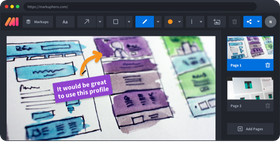
Простой инструмент, который работает везде
Обзор
Главный плюс Markup Hero — кроссплатформенность. Есть десктоп‑приложение для Windows, Mac и Linux, а если вам нравятся расширения Chrome (или у вас Chromebook), можно установить расширение. Также у Markup Hero есть веб‑версия — ничего скачивать не нужно. При этом сервис отлично подходит для разметки изображений или PDF, которые уже лежат на диске, но делать скриншоты прямо в нём нельзя.
Интерфейс
Интерфейс Markup Hero минималистичный: тёмный фон и серые иконки не отвлекают. Все нужные инструменты собраны на верхней панели.
Возможности редактирования
В веб‑редакторе есть интересные возможности: можно добавлять пометки, стрелки, линии, прямоугольники и овалы разных цветов. Также есть маркер и «ручка», а толщину линий можно менять.
Возможности обмена
В Markup Hero можно и поделиться ссылкой, и скачать изображение. Также можно скопировать картинку в буфер обмена, чтобы вставить её прямо в письмо или сообщение в чате.
Производительность
Функции работают быстро, а нужные кнопки легко найти. Markup Hero — отличный бесплатный инструмент для разметки.
SnapDraw
«Photoshop» среди программ для скриншотов
Обзор
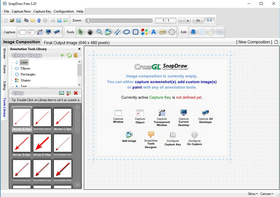
Snapdraw — инструмент для снимков экрана на ПК с таким количеством функций редактирования и аннотаций, что легко растеряться. Но есть одна большая проблема: он медленный.
Интерфейс
Интерфейс выглядит организованно: многочисленные опции аккуратно расположены по краям окна, остаётся достаточно места, чтобы просматривать и редактировать изображение.
Возможности редактирования
Редактор Snapdraw может оказаться «слишком мощным» для большинства: 3D‑повороты, отражения, водяные знаки, фоновые изображения и заливки. Если вам действительно нужно супер‑продвинутое редактирование скриншотов, можно попробовать.
Возможности обмена
Snapdraw позволяет сохранять изображения прямо на FTP‑сервер или делиться ими по электронной почте.
Производительность
Как уже сказано выше, Snapdraw часто даёт раздражающие лаги и не всегда быстро обрабатывает эффекты и рендерит изображение. Если вам нужно просто сделать скриншот и отправить его, вполне можно задуматься, стоит ли игра свеч.
Gadwin
«Улучшенная» версия клавиши Print Screen
Обзор
Если вам нужна максимально простая программа для скриншотов в Windows, можно попробовать Gadwin. По сравнению с «Ножницами» это «голый» инструмент: в нём нет средств редактирования. Но если вам нужен просто аналог Print Screen, Gadwin справится.
Интерфейс
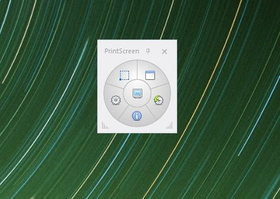
Похоже на пульт: несколько кнопок по кругу и кнопка снимка в центре.
Возможности редактирования
К сожалению, бесплатная версия Gadwin ограничивается только захватом экрана: редактирования нет. Но можно купить Gadwin Professional, где уже доступны редактирование и аннотации.
Возможности обмена
По сути — никаких. Скриншоты сохраняются в папку «Мои изображения» на компьютере, и поначалу их бывает сложно найти. Нужно открыть «Историю захватов» и нажать правой кнопкой по скриншоту, чтобы перейти к файлу.
Производительность
Поскольку Gadwin — простой инструмент, который просто «фотографирует» экран, нагружать системе там особо нечем. Поэтому с производительностью всё в порядке.
Greenshot
Лучшее базовое приложение для скриншотов
Обзор
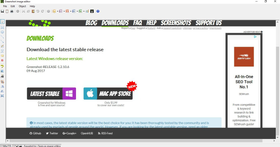
Продолжая обзор лучших программ для скриншотов, переходим к Greenshot.
Это удобная программа, которая даёт базовый набор возможностей. Всё просто, но полезно. Как и Gadwin, Greenshot умеет делать скриншоты по нажатию Print Screen. Также есть базовые инструменты редактирования.
Интерфейс
Greenshot придерживается простого оформления: спокойные цвета и стандартная компоновка. Инструменты расположены слева и сверху. Хотя вариантов много, из‑за расположения их бывает не так просто быстро найти.
Возможности редактирования
Редактирование максимально простое: обрезка, пометки, изменение размера, отражение. Это делает Greenshot простым в освоении и одним из популярных вариантов для Windows.
Возможности обмена
В Greenshot можно загружать изображения прямо на Imgur или отправлять их по электронной почте. Но учтите: Imgur — публичный хостинг, то есть теоретически кто угодно может найти ваш скриншот в интернете. Для рабочей коммуникации не лучший вариант.
Производительность
Greenshot даёт достаточно функций и при этом не «тяжёлый» для системы. Он простой и быстрый.
ShareX
Много функций — мало места
Обзор
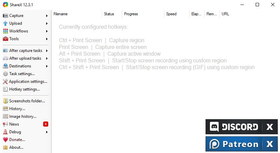
ShareX — популярная бесплатная программа для скриншотов с огромным набором функций редактирования и обмена. Проблема в другом: всё это нужно «упаковать» в интерфейс.
Интерфейс
ShareX хорошо справляется со своими задачами, но интерфейс мог бы быть проще. Опции разнесены по вкладкам по краям окна, однако из‑за количества функций иногда трудно быстро найти нужную.
Возможности редактирования
С чего начать? В ShareX есть всё: от аннотаций и обрезки до раскрашивания, отражения, дублирования, водяных знаков и теней.
Обычно «много функций» — это плюс. Но иногда нужно просто сделать скриншот, быстро добавить пометки и закончить. ShareX даёт гораздо больше. Это не плохо — просто важно понимать, что вы получаете.
Возможности обмена
Как и в случае с редактированием, вариантов здесь очень много: есть список из 80+ сайтов, куда можно загружать изображения напрямую. Среди них Imgur, TinyPic, Flickr, Google Photos, Twitter и другие. Также можно отправлять файлы по FTP и в Dropbox.
Производительность
Помимо слегка заметной кривой обучения, чтобы освоить инструменты редактирования, ShareX несложно настроить и начать пользоваться. В итоге вы довольно быстро добиваетесь нужного результата — поэтому ShareX и попал в наш список.
Бонус: встроенный редактор
Честно будет отдельно упомянуть редактор ShareX как бонус. У этого инструмента много опций, которые могут превратить простые пометки на скриншотах в продвинутое редактирование.
Screenshot Captor
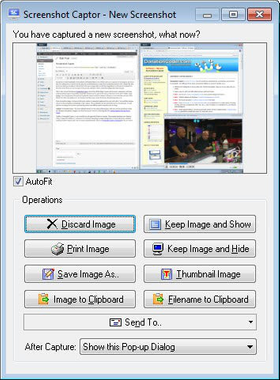
Отличные функции, но странная настройка
Обзор
Screenshot Captor — ещё одна бесплатная программа для захвата изображений с экрана. Благодаря большому набору функций это один из самых «продвинутых» инструментов в подборке.
Интерфейс
Не хочется придираться, но интерфейс Screenshot Captor напоминает MS Paint начала 2000‑х: мало цвета и «лоска». Он может выглядеть скорее как фоторедактор, чем как программа для скриншотов, но инструменты расположены логично и их легко найти.
Возможности редактирования
Иногда приятно иметь широкие возможности редактирования — и Screenshot Captor это даёт. Тут есть и пометки, и обрезка, и поворот/отражение, и затемнение, и подсветка. Вариантов много — если вам это нужно.
Возможности обмена
Скриншоты можно автоматически загружать на публичные хостинги (Imageshack, Flickr и т. д.), отправлять по FTP или по электронной почте прямо из окна редактирования.
Производительность
По производительности программа неплохая, но настройка и подготовка к работе — то ещё испытание (хотя и неизбежное). Screenshot Captor бесплатен, но разработчики предлагают сделать пожертвование. Чтобы стимулировать донаты, они просят создать аккаунт на форуме и получить ключ авторизации, который действует до шести месяцев. Потом регистрацию нужно повторять.
Steam
Лучшая программа для игровых скриншотов
Обзор
Steam изначально предназначен для покупки и запуска онлайн‑игр. Но он также отлично подходит, чтобы делать скриншоты в играх.
Интерфейс
Интерфейс Steam очень простой. Тёмная тема выглядит приятно, а вкладки с настройками аккуратно собраны в левом меню. Всё, что нужно для быстрых скриншотов в играх, под рукой.
Возможности редактирования
В Steam есть базовое редактирование скриншотов: простые пометки, поворот, «осветление», инструменты вроде карандаша и т. п.
Возможности обмена
После создания скриншота (и редактирования, если нужно) вы можете загрузить файл в свой игровой профиль.
Производительность
Популярность Steam стабильно растёт, так что можно предположить, что пользоваться им удобно. Но есть несколько минусов.
Во‑первых, скриншоты сохраняются в случайную папку где‑то на компьютере. Если вы хотите отредактировать файл отдельно, нужно знать, где его искать (путь можно изменить в настройках).
Во‑вторых, чтобы правки скриншота отобразились, иногда требуется перезапуск приложения. Это не критично, но может раздражать.
Awesome Screenshot
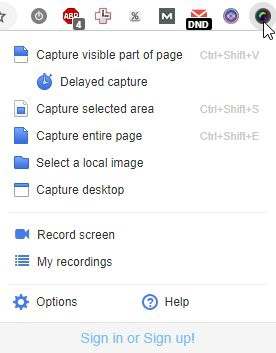
Расширение Chrome для удобного захвата экрана
Обзор
Завершает наш список лучших программ для скриншотов Awesome Screenshot. Этот инструмент доступен только как расширение Google Chrome (для некоторых это может быть минус). Он предлагает базовые функции захвата экрана. Одна полезная возможность — захват всей веб‑страницы (прокручиваемое окно).
Интерфейс
Интерфейс аккуратный и понятный. Панель инструментов располагается сверху, не мешая области захвата. Нужные функции легко найти на панели.
Возможности редактирования
В Awesome Screenshot можно обрезать, редактировать и размечать скриншоты прямо онлайн. Инструментов не слишком много, но для быстрого снимка этого достаточно.
Возможности обмена
Скриншотом можно поделиться из расширения: загрузить его на платформу сервиса или отправить по электронной почте.
Производительность
Chrome известен тем, что активно расходует RAM, а новые расширения могут усугублять ситуацию. Awesome Screenshot — расширение Chrome, поэтому оно может замедлять компьютер или вызывать лаги.
Таблица: сравнение 9 лучших бесплатных программ для скриншотов в 2026 году
Захват области экрана | Запись экрана | Видео | Редактирование (пометки) | Автозагрузка | Приватный обмен | Операционная система | |
ScreenRec | Да, без ограничений | 2 ГБ бесплатного приватного облака | Windows | ||||
Ножницы (Windows) | Windows | ||||||
Markup Hero | Windows | ||||||
SnapDraw | Windows | ||||||
Gadwin | Windows | ||||||
Greenshot | Windows | ||||||
ShareX | Да, без ограничений | Windows | |||||
Screenshot Captor | Windows | ||||||
Steam | Windows | ||||||
Awesome Screenshot | Да, 30 сек | Chrome |
Какая бесплатная программа для скриншотов лучшая?
В конечном итоге решение за вами. Что касается ScreenRec, мы сделали всё, чтобы он был максимально простым, удобным и при этом мощным. Если вы ищете именно такой инструмент для скриншотов, можно быть уверенными: ScreenRec справится. Особенно если вам нужен инструмент для безопасной рабочей коммуникации.
Но хватит о нас — давайте о вас. Используйте таблицу и обзоры выше, чтобы подобрать лучший бесплатный инструмент под ваши задачи. Надеемся, это поможет!
Часто задаваемые вопросы
Чтобы понять, что подходит именно вам, сначала определите задачи и требования. Для Windows 10 есть большой выбор бесплатных и платных инструментов для захвата экрана. Если вам нужны практичные функции и при этом хочется сэкономить, мы рекомендуем ScreenRec. Он бесплатный, простой в использовании, с мгновенным приватным обменом и 2 ГБ бесплатного облака. Ещё один бесплатный вариант с широкими возможностями — Open Broadcaster Software (OBS).
Самый известный способ снять весь экран — нажать Print Screen (PrtScn) или использовать сочетание Ctrl + PrtScn. Чтобы захватить активное окно, нажмите Alt + PrtScn. После этого откройте редактор изображений и просто вставьте туда скриншот.
Одна из важных вещей перед тем, как делать скриншот, — разрешение монитора. Чем выше разрешение экрана, тем выше качество скриншота. Повысить разрешение можно в панели управления: «Экран» > «Параметры дисплея».
Ссылки и дополнительное чтение
- Возможности ScreenRec для бизнеса
- Топ‑5 лучших бесплатных программ для записи экрана
- Бесплатные альтернативы Snagit
- Все функции инструмента «Ножницы» в Windows
- Как редактировать скриншот на ПК
- 7 лучших инструментов для скриншотов в Windows











 English
  Español
  Български
  Français
  Português
  العربية
НЕ ПРОПУСТИТЕ ВАЖНОЕ
Получайте уведомления о новых статьях, вебинарах и других возможностях: