Как сделать скриншот на ПК Dell: 4 простых способа
В современную цифровую эпоху скриншоты стали необходимостью. Это удобный инструмент для общения, обучения и решения проблем. Скриншоты помогают быстро зафиксировать информацию и поделиться ею — так собеседнику проще понять, о чём вы говорите.
Как и в нашей статье о том, как делать скриншоты на ПК Asus, здесь мы пошагово покажем, как сделать скриншот на компьютере или ноутбуке Dell.
В статье разберём разные способы создания скриншотов, а также удобные сочетания клавиш и варианты программ.
Как сделать скриншот на ПК или ноутбуке Dell
Есть четыре основных способа сделать скриншот на компьютере или ноутбуке Dell:
- Сторонний инструмент для скриншотов. Например, ScreenRec — бесплатное приложение, которое умеет и записывать экран, и делать скриншоты. Также вы можете добавить пометки и мгновенно поделиться скриншотом — он загрузится в ваш приватный облачный аккаунт.
- Сочетание клавиш Windows + Print Screen. Это встроенная функция, которая работает быстро и просто. Минус — таким способом можно делать только скриншоты всего экрана.
- Ножницы. Тоже встроенный инструмент. Возможности разметки ограничены, а функции мгновенного обмена ссылкой нет.
- Набросок на фрагменте экрана. Это встроенный инструмент, который постепенно заменяют «Ножницами», но на многих устройствах он ещё встречается.
Сторонний инструмент для скриншотов: ScreenRec
ScreenRec — бесплатный инструмент для записи экрана и создания скриншотов, доступный для Windows, Mac и Linux. Поэтому, если вы ищете самый универсальный вариант для Dell на Windows 10, ScreenRec будет отличным выбором.
ScreenRec популярен у пользователей, которым нужно быстро делать скриншоты и делиться ими.
Обзор ScreenRec
С ScreenRec вы легко сделаете скриншот всего экрана, отдельного окна или выбранной области. В инструменте есть базовые функции разметки: фигуры, стрелки, комментарии и текст.
Также ScreenRec предлагает бесплатное облачное хранилище для удобного обмена. Скриншоты мгновенно загружаются в ваш аккаунт, а вы получаете приватную ссылку для просмотра. Простой интерфейс помогает быстро разобраться и начать пользоваться.
Как сделать скриншот
Чтобы сделать скриншот с помощью ScreenRec, выполните такие шаги:
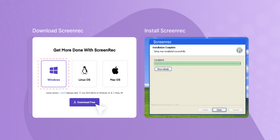
Скачайте и установите ScreenRec.

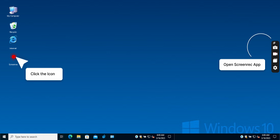
Запустите приложение ScreenRec на компьютере.
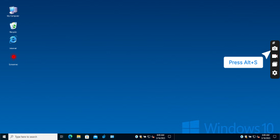
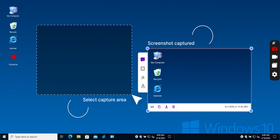
Нажмите Alt + S или кнопку фотоаппарата в меню ScreenRec.
Зажмите и протяните мышь, чтобы сделать скриншот. Можно захватить весь экран, отдельное окно или выбранную область.
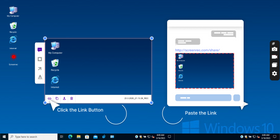
Скриншот автоматически сохраняется в вашем аккаунте ScreenRec. Если вы хотите отправить скриншот, нажмите кнопку Ссылка, чтобы создать приватную ссылку и скопировать её в буфер обмена. Либо нажмите Копировать, чтобы скопировать само изображение в буфер обмена.
Как отредактировать и разметить скриншот
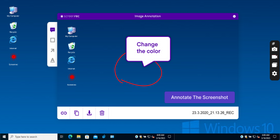
Когда вы делаете скриншот, появятся инструменты разметки ScreenRec. С их помощью можно добавить заметки, стрелки и другие пометки. Когда закончите, нажмите Ссылка, чтобы скопировать уникальную ссылку для обмена, или Копировать, чтобы скопировать изображение в буфер обмена.
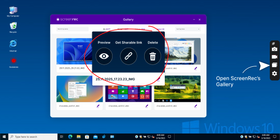
Если вы хотите отредактировать скриншот, сделанный ранее, откройте Галерею ScreenRec, найдите скриншот и нажмите значок просмотра. Инструменты разметки появятся снова — действуйте так же, как в пункте выше.
Как сохранить скриншот на компьютер
По умолчанию ScreenRec не сохраняет скриншот как файл на вашем компьютере Dell. Если вы хотите сохранить скриншот на компьютер, нажмите кнопку «Сохранить» внизу — после этого можно выбрать нужную папку.
Как найти сохранённый скриншот
Скриншоты также доступны в Галерее ScreenRec. Наведите курсор на скриншот, нажмите кнопку просмотра — и вы сможете получить ссылку для обмена или скачать изображение на ноутбук Dell.
2. Сочетание клавиш Windows + Print Screen
Если вам нужно быстро сделать скриншот на ноутбуке Dell в Windows 10, сочетание Windows + Print Screen — один из самых простых вариантов.
Как работает это сочетание клавиш
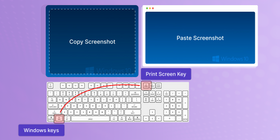
Чтобы воспользоваться Windows + Print Screen, одновременно нажмите клавишу Windows и клавишу Print Screen на ноутбуке или компьютере.
Клавиша Print Screen часто обозначается как «PrtScn» или «PrtSc» и обычно находится в правой верхней части клавиатуры. Но расположение может отличаться в зависимости от модели ноутбука.
На некоторых клавиатурах может потребоваться нажать клавишу Fn вместе с Print Screen, чтобы сочетание сработало.
После нажатия Windows + Print Screen экран на мгновение потускнеет — это означает, что скриншот сделан.
Как найти сохранённый скриншот
Скриншот сохранится автоматически в папке Изображения на компьютере.
Чтобы найти скриншот, откройте «Проводник» и перейдите в папку «Изображения». Скриншоты обычно сохраняются в подпапке «Снимки экрана» (или похожей) в формате PNG с именем вида «Снимок экрана (X).png», где X — порядковый номер.
Если вы не можете найти файл, воспользуйтесь поиском Windows: введите «Снимок экрана» в строке поиска — файл должен появиться в результатах.
3. Ножницы
«Ножницы» — встроенная утилита Windows для создания скриншотов. Если вы делаете скриншоты на ноутбуке или ПК Dell с Windows 10, это удобный инструмент, чтобы захватывать отдельные области экрана или целые окна.
Обзор
«Ножницы» предустановлены в большинстве версий Windows и позволяют делать разные типы снимков. Например, можно сделать произвольный фрагмент: зажмите левую кнопку мыши и обведите область, которую хотите захватить.
Также можно сделать скриншот всего экрана или отдельного окна активного приложения.
В «Ножницах» есть несколько простых инструментов для редактирования и разметки скриншота.
Как сделать скриншот
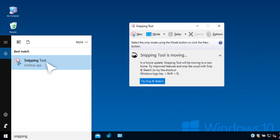
Поиск: откройте меню «Пуск» и введите «Ножницы» в строке поиска. Нажмите на приложение, чтобы запустить его.
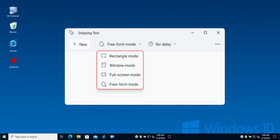
Выбор режима: выберите нужный режим захвата на верхней панели инструментов:
- Прямоугольник: захват прямоугольной области.
- Произвольная форма: обведите область от руки.
- Окно: захват активного окна целиком.
- Весь экран: захват всего экрана.
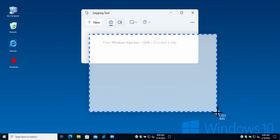
Захват: зажмите кнопку мыши и выделите нужную область. Отпустите кнопку — скриншот будет сделан.
Как отредактировать скриншот
После захвата в окне «Ножниц» появится скриншот. Используйте инструменты на панели, чтобы добавить разметку:
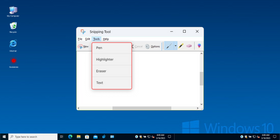
- Перо: рисуйте линии и фигуры от руки.
- Маркер: выделяйте нужные области.
- Ластик: удаляйте лишние пометки.
- Текст: добавляйте текстовые комментарии.
Как сохранить скриншот
После создания скриншота «Ножницы» откроют окно с изображением. Вы можете добавить разметку, а затем сохранить файл. Для сохранения откройте меню «Файл» и выберите «Сохранить как», затем укажите нужную папку.
Также можно использовать кнопку «Поделиться», чтобы сохранить размеченный скриншот в выбранное место или отправить его по почте/в мессенджере и т. п.
Где найти скриншот
По умолчанию скриншоты из «Ножниц» сохраняются в папке «Изображения», обычно в подпапке «Снимки экрана». Найти её можно через «Проводник».
4. Набросок на фрагменте экрана
В Windows 10 этот инструмент некоторое время использовали как способ делать скриншоты на Dell, но в Windows 11 его постепенно заменяют «Ножницами». Тем не менее, если он у вас есть, им всё ещё можно пользоваться.
Обзор
Инструмент, появившийся в Windows 10, объединяет возможности «Ножниц» и базового редактирования. Он поддерживает те же режимы захвата: прямоугольник, произвольная форма, окно и весь экран.
Также есть дополнительные функции редактирования: обрезка, изменение размера, поворот, заметки разными стилями пера и цветами. Скриншоты можно сохранять в разных форматах (PNG, JPG, GIF) и делиться ими по почте или в соцсетях.
Как сделать скриншот
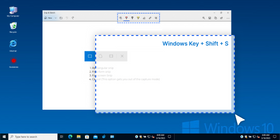
- Нажмите Windows + Shift + S.
- Выберите режим захвата во всплывающем меню.
- Нажмите, удерживайте и протяните мышь, чтобы выделить область.
- Отпустите кнопку — скриншот будет сделан.
Как добавить разметку
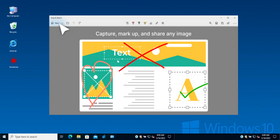
- Скриншот откроется в окне инструмента.
- Используйте инструменты разметки и редактирования на панели.
- Нажмите «Сохранить» или «Поделиться», чтобы сохранить или отправить скриншот.
Как сохранить скриншот
После создания скриншота вы можете легко сохранить его. Найдите значок «Сохранить» (дискета) в левом верхнем углу окна, нажмите его, выберите имя и папку, а затем подтвердите сохранение.
Где найти скриншот
Откройте «Проводник» и перейдите в папку, которую вы выбрали при сохранении. Также снимки часто сохраняются в папке «Изображения», обычно в подпапке «Снимки экрана».
Полезные советы
Как сделать «идеальный» скриншот на компьютере Dell?
Подготовьтесь
Подготовьте экран: скройте окна, которые не должны попасть на снимок, и закройте ненужные приложения. Если вы снимаете рабочий стол, подумайте об иконках — нужно ли, чтобы они были видны?
Если скриншот содержит текст, убедитесь, что он читается. Например, используйте Ctrl + и Ctrl - в браузере или масштабирование в других приложениях.
Обрезка и редактирование скриншотов
После скриншота иногда хочется обрезать или отредактировать изображение перед отправкой. На ПК Dell можно использовать встроенный Paint или сторонний редактор, например Adobe Photoshop.
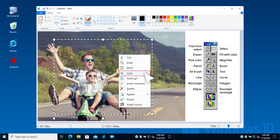
Чтобы обрезать изображение в Paint, откройте его в приложении и выберите инструмент «Выделение». Выделите область, которую хотите оставить, а затем нажмите «Обрезать», чтобы убрать лишнее. Также в Paint или другом редакторе можно добавить текст, стрелки и другие пометки.
Скриншоты отдельных окон и фрагментов экрана
Иногда нужно захватить не весь экран, а конкретное окно или часть экрана.
Самый удобный вариант — использовать инструмент вроде ScreenRec. Достаточно нажать Alt + S и обвести мышью окно, весь экран или нужную область. Скриншот сразу появится на экране — его можно скопировать, сохранить как файл или отправить.
Скриншот также загрузится в вашу онлайн‑Галерею, где вы сможете в любой момент найти его, скачать и поделиться.
Также на ноутбуке или ПК Dell можно использовать сочетание Windows + Shift + S, чтобы открыть режим захвата фрагмента и выделить нужную область мышью.
Наконец, сочетание Alt + Print Screen делает снимок только активного окна. Минус в том, что скриншот копируется в буфер обмена — его нужно вставить в приложение (например, Paint) и сохранить как файл.
Сравнение способов сделать скриншот на ПК Dell
Способ | Сочетание клавиш | Возможности | Простота |
ScreenRec | Нужно запомнить всего одну горячую клавишу. Нажмите Alt + S на любой платформе — и начнётся захват экрана. | Разметка, облачное хранилище, запись экрана и другие возможности | Очень просто |
Windows + Print Screen | Windows + PrtScn | Снимок всего экрана с автоматическим сохранением | Просто |
Ножницы | По умолчанию — нет | Выбор области, базовая разметка, сохранение в разных форматах | Средне |
Набросок на фрагменте экрана | Windows + Shift + S | Выбор области, базовая разметка, сохранение в разных форматах | Средне |
Часто задаваемые вопросы
Да. Можно сделать скриншот конкретного окна с помощью приложения для скриншотов — например, ScreenRec (так проще сразу поделиться).
Либо нажмите Alt + Print Screen на ноутбуке Dell с Windows.
Проще всего использовать приложение для скриншотов, например ScreenRec.
Также вы можете найти «Ножницы» через меню «Пуск» или нажать Windows + Shift + S, чтобы запустить встроенный инструмент захвата.
Место сохранения зависит от того, каким способом вы делали скриншот. Если использовать Print Screen или Alt + Print Screen, изображение обычно копируется в буфер обмена — его нужно вставить в программу и сохранить. Если вы используете «Ножницы» или сторонний инструмент, скриншоты могут сохраняться автоматически в выбранную папку или также попадать в буфер обмена.
Да. Если к ПК Dell подключён микрофон, вы можете попробовать голосовые команды через средство распознавания речи Windows. Например, произнесите команду на создание скриншота — инструмент сделает снимок экрана.
Нет, фиксированного ограничения нет. Вы можете делать столько скриншотов, сколько нужно — они будут храниться в памяти/на диске, пока вы их не удалите.
На ПК Dell под Linux можно использовать встроенный инструмент скриншотов или сторонний инструмент для скриншотов в Linux, например ScreenRec. Сочетания клавиш могут отличаться в зависимости от дистрибутива, поэтому лучше уточнить в документации или на форумах по вашему дистрибутиву.
Заключение
Скриншоты на ПК Dell можно делать разными способами: через ScreenRec, сочетание Windows + Print Screen, «Ножницы» и «Набросок на фрагменте экрана». У каждого варианта есть свои плюсы, и выбор зависит от ситуации. Эти методы подходят и для настольных ПК Dell, и для ноутбуков.
Скриншоты полезны во множестве случаев: в работе, учебных проектах и при обращениях в техподдержку.
Ссылки и дополнительное чтение
- Инструменты для скриншотов в Linux
- Сторонние приложения для скриншотов
- «Ножницы» в Linux: какие инструменты использовать
- Как отправлять скриншоты на любой ОС
- Бесплатные приложения для скриншотов в Windows 10
- Как сделать скриншот на ПК Asus











 English
  Español
  Български
  Français
  Português
  العربية
НЕ ПРОПУСТИТЕ ВАЖНОЕ
Получайте уведомления о новых статьях, вебинарах и других возможностях: