Как сделать скриншот на ноутбуке ASUS
Если у вас ноутбук Asus — неважно, Zenbook это, Vivobook или любая другая модель — скорее всего, вы используете Windows. Это одна из самых популярных операционных систем, она установлена почти на каждом ноутбуке Asus и старается дать пользователям хорошие встроенные инструменты. Но с созданием скриншотов на ПК всё не так радужно.
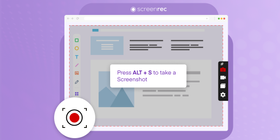
Из‑за ограниченных возможностей захвата экрана приходится «платить за удобство» — использовать дополнительные приложения, которые дают то, чего не хватает встроенным инструментам Windows, например редактирование и аннотации. Но вариантов, как сделать скриншот на ноутбуке Asus, достаточно — ниже покажем основные способы.
Как сделать скриншот на ноутбуке Asus с помощью PrtSc
Если вы когда‑нибудь спрашивали: «Как сделать Print Screen на ноутбуке Asus?», достаточно просто посмотреть на клавиатуру. Справа в верхнем ряду находится клавиша PrtSc (или PrtScn / Print Screen). Она делает скриншот всего экрана. А благодаря сочетаниям клавиш есть ещё несколько вариантов захвата. Разберём их.
Вариант 1: нажмите PrtSc
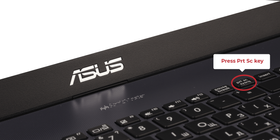
При нажатии система делает снимок всего экрана и сохраняет его в буфер обмена. Дальше вы вставляете изображение в любой редактор и сохраняете. Если нажать Ctrl + PrtSc, эффект будет таким же.
 ВНИМАНИЕ: PrtSc не сохраняет скриншот на диск. Он остаётся только в буфере обмена — и если вы скопируете что‑то ещё до того, как сохраните изображение, придётся делать скриншот заново.
Вариант 2: нажмите Windows + PrtSc
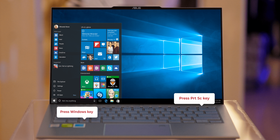
Если вы хотите, чтобы скриншот всего экрана сохранялся на компьютере, а не только попадал в буфер обмена, нажмите клавишу Windows (она же «Пуск») вместе с PrtSc.
Вариант 3: нажмите Alt + PrtSc
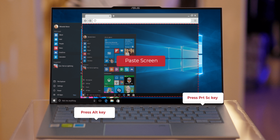
Последний встроенный вариант — нажать Alt + Print Screen. Так вы сделаете снимок активного окна. К сожалению, изображение не сохраняется на диск автоматически: оно копируется в буфер обмена, и вам нужно вставить его в стороннее приложение и сохранить оттуда. То же самое — если вы хотите отредактировать скриншот.
Мы знаем: варианты не идеальные. Следующий способ немного удобнее — и мы обязаны его упомянуть на случай, если вы не можете устанавливать программы на ноутбук. Но в целом мы рекомендуем бесплатные инструменты для скриншотов — они дают максимум контроля и гибкости.
Как сделать скриншот на ноутбуке Asus с помощью «Ножниц»
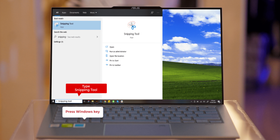
«Ножницы» — встроенный инструмент Windows для создания скриншотов, доступный ещё со времён Windows Vista. В Windows 10 он называется «Набросок на фрагменте экрана», но по сути это тот же инструмент. Следуйте шагам ниже, чтобы сделать скриншот на ноутбуке Asus через встроенные «Ножницы».
- Нажмите клавишу с логотипом Windows и введите «Ножницы» в строке поиска. Отдельной клавиши для запуска инструмента нет.

- Выберите «Ножницы» в результатах поиска и запустите. Затем нажмите «Создать» в левом верхнем углу.
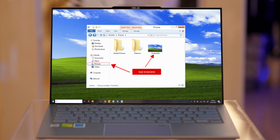
- Кликните и потяните мышь, чтобы выделить нужную область экрана, затем отпустите кнопку.
- Наконец, нажмите значок сохранения, чтобы сразу сохранить скриншот. Готово!


Этот вариант хорош для быстрых «вырезок», но если вам нужно делать пометки и делиться скриншотами онлайн, лучше использовать альтернативы «Ножницам» — сторонние приложения для скриншотов. А в некоторых случаях может пригодиться и конвертер JPG в PDF.
Как сделать скриншот на ноутбуке Asus с помощью приложения
Вы можете знать способ со стандартным Print Screen, но очевидно, что возможностей захвата там мало. Поэтому и существует множество приложений для захвата экрана в Windows, которые закрывают то, чего не хватает встроенным инструментам.
Хорошие приложения обычно включают такие возможности:
Захват выбранной области | Не всегда нужно снимать весь экран. Возможность выбрать область захвата — обязательная функция. |
Инструменты аннотаций | Загружать изображение в отдельный редактор — долго. Хорошее приложение для скриншотов должно позволять быстро добавлять базовые правки прямо внутри. |
Сохранение на диск и/или в галерею | Неудобно, когда изображение копируется только в буфер обмена и нигде не сохраняется. Лучше, когда скриншоты сохраняются автоматически — так спокойнее и проще найти их позже. |
Простой шаринг | Чаще всего скриншоты делают, чтобы ими поделиться — в соцсетях или по электронной почте. Поэтому любое нормальное приложение должно делать отправку скриншотов простой задачей. |
Выбор приложений огромный, но для скриншотов мы рекомендуем ScreenRec. Это лёгкое приложение включает все перечисленные функции — и даже больше. В ScreenRec вы выбираете область захвата кликом и протягиванием мыши. Это работает и на разных конфигурациях экранов — например, на ноутбуке с двумя экранами.
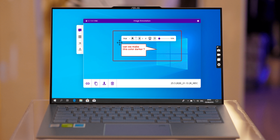
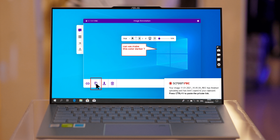
После выбора области и снимка вы можете добавить пометки встроенными инструментами. Итоговое изображение сохраняется в галерею и на диск. Также автоматически копируется ссылка для обмена. Любой, у кого есть ссылка, сможет безопасно открыть изображение онлайн — варианты шаринга становятся практически безграничными. При этом ScreenRec — это больше, чем инструмент для скриншотов: вы так же легко можете записывать экран. И да — ScreenRec полностью бесплатен!
Вот как сделать скриншот на ноутбуке Asus с помощью ScreenRec:
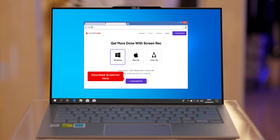
- Скачайте приложение здесь
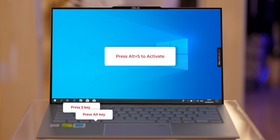
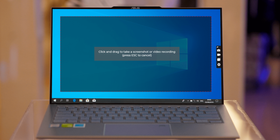
- Нажмите Alt + S, чтобы активировать захват
- Выберите область захвата
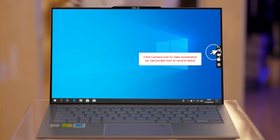
- Нажмите значок камеры, чтобы сделать снимок (или значок видеокамеры, чтобы записать видео)
- Добавьте пометки (по желанию)
- Сохраните на компьютер значком стрелки вниз в галерее или отправьте ссылку из буфера обмена
Как редактировать и делать пометки на скриншотах на ноутбуке Asus
Научиться делать скриншот на ноутбуке Asus несложно — вариантов хватает под разные задачи. Вопрос скорее в том, какой способ захвата выбрать. Встроенный PrtSc всегда под рукой, но ему не хватает настроек и функций, чтобы быть универсальным инструментом для скриншотов.
Поэтому мы и рекомендуем стороннее приложение вроде ScreenRec. Вы получаете разные варианты захвата, инструменты редактирования и простой шаринг — всё в одном. Скачайте ScreenRec бесплатно и попробуйте.
Источники и дополнительное чтение
- Лучшие приложения для скриншотов в Windows 10
- Лучшие рекордеры экрана для Windows 10
- Лучшие рекордеры экрана для ноутбука
- Лучшее ПО для записи с веб‑камеры
- Полезная помощь по OBS











 English
  Español
  Български
  Français
  Português
  العربية
НЕ ПРОПУСТИТЕ ВАЖНОЕ
Получайте уведомления о новых статьях, вебинарах и других возможностях: