Как сделать скриншот на ПК, отредактировать и добавить пометки
Если вы ищете, как сделать скриншот на ПК, это действительно просто: нажмите кнопку Print Screen (PrtScn) в Windows — и готово.
Но почему тогда «ничего не происходит»? И как отредактировать скриншот?
Обычно приходится открывать Microsoft Paint, вставлять изображение и бродить по вкладкам и панелям инструментов, пытаясь отредактировать так, как нужно.
А добавлять пометки на изображения — всё ещё мучение. В Windows нет удобного встроенного инструмента аннотаций для скриншотов. А если вы хотите мгновенно поделиться картинкой… удачи: придётся искать хостинг изображений и загружать файл туда.

Мы понимаем. Это ужасно. Но всё поправимо!
Сейчас покажем, как сделать скриншот в Windows, отредактировать и отправить его быстро и просто — с помощью одной из лучших бесплатных программ для скриншотов. Вы сможете безопасно и мгновенно делиться изображениями приватно — без сложных графических редакторов.
Звучит слишком хорошо, чтобы быть правдой? Давайте проверим.
Как сделать скриншот на ПК (Windows 10 и более ранние версии)
Если удобнее, вот видео‑инструкция:
Ниже — текстовая версия. Процесс одинаковый для разных версий Windows, но для примера покажем, как сделать скриншот в Windows 10:
- Скачайте и установите ScreenRec
- Нажмите Alt + S. Экран затемнится. Зажмите кнопку мыши и выделите область — часть экрана или весь экран.
- Нажмите «Фотоаппарат», чтобы сделать скриншот выделенной области.
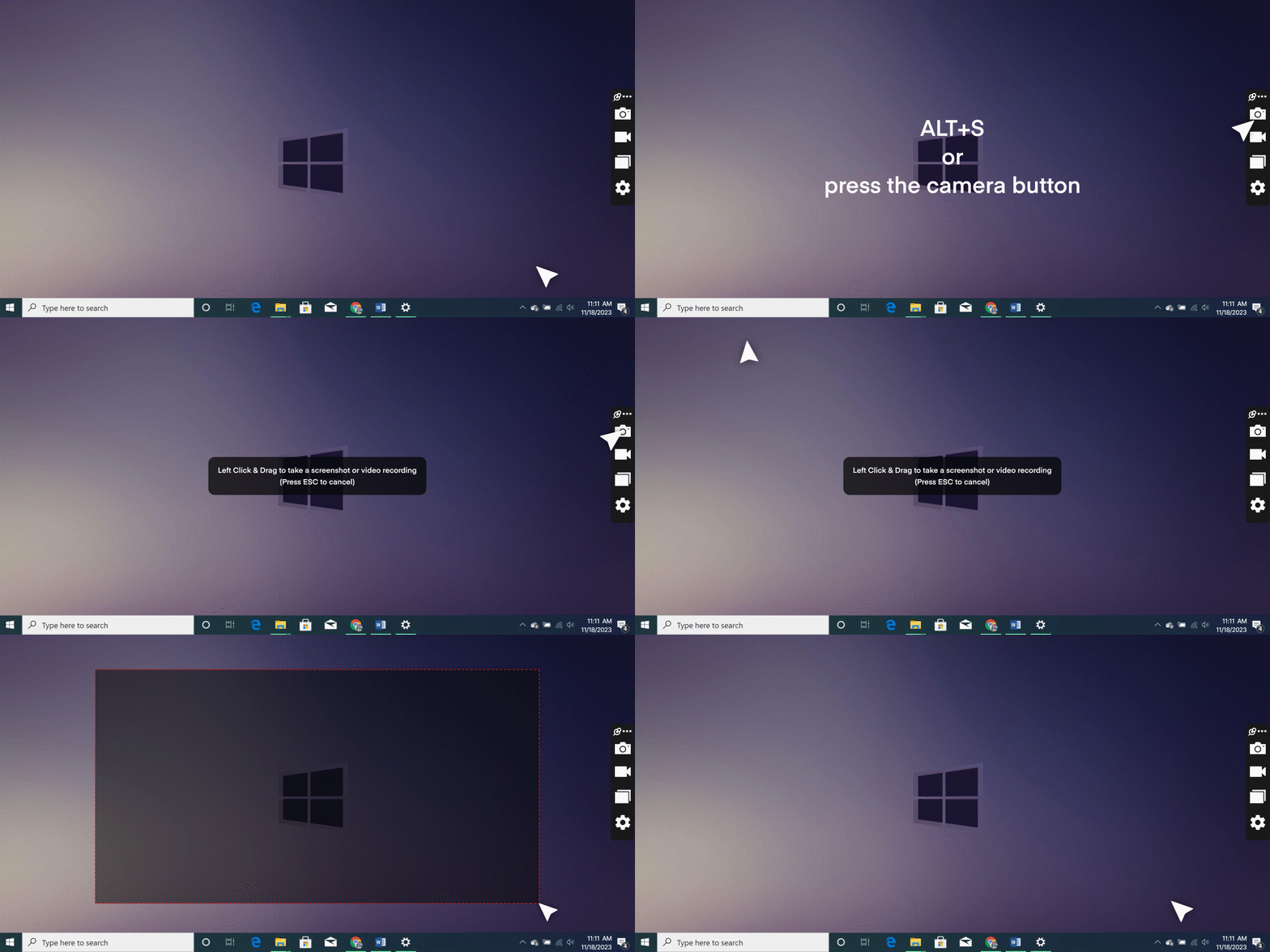
Готово! Вот так делается скриншот в Windows 10. Не нужно запоминать десятки сочетаний клавиш. Во встроенных инструментах Windows приходится помнить, что PrtScn снимает весь экран, Alt + PrtScn — активное окно, а клавиша Windows + Print Screen сохраняет снимок всего экрана в папку «Изображения/Снимки экрана»…
Дальше в ScreenRec у вас есть несколько вариантов:
- Получить ссылку для обмена

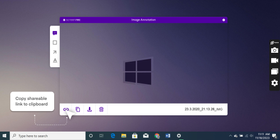
Если вы пользуетесь впервые, нажмите кнопку «Ссылка» — вас попросят создать бесплатный аккаунт. Это займёт пару минут.
После входа каждый раз, когда вы нажимаете «Ссылка», ссылка для обмена будет копироваться в буфер обмена.
- Копировать изображение в буфер обмена. Затем вставьте куда угодно — в письмо, в сообщение Facebook и т. д.
- Скачать изображение. Скриншот сохранится в облаке, но при желании его можно скачать на компьютер.
- Удалить
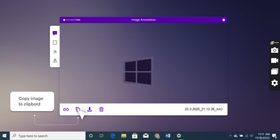
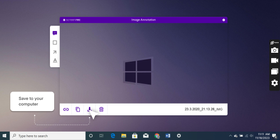
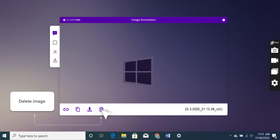
Вот так делается скриншот на ПК. Но мы обещали показать, как захватывать экран и добавлять пометки.
Пора «включить редактора» — поехали!
Как редактировать скриншот
В ScreenRec есть самые востребованные инструменты для редактирования скриншотов, и они полностью настраиваются: можно менять шрифты, цвета и обводку.
- Добавить выноску. Плашка‑комментарий — это как сказать: «Эй! Сюда!». Отличный способ донести мысль.
- Нарисовать прямоугольник. Иногда «думать внутри рамок» полезно. Прямоугольник помогает выделить нужный участок.
- Добавить стрелки. Ничто не показывает «смотреть сюда» так наглядно, как стрелка.
- Добавить текст. Говорят, картинка стоит тысячи слов… но иногда нужны настоящие слова.
- Перемещать и удалять пометки. Думали, что правки «приклеиваются» навсегда, как в Microsoft Paint? Нет. Наведите курсор на пометку, чтобы переместить её, или удалите — как вам удобно.
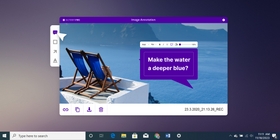
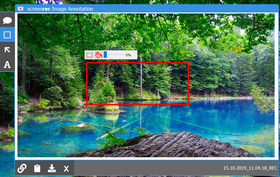
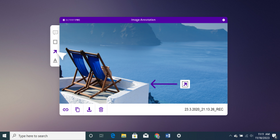
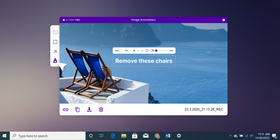
Теперь вы знаете простой способ добавлять пометки на скриншоты в Windows — изображение готово. Что дальше? Конечно, поделиться! Какой смысл в скриншотах, если некому их отправить?
Да, фраза звучит не совсем так, но мысль понятна. Вот как отправить скриншот по электронной почте или поделиться им в соцсетях.
Делитесь скриншотами приватно
С ScreenRec вы можете делиться изображениями приватно и безопасно с клиентами и коллегами. Вот как это работает.
Приватная ссылка для обмена
Когда закончите редактирование, нажмите кнопку «Ссылка» и отправьте её кому угодно и куда угодно. Просматривать смогут только те, у кого есть ссылка, а каждое изображение шифруется. Ваши рабочие данные в безопасности.
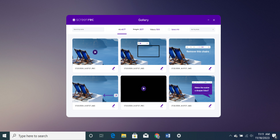
Библиотека изображений
ScreenRec автоматически сохраняет скриншоты в вашем аккаунте (включено 2 ГБ бесплатного приватного облачного хранилища). Чтобы посмотреть предыдущие скриншоты, нажмите кнопку «История записей». Наведите курсор на нужный скриншот — и снова получите ссылку для обмена.
Как «редактировать» текст на скриншоте
Если вам нужно превратить изображение в текст, решение называется OCR (Optical Character Recognition). Пусть термин не пугает: по сути это «распознавание текста на картинке». Достаточно загрузить скриншот, нажать кнопку — и OCR‑сервис сделает своё дело.
Какую OCR‑программу выбрать?
Бесплатные OCR‑программы | Платные OCR‑программы |
Если хотите разобраться подробнее, вот упрощённые подборки: бесплатные OCR‑решения и платные OCR‑варианты.
Нужно ли устанавливать программу для скриншотов?
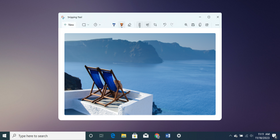
Когда вы освоили базовые способы скриншотов в Windows 10 и более ранних версиях (всё это с PrintScr), остаётся два пути — отредактировать и при необходимости добавить пометки. Первый вариант: введите «Ножницы» в поиске, сделайте скриншот встроенным инструментом Windows, затем откройте MS Paint и попробуйте отредактировать. Второй вариант: использовать альтернативу «Ножницам». Трудно понять, почему «Ножницы» и их «родственник» «Набросок на фрагменте экрана» умеют, например, делать снимок с задержкой и выбирать область произвольной формы, но при этом не дают даже самых простых инструментов аннотаций. Но что поделать.
Когда стоит использовать стороннюю программу для скриншотов
Всё просто. Если вы хотите:
- использовать расширенные инструменты аннотаций
- безопасно резервировать файлы в облаке
- делиться скриншотами приватно (например, обучающие материалы, внутренняя коммуникация, общение с клиентами и т. д.)
- быстро и легко редактировать скриншоты без сложных редакторов вроде GIMP
Тогда стоит установить приложение для захвата экрана, которое сделает всё это за вас.
Мы рекомендуем ScreenRec: он умеет всё перечисленное бесплатно и работает на разных версиях Windows. К тому же он записывает экран и очень прост в использовании — нажали, захватили, поделились. Скачайте ScreenRec здесь.
Часто задаваемые вопросы
Чтобы быстро сделать скриншот активного окна, нажмите Alt + PrtScn. Так вы создадите снимок текущего окна и скопируете его в буфер обмена. Затем откройте редактор изображений (например, MS Paint) и вставьте скриншот (Ctrl + V), чтобы сохранить его как файл.
По умолчанию для скриншота на ПК (Windows 7, 8, 10) используется PrtScn (кнопка Print Screen). Она делает снимок всего экрана и копирует его в буфер обмена. Если вы используете стороннее приложение, горячая клавиша зависит от программы. Например, в ScreenRec сочетание Alt + S позволяет выбрать область захвата — весь экран или конкретный участок.
Ссылки и дополнительное чтение
- Как записать экран и звук
- Бесплатный или платный OCR?
- «Ножницы» в Windows заменяют на «Набросок на фрагменте экрана»
- ScreenRec для бизнеса
- Гид по эффективной коммуникации на работе
- Лучший инструмент для скриншотов в Windows
- Ещё 7 приложений для скриншотов в Windows











 English
  Español
  Български
  Français
  Português
  العربية
НЕ ПРОПУСТИТЕ ВАЖНОЕ
Получайте уведомления о новых статьях, вебинарах и других возможностях: