Как редактировать скриншоты на Mac: 2 способа + советы
В современную цифровую эпоху скриншоты стали незаменимым инструментом — их часто используют для коммуникации, совместной работы и документирования.
Неважно, вы преподаватель, специалист или обычный пользователь: делать снимки экрана и делиться ими стало привычкой. Но просто «сделать скриншот» не всегда достаточно, чтобы действительно донести мысль.
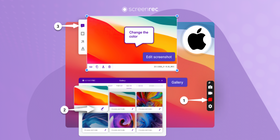
Одно дело — уметь сделать скриншот на Mac, и совсем другое — уметь его отредактировать. Есть ли вообще «редактор скриншотов» на Mac? Можно ли справиться встроенными средствами?
В этой статье ответим на эти и другие вопросы. Итак, как редактировать скриншоты на Mac?
Как редактировать скриншоты на Mac
Для начала разберёмся с редактированием в ScreenRec — инструменте с большим набором возможностей.
1. Как редактировать скриншоты на Mac с помощью ScreenRec
Чтобы начать пользоваться ScreenRec, выполните следующие шаги:
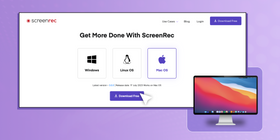
Откройте сайт и скачайте приложение.

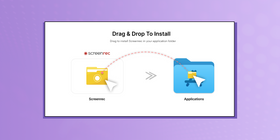
После загрузки установите и настройте его, следуя инструкции.
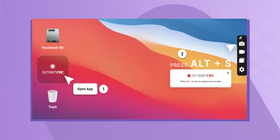
Откройте ScreenRec и нажмите Alt + S, чтобы начать захват.
Нажмите и протяните мышь по экрану, чтобы выделить область для захвата.
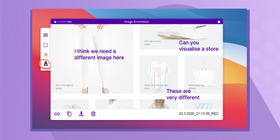
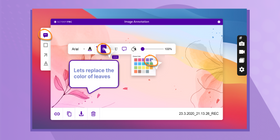
Появится панель разметки, где можно добавить фигуры, стрелки, комментарии и текст.
Когда всё готово, нажмите значок ссылки внизу, чтобы поделиться скриншотом. Также можно нажать кнопку «Копировать», чтобы скопировать изображение в буфер обмена.
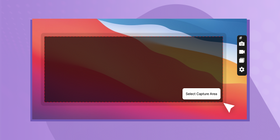
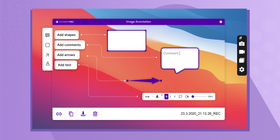
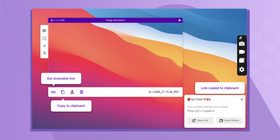
Инструменты редактирования скриншотов в ScreenRec
ScreenRec предлагает инструменты для решения повседневных задач после создания скриншота. Можно настраивать параметры редактирования — от шрифтов до цветов и обводок.
Главное, что эти инструменты интуитивны. В ScreenRec доступны, например, такие функции:
Стрелка — нажмите и протяните, чтобы добавить стрелку. Цвет и толщину можно изменить во всплывающем меню.
Текст — добавляйте текст прямо на изображение. Во всплывающем меню меняйте шрифт, цвет и размер.
Комментарий — добавляйте «облачко» комментария. Можно менять шрифт, цвет и размер текста, а также цвет и обводку облачка.
Фигура — добавляйте фигуру, чтобы привлечь внимание к нужной части скриншота. Можно менять цвет и обводку фигуры.
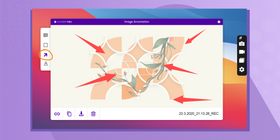

2. Встроенные инструменты редактирования скриншотов в macOS
Если вы решили не идти «самым простым путём» (или не можете устанавливать приложения на компьютер), но всё равно хотите разобраться со встроенными инструментами Mac — сейчас покажем.
Как открыть предпросмотр скриншота
В macOS есть удобная встроенная функция предпросмотра, которая позволяет быстро отредактировать изображение сразу после захвата.
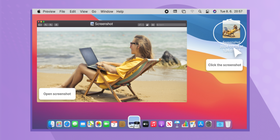
Если вы не знаете, как редактировать скриншот, читайте дальше. Дождитесь миниатюры после создания скриншота и быстро нажмите на неё — откроются инструменты редактирования.
Также можно открыть файл в приложении «Просмотр»: найдите скриншот на рабочем столе и дважды щёлкните по изображению.
Панель инструментов редактирования
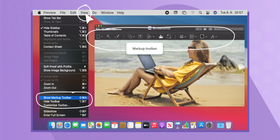
Панель инструментов — следующий шаг в редактировании скриншотов на Mac. Здесь доступны быстрые инструменты для настройки изображения. Нажмите «Разметка», чтобы открыть опции обрезки, аннотаций, поворота, корректировки цветов и изменения размера — так можно «доточить» картинку.
Как редактировать скриншот: базовые инструменты
Обрезка и изменение размера
Обрезка помогает сфокусироваться на важном, убирая лишнее. Изменение размера позволяет менять габариты изображения — удобно для разных платформ и задач.
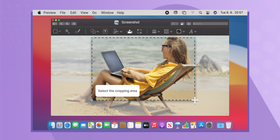
Если вы задаётесь вопросом, как обрезать скриншот на Mac, вы не одиноки — с первого раза это не всегда очевидно. Вот шаги:
Нажмите на миниатюру скриншота после создания или откройте скриншот в «Просмотре».
Нажмите значок «Разметка» на панели, чтобы увидеть все инструменты, либо в верхнем меню выберите «Вид», затем «Показать панель разметки».
Нажмите и протяните мышь, чтобы выделить область обрезки. Избегайте участков с текстом — курсор может переключиться в режим выделения текста, и выбрать область будет сложнее.
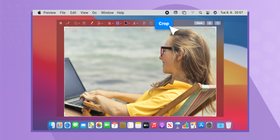
Нажмите кнопку обрезки на панели, чтобы обрезать скриншот.
Добавление текста и аннотаций
Текст и аннотации добавляют контекст и делают изображение понятнее. С инструментами Mac легко вставлять текстовые блоки и пометки, чтобы выделить важные детали или дать пояснение.
Фигуры и стрелки
Хотите подчеркнуть конкретную деталь или сделать «визуальный маршрут»? Эти инструменты легко помогут. Также доступно рисование от руки.
Выделение важных областей
На Mac можно добавлять полупрозрачные цветные фигуры или использовать маркер, чтобы подчеркнуть нужные участки текста.
Продвинутые функции редактирования
На этом этапе вам уже нужны не базовые правки. Продвинутое редактирование заметно выделяет результат. Давайте посмотрим на функции, которые действительно поднимут ваши скриншоты на новый уровень.
Используйте «Разметку», чтобы добавить подпись
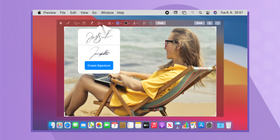
Инструмент «Разметка» в macOS — это больше, чем просто «как добавить пометки на скриншот». Можно добавить собственную подпись в документ или на изображение прямо с трекпада или мыши. Это особенно удобно для подписания договоров и форм или чтобы добавить «личный штрих».
Фильтры и эффекты
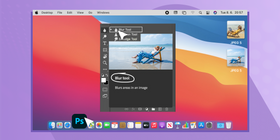
Для творческих задач iMac и MacBook предлагают набор фильтров и эффектов, которые меняют внешний вид изображения. В приложении «Фото» можно экспериментировать с фильтрами, чтобы задать стиль или настроение. А для более продвинутых эффектов (и, например, размытия конфиденциальной информации) можно использовать редакторы вроде Adobe Photoshop.
Организация и сохранение скриншотов
Именование
Порядок в скриншотах — это про продуктивность и быстрый доступ. Пользователи Mac могут создавать папки и группировать скриншоты по проектам, темам или любым другим критериям.
Если вы работаете со ScreenRec, сохранять скриншоты на компьютер не обязательно — они автоматически сохраняются в облаке.
Переименование и теги
Чтобы переименовать файл, откройте его в Галерее и нажмите на имя — после этого вы сможете изменить его на любое. Также можно добавлять теги, чтобы потом проще находить нужные скриншоты.
Как поделиться отредактированным скриншотом
Когда скриншоты упорядочены и сохранены, делиться ими на Mac очень просто. Рассмотрим два способа:
ScreenRec
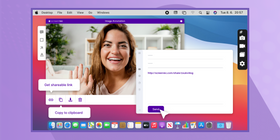
Сразу после создания и редактирования скриншота нажмите кнопку «Ссылка» в меню, чтобы получить уникальную приватную ссылку для обмена. Её можно вставить в письмо, чат или куда угодно. Не нужно прикреплять файлы или ждать загрузки.
Либо нажмите «Копировать», чтобы скопировать само изображение. Его можно вставить в «Сообщения» Apple, в чат Slack, в Gmail или любое другое приложение, которое поддерживает вставку изображений.
Встроенные инструменты macOS
После сохранения файла найдите его на диске. По умолчанию на Mac скриншоты сохраняются на рабочем столе. Вот несколько способов поделиться файлом:
- Электронная почта: прикрепите скриншот к письму и отправьте получателям.
- Сообщения: отправляйте скриншоты друзьям и коллегам через приложение «Сообщения» Apple.
- AirDrop: если рядом есть другие устройства Apple, используйте AirDrop для быстрой передачи.
- Облачные сервисы: сохраните скриншоты в iCloud, Dropbox или Google Drive. Придётся загрузить файл и затем получить ссылку для обмена.
Советы и приёмы для быстрого редактирования
Есть множество приёмов редактирования скриншотов на Mac. Часть из них — горячие клавиши, которые заметно ускоряют работу. Если вы их освоите, сэкономите время и реже будете «гулять» по меню. Вот несколько полезных сочетаний:
- В «Просмотре» сочетание Command (⌘) + T открывает панель «Разметка» и даёт быстрый доступ к аннотациям и рисованию.
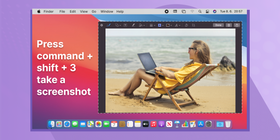
- Command (⌘) + Shift + 4 превращает курсор в «прицел» и позволяет выбрать область экрана для захвата. Скриншот сохранится в папку по умолчанию. Ниже расскажем, как поменять эту папку.
- Command (⌘) + Shift + 5 открывает расширенные параметры захвата экрана, включая запись экрана. Можно захватить весь экран, часть экрана или отдельное окно. Также можно поставить таймер и включить отображение указателя мыши.
Как изменить папку сохранения скриншотов по умолчанию на Mac
- Откройте расширенный захват. Нажмите Shift + Cmd + 5.
- Откройте «Параметры». В утилите захвата вы увидите меню «Параметры». Нажмите на него.
- Выберите место сохранения: в разделе «Сохранить в» можно выбрать одну из стандартных папок: «Рабочий стол», «Документы», «Буфер обмена», «Почта», «Сообщения», «Просмотр» или «Другое место». Если выбрать «Другое место», вы сможете указать любую папку, куда хотите сохранять скриншоты.
Сравнение вариантов редактирования скриншотов на Mac
Критерий | Встроенные инструменты Mac | ScreenRec |
Доступность | Встроены в macOS | Требуется установка приложения |
Базовое редактирование | Ограниченные возможности | Удобные инструменты редактирования |
Аннотации | Инструменты «Разметки» в «Просмотре» | Специализированные функции разметки |
Обрезка | Есть в «Просмотре» | Инструментов обрезки нет |
Добавление текста | Настраиваемый текст в «Просмотре» | Настраиваемый текст |
Стрелки/выделение | Много инструментов в «Просмотре» | Удобные инструменты, рассчитанные на разметку скриншотов |
Облачное хранилище | Файлы нужно загружать в облако вручную | Мгновенная загрузка в облако корпоративного уровня. |
Мгновенный обмен | Нет — сначала нужно загрузить скриншот | Да — приватная ссылка для обмена в один клик. |
Часто задаваемые вопросы
Нет, это не обязательно. На Mac есть встроенные приложения (например, «Просмотр»), с помощью которых можно редактировать скриншоты. Но если нужны более продвинутые функции и удобный обмен, стоит рассмотреть сторонние приложения, например ScreenRec.
Инструменты скриншотов в macOS позволяют делать базовое редактирование: обрезку и разметку (текст, фигуры, рисунки). Для более продвинутого и эффективного редактирования могут понадобиться сторонние инструменты.
По умолчанию скриншоты на Mac сохраняются на рабочем столе. Имя файла обычно начинается со слова «Снимок экрана», затем идёт дата и время. Если вы используете ScreenRec, имя может начинаться с даты и времени. ScreenRec сохраняет скриншоты в облаке — найти их можно, открыв приложение и перейдя в Галерею.
Да. Место сохранения можно изменить в параметрах утилиты скриншотов macOS. В ScreenRec скриншоты автоматически сохраняются в вашем аккаунте. Чтобы посмотреть ранее сделанные скриншоты, откройте Галерею. А если вы решите сохранить скриншот на компьютер, сможете выбрать папку.
Да. ScreenRec также работает на старых версиях macOS.
Если вы уже сохранили скриншот, отредактировать добавленный текст «как текст» обычно нельзя — проще сделать скриншот заново. Но если вы хотите извлечь текст, который попал на скриншот, наведите курсор — если распознавание доступно, появится текстовый курсор. Выделите текст, нажмите Правка → Копировать или Cmd + C, затем Правка → Вставить или Cmd + V, чтобы вставить.
Заключение
Надеемся, эта статья поможет вам уверенно редактировать скриншоты на Mac. Но можно и экспериментировать, прокачивая навыки: изучайте встроенные инструменты и сторонние приложения, чтобы открыть больше творческих возможностей и быстрее достигать целей в коммуникации.
Скриншот стоит тысячи слов!
Если вам нужно быстрое и простое редактирование скриншотов на Mac с мгновенным обменом, нажмите сюда, чтобы скачать ScreenRec.
Ссылки и дополнительное чтение
- Всё о видео‑письмах
- Как делать скриншоты и разметку на ПК
- Как улучшить коммуникации на работе
- Как бесплатно записать экран и звук компьютера











 English
  Español
  Български
  Français
  Português
  العربية
НЕ ПРОПУСТИТЕ ВАЖНОЕ
Получайте уведомления о новых статьях, вебинарах и других возможностях: