Как мгновенно отправить скриншот в Windows, Mac и Linux
Исследования показывают, что 67% сотрудников работают эффективнее, когда задачи объясняют с помощью видео или текста с изображениями.
Прошли времена длинных писем, чтобы донести мысль. Скриншоты — отличная альтернатива электронной почте, чтобы общаться на работе.
Покажем, как отправить скриншот самым простым способом.
Как отправить скриншот на ПК
Хорошая новость: вам не нужно использовать Print Screen и вручную загружать скриншоты на файлообменники. Есть способ быстрее и проще. Посмотрите видео‑инструкцию или используйте текстовую версию ниже.
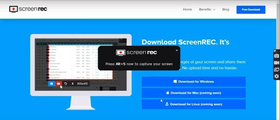
- Скачайте и установите ScreenRec
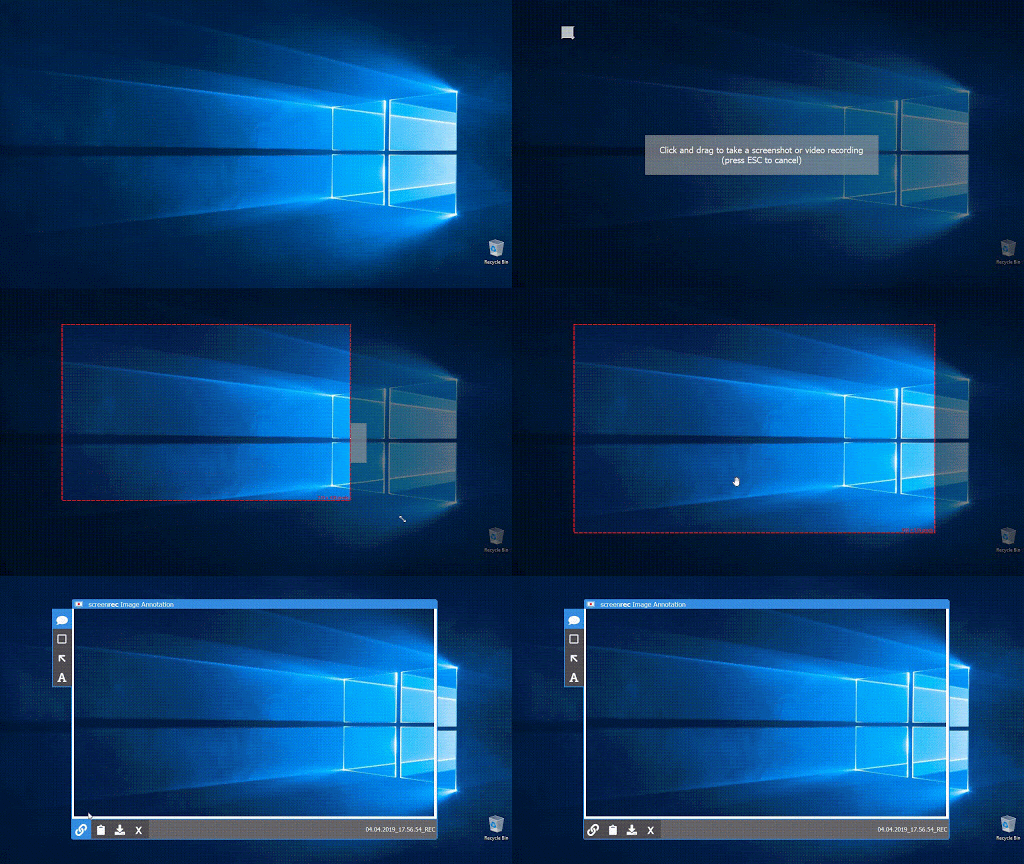
- Нажмите Alt + S. Это единственное сочетание клавиш, которое нужно запомнить.

- Выберите область захвата и нажмите кнопку «Фотоаппарат», чтобы сделать скриншот.
- Протяните мышь по всему экрану для скриншота «на весь экран» или выделите нужную область. После этого выделение можно скорректировать.
- Чтобы получить ссылку для обмена, нажмите кнопку «Ссылка».
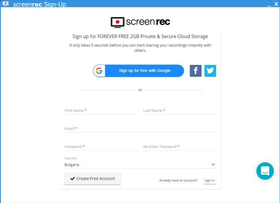
Если вы пользуетесь ScreenRec впервые, вас попросят зарегистрировать бесплатный аккаунт. Это займёт пару минут и ничего не стоит.
ScreenRec автоматически сохраняет ваши скриншоты в приватном облачном аккаунте. После входа каждый раз, когда вы нажимаете кнопку «Ссылка», вы мгновенно получаете приватную ссылку для обмена.
Как отправить скриншот по электронной почте
Вы можете использовать любой почтовый клиент. Посмотрим, как это сделать на примере Outlook и Gmail.
Gmail
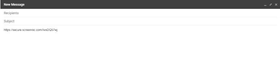
- Отправьте ссылку — нажмите правой кнопкой «Вставить» или используйте Ctrl + V, чтобы вставить автоматически скопированную ссылку на скриншот в текст письма.
- Вставьте изображение прямо в письмо
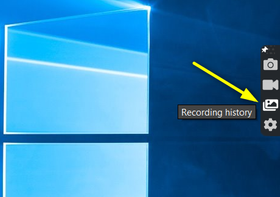
- Откройте в ScreenRec «Историю записей»
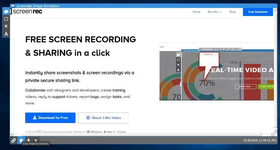
- Наведите курсор на скриншот и нажмите «Просмотр»
- Нажмите «Копировать в буфер обмена»
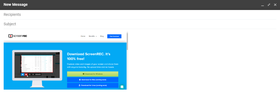
- Нажмите правой кнопкой «Вставить» или используйте Ctrl + V, чтобы вставить изображение прямо в письмо (не нужно прикреплять файл!).
Outlook
Теперь отправим скриншот через Outlook. Процесс похож на Gmail. Сначала откройте «Историю записей» в меню ScreenRec.
- Отправьте ссылку
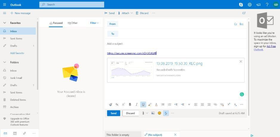
Наведите курсор на скриншот и нажмите кнопку «Ссылка». Затем создайте новое письмо и нажмите правой кнопкой «Вставить» или используйте Ctrl + V, чтобы вставить ссылку в текст.
- Вставьте изображение прямо в письмо
- Наведите курсор на скриншот и нажмите «Просмотр»
- Нажмите «Копировать в буфер обмена»
- Создайте новое письмо и нажмите правой кнопкой «Вставить» или используйте Ctrl + V, чтобы вставить изображение прямо в письмо.
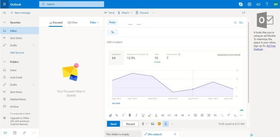
Как опубликовать скриншот в соцсетях или вставить на сайт
Публикация в соцсетях
- Откройте «Историю записей»
- Наведите курсор на скриншот и нажмите «Просмотр»
- Нажмите «Копировать в буфер обмена»
- Создайте новый пост и нажмите правой кнопкой «Вставить» или используйте Ctrl + V, чтобы вставить изображение.
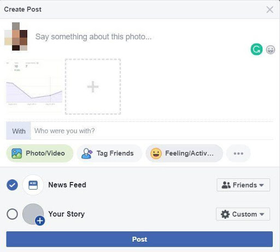
Вставка на сайт
На большинстве платформ есть возможность загрузки изображений. Пример для WordPress:
- Откройте в ScreenRec «Историю записей».
- Наведите курсор на скриншот и нажмите «Просмотр»
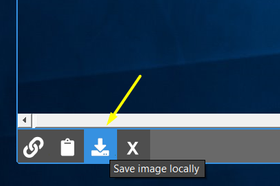
- Нажмите «Скачать», чтобы сохранить файл на компьютер.
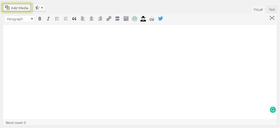
- Откройте WordPress, создайте новый пост и нажмите «Добавить медиа», чтобы загрузить сохранённый скриншот.
Почему ScreenRec?
Технически вы могли бы использовать клавишу Print Screen и MS Paint… или «Ножницы» в Windows. Но в обоих случаях есть проблема: придётся сохранять изображение как локальный файл и загружать его на какой‑нибудь хостинг изображений. А что, если вы не хотите, чтобы скриншот был публичным?
ScreenRec избавляет от ручной загрузки и позволяет:
- Резервировать файлы в облаке и мгновенно получать ссылку для обмена
- Делиться скриншотами приватно (важно для технических документов, внутреннего обучения, общения с клиентами и т. п.)
- Редактировать скриншоты (без сложных редакторов вроде GIMP)
И всё это — бесплатно. Включено 2 ГБ бесплатного облачного хранилища, что отлично подходит для деловой коммуникации. И никаких рекламных или «мусорных» программ.
Как отправить скриншот на Mac
Чтобы сделать и отправить скриншот на Mac, можно использовать встроенный инструмент захвата.
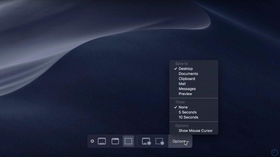
- Нажмите Command + Shift + 5
- Выберите вариант захвата на всплывающей панели или щёлкните по области экрана
- Чтобы отправить скриншот по электронной почте, вы можете открыть встроенный почтовый клиент «Почта» на Mac или войти в почту через браузер.
- Чтобы пользоваться Apple Mail, откройте приложение и войдите в свою учётную запись или добавьте другой почтовый аккаунт.
- Нажмите значок «Новое сообщение», чтобы создать письмо. Скриншот можно добавить как вложение, перетащив файл в письмо, либо просто скопировать и вставить изображение прямо в текст.
Совет №1: на Mac есть отдельный режим захвата выбранного окна. Нажмите Command + Shift + 4, затем пробел.
Совет №2: можно использовать универсальный буфер обмена, чтобы отправить скриншот на iPhone или другое устройство.
- Убедитесь, что ваши устройства соответствуют требованиям для функций Continuity (macOS Sierra или новее).
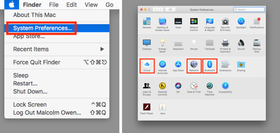
- Нажмите на значок Apple, откройте Системные настройки и выберите iCloud. Войдите в аккаунт.
- Включите Wi‑Fi и Bluetooth
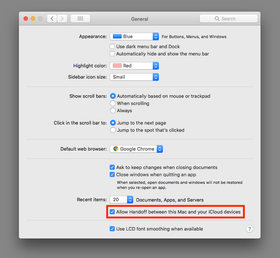
- Вернитесь в «Системные настройки» и откройте «Основные». Отметьте пункт «Разрешить Handoff между этим Mac и вашими устройствами iCloud».
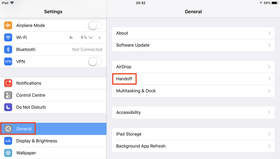
- Откройте настройки мобильного устройства и при включённых Wi‑Fi и Bluetooth перейдите в «Основные», затем «Handoff» и включите переключатель.
- Теперь вы можете скопировать скриншот на Mac и вставить его в письмо или мессенджер на iPhone.
- Нажмите на значок Apple, откройте Системные настройки и выберите iCloud. Войдите в аккаунт.
Как отправить скриншот в Linux
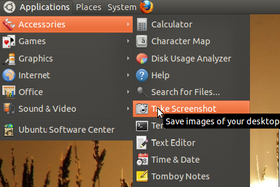
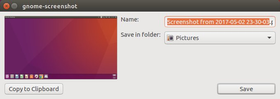
Чтобы сделать скриншот с помощью GNOME:
- Один вариант — запустить программу через командную строку (это может быть неудобно, но позволяет гибко настраивать захват: активное окно, весь экран, рамки и т. д.). Второй вариант — выбрать «Стандартные» в меню приложений и нажать «Снимок экрана».
- Сделайте скриншот и сохраните его локально. Затем можно загрузить изображение в соцсети (например, Facebook) или на Imgur.
- Либо скопируйте в буфер обмена и вставьте прямо в письмо.
Вот и всё!
Теперь вы знаете, как быстро отправлять скриншоты — можно общаться гораздо быстрее по электронной почте или в мессенджерах. Попробуйте на практике.
Дополнительно
- Скачать ScreenRec
- Как записать экран и звук
- Как использовать универсальный буфер обмена
- Как использовать GNOME для скриншотов
- Лучшие программы для скриншотов











 English
  Español
  Български
  Français
  Português
  العربية
НЕ ПРОПУСТИТЕ ВАЖНОЕ
Получайте уведомления о новых статьях, вебинарах и других возможностях: