9 лучших инструментов для скриншотов в Linux
Почти каждый пользователь Windows знает стандартный инструмент «Ножницы». Для ПК это неплохой вариант, но что делать, если вы работаете в Linux? Кажется, что о линукс‑пользователях часто забывают, когда речь идёт о надёжных приложениях — и программы для скриншотов не исключение.
Нужно ли вам сделать снимок экрана, чтобы лучше объяснить что‑то коллегам, или сохранить важный кадр для себя — без хорошего инструмента для скриншотов в Linux не обойтись. Поэтому мы собрали 9 отличных альтернатив «Ножницам», чтобы пользователи Linux тоже могли удобно захватывать экран.
Аннотации? | Запись экрана? | Удобный шэринг? | Бесплатно? | |
ScreenRec | ||||
FlameShot | ||||
ImageMagick | ||||
Spectacle | ||||
Full Page Screen | ||||
Shutter | ||||
Gnome | ||||
FireShot | ||||
ksnip |
1. ScreenRec
ScreenRec — лучшая альтернатива «Ножницам» для Linux, потому что здесь есть всё необходимое: современный интерфейс, простое управление, базовое редактирование и удобный шэринг.
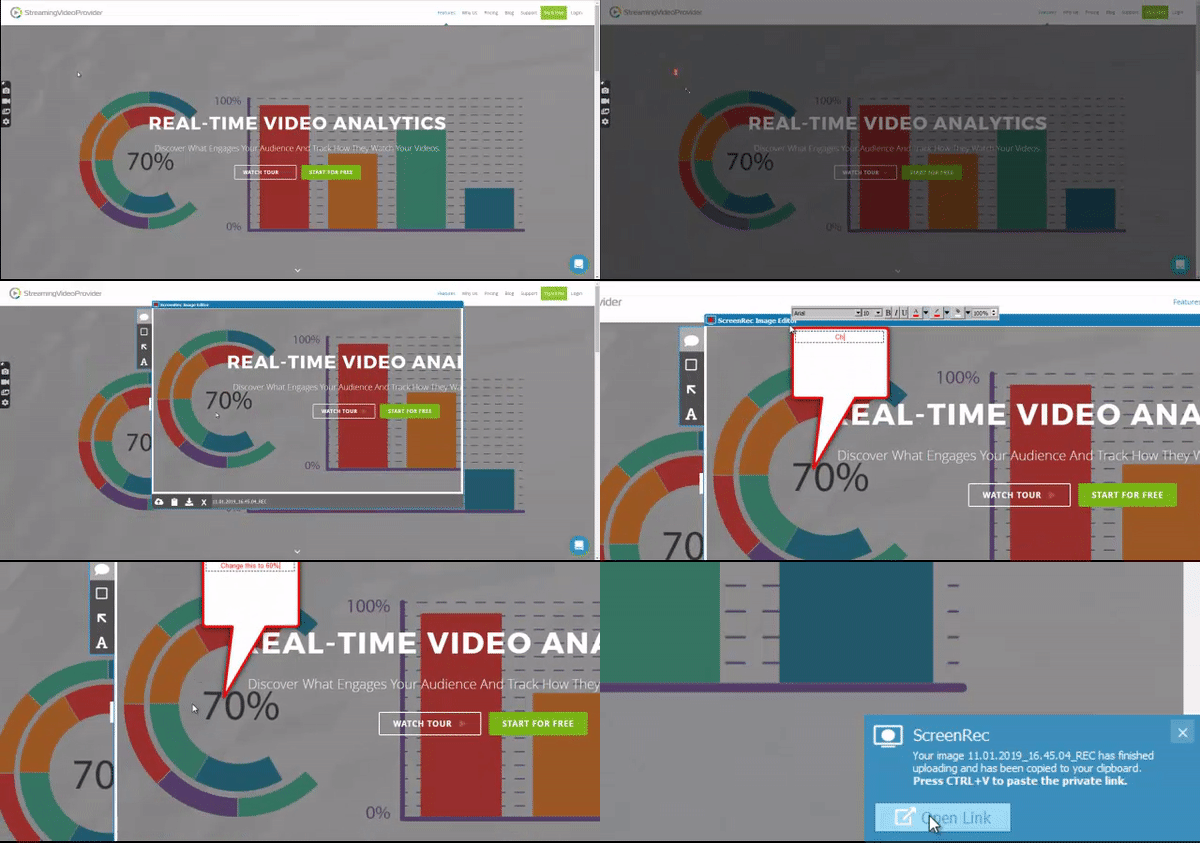
С помощью ScreenRec вы можете добавлять на снимки экрана несколько аннотаций. Делиться ими так же просто: для каждого скриншота мгновенно создаётся приватная ссылка, которая автоматически копируется в буфер обмена.
Так вы можете отправить изображение кому угодно и разместить его где угодно. Плюс ко всему, вы можете записывать экран, добавляя голосовые комментарии к вашим скриншотам. Все файлы сохраняются и автоматически загружаются в ваше приватное облако, чтобы вы могли открыть их с любого компьютера. В итоге по сочетанию простоты, редактирования и шэринга у ScreenRec практически нет конкурентов.
Плюсы:
- Есть инструменты редактирования
- Приватный шэринг по ссылке
- Бесплатное приватное облако
- Работает и как видеорекордер экрана
Минусы:
- Закрытый исходный код
2. FlameShot
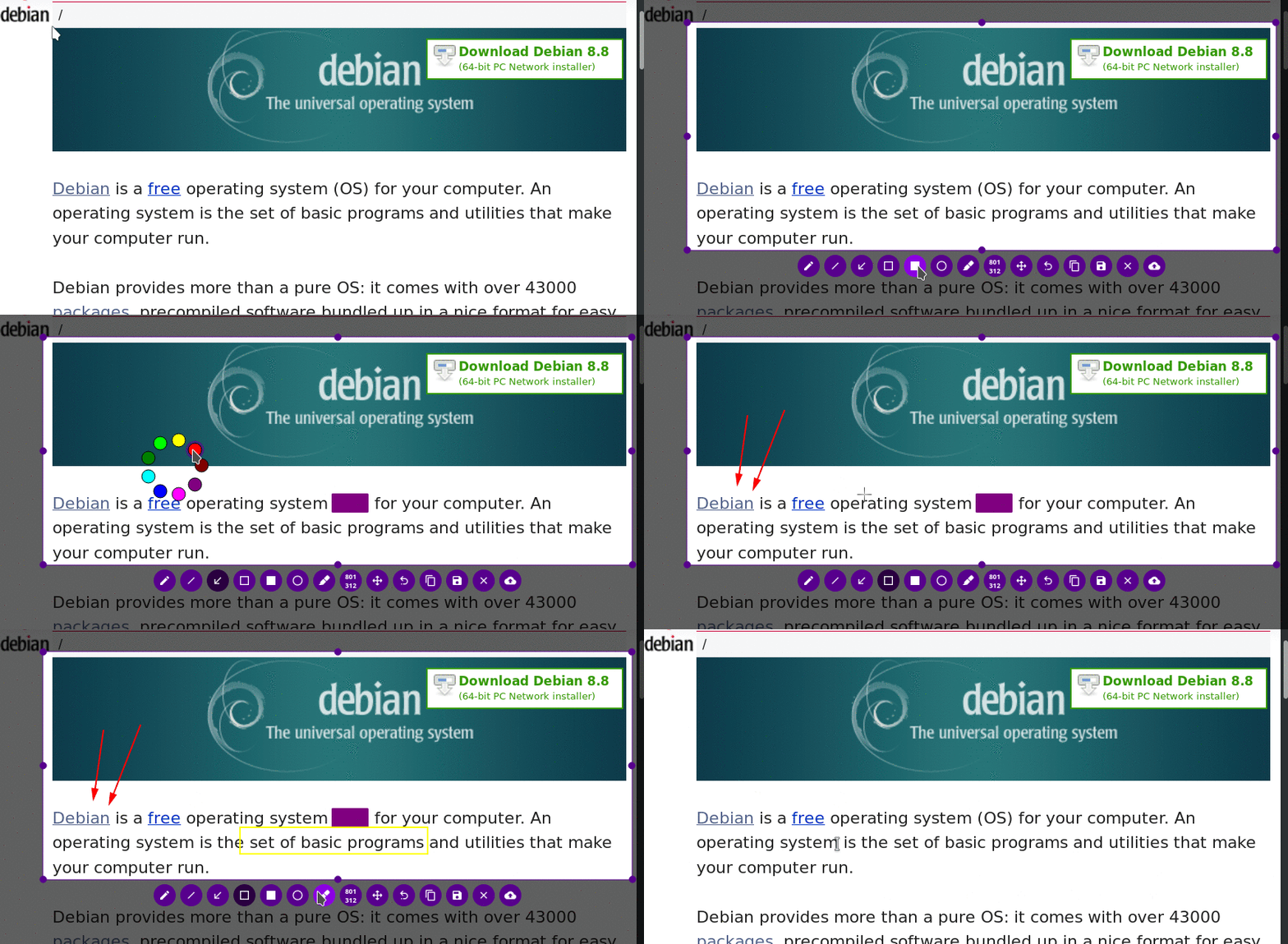
FlameShot — ещё один простой в использовании «snipping‑инструмент» для Ubuntu. У него лаконичный, но симпатичный интерфейс, а все функции удобно собраны в одном меню. Сразу после захвата экрана вам доступен большой набор опций редактирования: от размытия до подсветки нужных элементов. Поддерживается и быстрый шэринг прямо в Imgur.
Плюсы:
- Полезные инструменты редактирования
- Возможность редактирования PDF
- Стильный интерфейс
Минусы:
- Нет записи экрана
- Нельзя добавить текст
3. ImageMagick
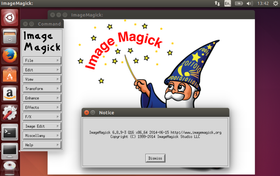
ImageMagick — это в первую очередь мощный графический редактор, который заодно умеет делать скриншоты. Вы выбираете область, делаете снимок и дальше погружаетесь в почти бесконечный набор инструментов обработки. Делиться изображениями напрямую не так удобно, но если вам важна глубокая постобработка, это может быть не критично.
Плюсы:
- Обширные возможности редактирования
- Относительная простота использования
- Можно снимать отдельные окна или всю страницу
Минусы:
- Нет удобного автоматического шэринга
- Нет записи экрана
4. Spectacle
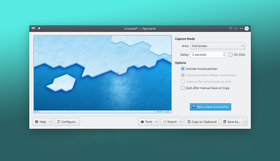
Если вам нужен предельно простой инструмент для скриншотов в Linux, Spectacle — хороший кандидат. Здесь минимум функций и, по сути, аналог нажатия «Print Screen» в Ubuntu. Ни расширенного редактирования, ни записи экрана нет, но для быстрых снимков любой области экрана этого более чем достаточно.
Плюсы:
- Очень простой
- Есть отслеживание курсора
- Захват любой области экрана
Минусы:
- Нет инструментов редактирования
- Нет автоматического шэринга
5. Full Page Screen Capture
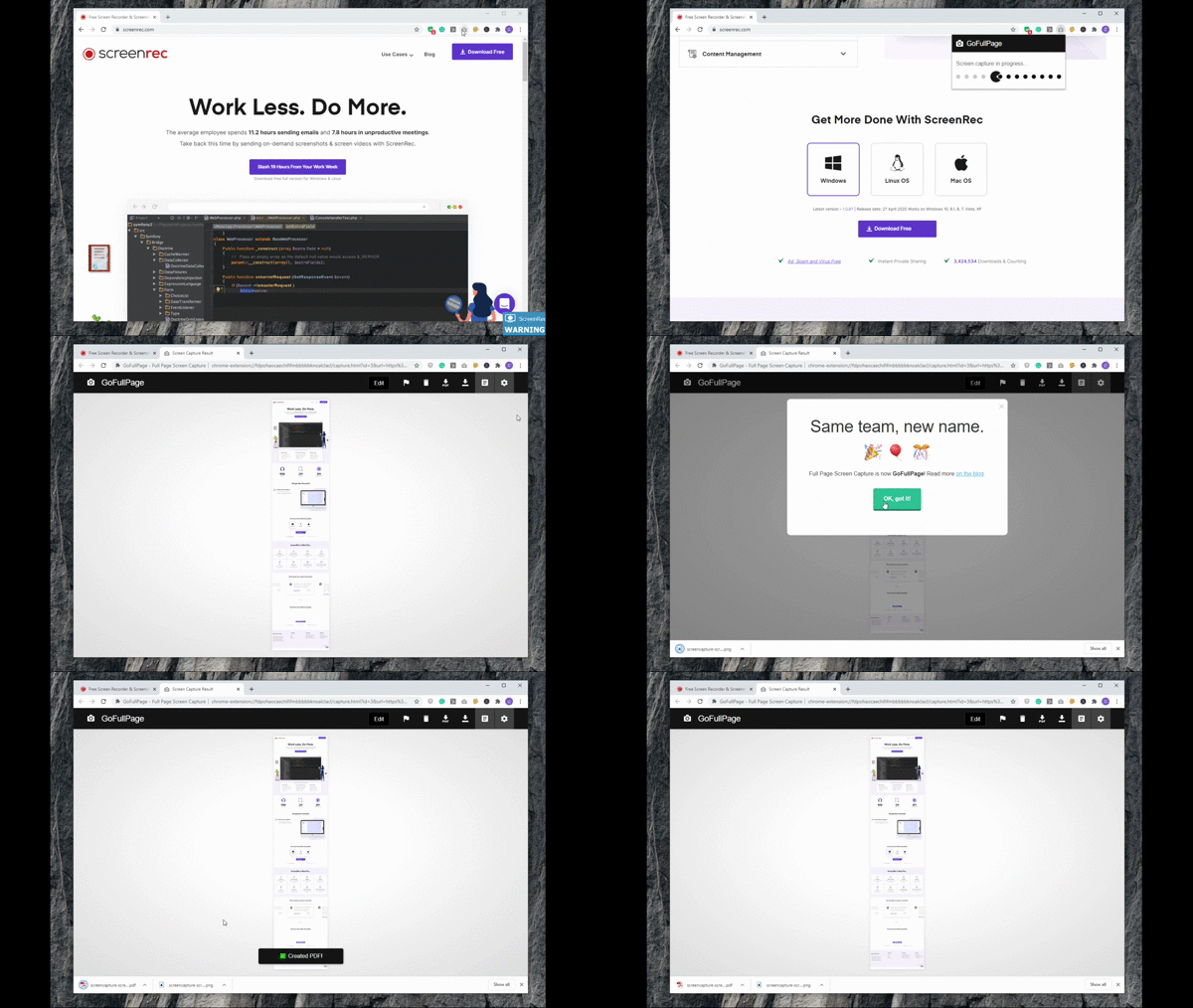
Full Page Screen Capture — минималистичный инструмент для захвата всей веб‑страницы. Он делает скроллирующий скриншот и собирает его в одно цельное изображение без искажённых участков. Приложение бесплатно, но если вам нужны аннотации, придётся доплатить за премиум‑версию.
Плюсы:
- Создаёт цельное изображение всей страницы
- Можно сохранять в PDF
Минусы:
- Редактирование доступно только в премиум‑версии
- Нет автоматического шэринга
6. Shutter
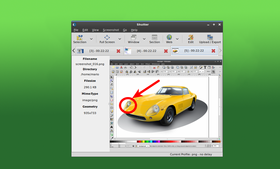
Shutter старается собрать в себе всё лучшее, что вы ожидаете от хорошей утилиты для скриншотов — и в целом справляется. Простой интерфейс, возможность снимать весь экран, выбранную область или целую веб‑страницу. Плюс есть элементарное редактирование, чтобы быстро привести картинку в порядок.
Плюсы:
- Быстрая отправка по электронной почте и в мессенджеры
- Автоматическое копирование изображения в буфер обмена
Минусы:
- Нет записи экрана
- Устаревший и перегруженный интерфейс
7. Gnome Screenshot
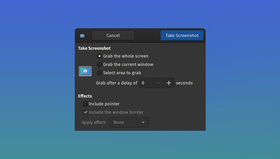
Gnome Screenshot — встроенный в Gnome инструмент для снимков экрана, доступный всем пользователям Linux. По простоте он сопоставим со Spectacle: открываете программу и делаете снимок. Можно захватывать весь экран, отдельное окно или произвольную область, а при желании — включать указатель мыши.
Плюсы:
- Очень прост в использовании
- Встроен в окружение Gnome
Минусы:
- Нет инструментов редактирования
- Нет удобного автоматического шэринга
8. FireShot
FireShot — ещё один инструмент для полноэкранного захвата веб‑страниц в Linux. Он позволяет снимать отдельные элементы страницы, прокручиваемые области и даже «плавающие» блоки в активном окне. Приложение ориентировано на продвинутых пользователей и предлагает расширенное редактирование: водяные знаки, изменение размера, тонкую настройку рендеринга.
Можно загружать скриншоты напрямую на популярные сервисы, сохранять в PDF или в форматах JPEG, PNG, GIF, BMP. Но всё это доступно только в FireShot Pro, поэтому бесплатная версия FireShot Lite довольно сильно ограничена.
Плюсы:
- Профессиональный полноэкранный захват страниц
- Неплохой набор инструментов редактирования
- Прямая загрузка на сервисы для шэринга
Минусы:
- Имеет смысл только в платной версии (около $39.95 за годовую лицензию)
- Нет записи экрана
9. ksnip
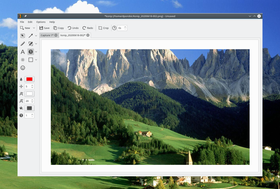
Ksnip — Qt‑приложение для захвата экрана в Linux, которое позволяет снимать практически любую область. Есть базовые инструменты аннотаций, включая водяные знаки, и в целом утилита остаётся простой в использовании.
Плюсы:
- Поддержка сред X11 и Gnome Wayland
- Базовое редактирование
- Прямая загрузка на Imgur
Минусы:
- Нет записи экрана
- Устаревший интерфейс
Как сделать скриншот в Linux
Теперь, когда у вас есть список лучших инструментов, коротко разберёмся, как именно сделать скриншот.
Вариант 1: Использовать удобное стороннее приложение
Идеальный скриншот начинается с удобного приложения — и ScreenRec отлично подходит на эту роль. Чтобы сделать скриншот в Linux с помощью ScreenRec:
- Скопируйте следующий код в окно терминала:
- sudo wget -qO – https://screenrec.com/download/pub.asc | sudo apt-key add –
- sudo add-apt-repository ‘deb https://screenrec.com/download/ubuntu stable main’
- sudo apt update
- sudo apt install screenrec
- Откройте приложение сочетанием клавиш Alt‑S
- Выделите область захвата и нажмите на значок камеры, чтобы сделать скриншот (или на иконку видеокамеры, чтобы записать видео)
- Используйте боковую панель инструментов, чтобы добавить аннотации
- Поделитесь изображением или ссылкой, просто вставив её в письмо или чат
Вариант 2: Воспользоваться встроенным инструментом
У всех пользователей Linux есть доступ к встроенному инструменту в окружении Gnome — Gnome Screenshot. У него немного функций, но со своей задачей он справляется. Работает это так:
- Запустите инструмент командой:
- $ gnome-screenshot -i
- Когда окно откроется, выберите область захвата и нужные вам параметры
- Нажмите «Take Screenshot»
Выводы
В этом списке собраны лучшие snipping‑инструменты для Linux, но какой из них выбрать? Мы рекомендуем протестировать несколько вариантов и посмотреть, что ближе лично вам, однако по совокупности возможностей ScreenRec заметно выделяется.
Приватный шэринг по ссылке, собственное облако, удобные снимки и запись экрана, базовое редактирование — всё это делает ScreenRec универсальным решением для повседневной работы.
Источники и дополнительные материалы
- Полезные горячие клавиши для Gnome Screenshot
- Лучшие программы для записи экрана в Linux
- Топ кроссплатформенных инструментов для скриншотов











 English
  Español
  Български
  Français
  Português
  العربية
НЕ ПРОПУСТИТЕ ВАЖНОЕ
Получайте уведомления о новых статьях, вебинарах и других возможностях: