Лучшие инструменты для скриншотов на Mac: плюсы, минусы и сравнение
В эпоху визуального контента умение быстро делать и отправлять скриншоты стало критически важным для пользователей Mac. В этом обзоре мы рассмотрим лучшие приложения для скриншотов и поможем вам сфокусироваться на действительно важных критериях.
Скриншоты — это цифровой способ «поймать момент», наглядно передать информацию. Стандартная утилита macOS неплоха, но сторонние инструменты предлагают гораздо больше возможностей.
Такие приложения незаменимы, когда нужно объяснить сложную идею, оформить туториал или сообщить о технической ошибке (и во множестве других сценариев).
На что обратить внимание при выборе инструмента для скриншотов
От того, какой инструмент для скриншотов вы используете на Mac, напрямую зависят скорость работы и понятность коммуникации.
При таком количестве вариантов важно уметь отсеивать лишнее и смотреть на главное. Вот ключевые параметры выбора:
Простота и удобный интерфейс
Один из важнейших критериев хорошего приложения для скриншотов — простота. Инструмент должен вести вас по процессу, позволяя быстро захватывать и править скриншоты без сложного обучения. Дружелюбный интерфейс делает приложение понятным даже тем, кто не слишком «дружит» с техникой.
Набор режимов захвата
Универсальный инструмент для скриншотов должен поддерживать разные сценарии. Вам может понадобиться захватить весь экран, выделенную область, конкретное окно или сделать скриншот с прокруткой длинной страницы.
Возможности редактирования
Простой захват — это только половина дела. Важно, чтобы приложение позволяла удобно редактировать скриншоты: добавлять стрелки, фигуры, текст, выделения. Часто полезны и продвинутые опции — кадрирование, размытие конфиденциальных данных, пикселизация.
Интеграция с облаком и шаринг
В мире, где всё происходит «здесь и сейчас», никто не хочет долго ждать выгрузки скриншота. Поэтому важна интеграция с облачными сервисами: инструмент должен позволять мгновенно сохранять и отправлять скриншоты в облако, генерировать ссылку и делиться ей с кем угодно.
Дополнительные функции и настройки
Базовый набор функций почти обязателен, но дополнительные фичи могут сильно повысить ценность приложения.
К таким опциям относятся таймер, возможность записывать экран Mac и гибкая настройка горячих клавиш. Всё это помогает работать ещё продуктивнее.
Учитывая всё вышесказанное, вы сможете сделать взвешенный выбор и подобрать лучший скриншот‑инструмент для Mac.
Поехали!
Лучшие инструменты для скриншотов на Mac: сравнительная таблица
Функция / Приложение | ScreenRec | Snagit | Monosnap | Dropshare | Shottr | Snipaste |
Стоимость | Бесплатно; платные планы от $5,99/мес | От $49,95; есть бесплатный пробный период | Бесплатно; есть платные планы | 7‑дневный пробный период; платные планы от $9,99/мес | От $8 | Бесплатно |
Интеграция с облаком | ✅ | ✅ | ✅ | ✅ | ❌ | ❌ |
Производительность и нагрузка на систему | Хорошая, лёгкое приложение | В целом плавная, низкая нагрузка | Хорошая, немного тяжелее | Хорошая, лёгкое приложение | Лёгкое, минималистичное | Лёгкое, минималистичное |
Простота использования | Максимально дружелюбный интерфейс | Удобный интерфейс | Достаточно удобный | Удобный интерфейс + тёмная тема | Удобный интерфейс | Необычный интерфейс |
Варианты захвата | Широкий набор, включая запись экрана | Гибкие режимы захвата | От базовых до продвинутых вариантов | Базовые возможности | Быстрый захват, пролистываемые скриншоты | Доступен только один способ захвата |
Редактирование | Базовые аннотации | Продвинутый набор инструментов редактирования | Базовый монтаж + аннотации | Ограниченный монтаж | Минималистичный интерфейс | Нет |
Интеграция с облаком и обмен | Мгновенный обмен по ссылкам | Мгновенный обмен по ссылкам | Мгновенный обмен по ссылкам | Загрузка перетаскиванием | Нет мгновенного обмена через облако | Нет мгновенного обмена через облако |
Дополнительные функции | Защищённое облачное хранилище, неограниченное количество захватов | Создание GIF | Создание GIF | Интерфейс с тёмной темой | Таймер захвата, OCR |
Далее в статье мы подробно рассмотрим самые популярные инструменты для скриншотов на Mac — их ключевые функции, плюсы, минусы и отзывы пользователей.
1. ScreenRec

Ключевые функции и возможности
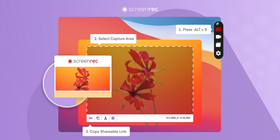
ScreenRec — универсальный инструмент для скриншотов на Mac, который упрощает захват и обмен визуальным контентом.
Он занимает первую позицию в списке, потому что одновременно является и приложением для записи экрана Mac. Интерфейс лёгкий и интуитивный, что позволяет быстро делать скриншоты и записывать экран.
Простые инструменты аннотаций помогают пояснять контекст: вы можете добавлять текст, фигуры и выделения. Доступен захват всего экрана или выделенной области — для снимка достаточно нажать на иконку Camera.
ScreenRec также выделяется бесплатным облачным хранилищем и мгновенным шарингом. В бесплатной версии нет лимитов — можно делать сколько угодно скриншотов.
Для команд доступны функции совместной работы.
Плюсы
- Простой хоткей запускает ScreenRec из любого приложения; только самые нужные инструменты и никаких запутанных меню.
- Работает поверх зрелой бизнес‑платформы для видео, обеспечивая защищённое облако и мгновенный шаринг.
- Поддержка текста, фигур и выделений для улучшения скриншотов.
- Помимо скриншотов, есть запись экрана для более развёрнутой коммуникации.
- Автоматически создаёт ссылку и копирует её в буфер обмена — можно сразу вставить в любой чат или письмо.
- Неограниченная запись экрана и скриншоты даже в бесплатном тарифе.
- Продвинутые функции безопасности, включая шифрованное хранилище.
Минусы
- Нет продвинутого редактора: помимо аннотаций, нет глубоких возможностей редактирования изображений.
Отзывы и рейтинг
Рейтинг: 4,5 из 5
Оценки ScreenRec отражают его сильные стороны: простоту, скорость и удобную облачную интеграцию. Пользователи, которым важны шаринг через облако и аннотации, высоко ценят этот инструмент.
«Использовать очень просто. Отличная поддержка (отдельное спасибо George!). Нет лимита по времени записи и нет водяных знаков — именно эти две фишки и привлекли меня в ScreenRec».
2. Snagit
Ключевые функции и возможности
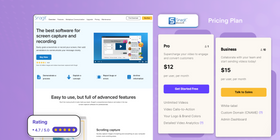
Snagit для Mac удачно сочетает мощный функционал и удобство, поэтому подходит тем, кто хочет не только делать, но и прокачивать свои скриншоты. Расширенный набор инструментов редактирования позволяет добавлять аннотации, надписи, фигуры и многое другое.
Есть несколько режимов захвата: весь экран, выделенная область, отдельное окно или даже пролистываемые страницы. Интеграция с облаком позволяет делиться ссылками на скриншоты.
Несмотря на богатый функционал, Snagit остаётся достаточно понятным — интерфейс дружелюбен и к новичкам, и к опытным пользователям.
Дополнительные фичи включают создание GIF и настройку горячих клавиш. В целом Snagit для Mac даёт хороший баланс: мощный, но при этом доступный набор инструментов.
Плюсы
- Обширные возможности редактирования
- Удобный интерфейс как для новичков, так и для профи
- Отличная интеграция с облачными сервисами для быстрого шеринга
- Много функций: пролистываемый захват, GIF, и т. д.
Минусы
- Платное приложение (хотя есть бесплатный триал)
- Может казаться перегруженным тем, кому нужны только базовые функции
Отзывы и рейтинг
Рейтинг: 4,7 из 5
Snagit ценят за комплексный функционал: пользователи отмечают интуитивный интерфейс и возможность делать профессионально выглядящие иллюстрации.
«Snagit делает невероятно простой задачу захвата нужного участка экрана и выделения важного с помощью богатого набора инструментов».
3. Monosnap
Ключевые функции и возможности
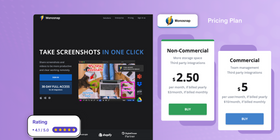
Это приложение для скриншотов на Mac предлагает простой подход к захвату экрана и базовой записи видео. Есть интеграция с облаком и базовые инструменты аннотаций.
Monosnap покрывает основные потребности в захвате экрана, но остаётся довольно «стандартным» решением: без очень продвинутого монтажа или глубокой кастомизации.
Если вам нужен несложный инструмент для быстрых скриншотов и минимального редактирования, Monosnap — рабочий вариант.
Плюсы
- Интеграция с облаком для удобного обмена и коллаборации
- Возможность записывать видео с экрана
- Есть бесплатная версия и недорогие платные планы
- Поддержка мгновенного шаринга через URL
Минусы
- Интерфейс может показаться менее интуитивным, чем у конкурентов
- Некоторым пользователям не хватает расширенных опций редактирования
- Лимит 5 минут на запись видео в бесплатной версии
Отзывы и рейтинг
Рейтинг: 4,1 из 5
Пользователи находят Monosnap полезным для создания обучающих роликов и обмена визуальным контентом. Интерфейс требует небольшой привыкания, но в целом функциональность оценивается положительно.
«Функции аннотаций отличные — очень легко размывать области, добавлять текст и другие отметки».
4. Dropshare

Ключевые функции и возможности
Dropshare для Mac — гибкий инструмент, который хорошо дружит с разными облачными провайдерами, предлагая перетаскивание для загрузки файлов (в том числе скриншотов и записей экрана). Поддерживаются аннотации и автозагрузка, есть тёмная тема.
Он может показаться менее очевидным в использовании, чем другие участники списка, но в целом интерфейс достаточно понятный.
Плюсы
- Плотная интеграция с несколькими облачными платформами
- Удобная загрузка перетаскиванием и простой процесс обмена
- Интерфейс с тёмным режимом
Минусы
- Ограниченные возможности продвинутого редактирования
- Собственных серверов у Dropshare нет — нужно использовать сторонние облачные аккаунты для хранения скриншотов
Отзывы и рейтинг
Рейтинг: 4,9 из 5
Этот инструмент для обрезки и шеринга скриншотов на Mac хвалят за удобство и высокий уровень кастомизации, особенно для коротких ссылок. Пользователи отмечают, что он хорошо подходит для обмена файлами, скриншотами и видео‑скринкастами.
«Отличный инструмент, чтобы быстро делать скриншоты и сохранять их у любого статического провайдера вроде AWS/S3 или собственного».
5. Shottr

Ключевые функции и возможности
Shottr делает ставку на скорость: быстрый захват, включая пролистываемые скриншоты, и инструмент пикселизации для скрытия конфиденциальной информации — то, что ценят пользователи, работающие в темпе.
Минус — отсутствие мгновенного обмена через облако. Можно скопировать саму картинку или перетащить файл, но не получить сразу готовую ссылку. Для этого придётся загружать изображение в сторонний сервис.
Плюсы
- Быстрый и простой захват скриншотов
- Лёгкий интерфейс
- Пролистываемые скриншоты, таймер захвата, распознавание текста (OCR)
- Нативное приложение под Apple Silicon
Минусы
- Нет записи видео
- Нет встроённого облачного шаринга
Отзывы и рейтинг
Рейтинг: 4,9 из 5
Shottr привлёк внимание простым подходом к захвату скриншотов. Пользователи высоко оценивают скорость и отсутствие лишних элементов — особенно когда важна каждая секунда. Но тем, кому нужен продвинутый монтаж и мгновенный шаринг, может не хватить возможностей.
6. Snipaste
Ключевые функции и возможности
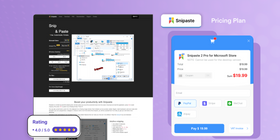
Snipaste позволяет делать снимки экрана и редактировать их с помощью аннотаций, настроек цвета и других инструментов.
Одна из интересных фич — возможность «вклеивать» захваченные изображения обратно на рабочий стол в виде плавающих окон, что удобно для сравнения и ссылок на информацию. Есть поддержка настраиваемых горячих клавиш, так что работать можно быстро, не ломая привычный рабочий процесс.
Плюсы
- Необычный, но полезный подход к работе со скриншотами — вставка картинок прямо на рабочий стол
- Подходит для творческих задач, где важна кастомизация
- Много функций в бесплатной версии
- Вставка изображений как плавающих окон
- Поддержка нескольких форматов изображений
Минусы
- Отсутствие классического интерфейса может сбивать с толку
- Не лучший вариант для тех, кому нужны стандартные аннотации и монтаж
- Нет записи видео
Отзывы
Snipaste любят за нестандартный подход к захвату и редактированию скриншотов. Тем, кто хочет максимально гибко работать с визуальными материалами, такие возможности кажутся очень ценными.
Частые вопросы
Да, на Mac есть встроенный инструмент для скриншотов. Для базовых задач его более чем достаточно. Но если вам нужны расширенные функции — мгновенный шаринг, удобные аннотации и т. п. — стоит обратить внимание на сторонние решения вроде ScreenRec.
Единого ответа нет — всё зависит от задач. Часто в обсуждениях всплывает Flameshot: он даёт настраиваемые горячие клавиши, редактирование прямо в интерфейсе захвата и разные варианты экспорта.
Ещё один кандидат — Ksnip: кроссплатформенный инструмент (включая macOS) с широким набором аннотаций, отложенным захватом и поддержкой пролистываемых страниц.
Если говорить именно об аннотациях, ScreenRec — отличный вариант. Он позволяет не только делать скриншоты, но и легко помечать их текстом, фигурами и другими визуальными элементами. Интуитивный интерфейс помогает быстро разобраться даже новичкам.
Выводы
Рынок инструментов для скриншотов на Mac богат на варианты: у каждого свои сильные стороны и целевая аудитория.
Мы разобрали нюансы таких решений, как ScreenRec, Snagit, Monosnap, Dropshare, Shottr и Snipaste, выделив их плюсы, минусы и «фишки». От бесшовной облачной интеграции и простого интерфейса ScreenRec до креативной работы с пастингом в Snipaste и скорости Shottr при захвате пролистываемых страниц — набор возможностей впечатляет. От мощных пакетов редактирования до предельно простого «сделал и отправил» — каждый найдёт подходящий набор функций.
Если вы профессионал или просто ищете простой, удобный и универсальный инструмент для скриншотов, ScreenRec предлагает очень сбалансированный набор возможностей. Скачайте его бесплатно здесь.
Материалы по теме
- Лучшие программы для записи экрана на Mac
- Инструменты для коллаборации дизайнеров
- Как делать обучающие/туториал‑видео
- Бесплатные программы для скриншотов на ПК
- Бесплатные альтернативы «Ножницам»











 English
  Español
  Български
  Français
  Português
  العربية
НЕ ПРОПУСТИТЕ ВАЖНОЕ
Получайте уведомления о новых статьях, вебинарах и других возможностях: