Les 7 meilleurs outils de capture d'écran Linux en 2025
Avec 2025 en cours, il est grand temps que nous rassemblions les meilleurs outils de capture pour Linux que vous devez essayer. Voici les sept meilleurs outils qui ont fait la coupe...
Commençons par une comparaison rapide des meilleurs outils de capture d'écran pour les systèmes Linux.
Applications | Meilleure fonctionnalité unique | Fonctionne sur... |
ScreenRec | 2 Go de stockage cloud privé avec sécurité | Toutes les plateformes Linux |
Shutter | Pixellisation pour flouter les images | GNU & Linux |
ImageMagick | Peut enregistrer les images dans plus de 200 formats différents | Linux et autres de type Unix |
Gimp | Des effets spéciaux peuvent être ajoutés aux captures | GNU & Linux |
Kazam | Option de mode silencieux | Ubuntu |
GNOME Screenshot | Intégré avec l'environnement de bureau Gnome | Linux et autres plateformes basées sur Unix |
Flameshot | Belle interface | Toutes les distributions Linux |
Maintenant, si vous êtes pressé par le temps, consultez les trois meilleurs outils dans la vidéo ci-dessous.
Et si vous voulez la comparaison complète dans toute sa gloire, lisez jusqu'à la fin de l'article. Nous espérons que vous le trouverez utile !
Meilleurs outils de capture d'écran pour Linux
ScreenRec
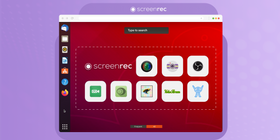
ScreenRec est une petite mais puissante application qui emballe beaucoup de punch. Avec une interface utilisateur simple mais élégante, capturer une capture d'écran Ubuntu est aussi facile qu'appuyer sur une touche de raccourci (Alt + S). Et vous pouvez facilement définir un raccourci clavier personnalisé dans les paramètres. Au fait, ScreenRec peut également capturer votre bureau car il double en tant qu'enregistreur d'écran Linux, aussi.
Ce capteur d'images Linux gratuit vous donne 2 Go de stockage cloud privé complet avec une sécurité de premier ordre. Avec chaque capture d'écran, vous pouvez facilement les éditer en ajoutant des annotations utiles. Avec ScreenRec, vous pouvez envoyer la capture d'écran instantanément car elle est automatiquement sauvegardée sur le cloud. Vous obtenez un partageable privé copié directement dans votre presse-papiers. Si vous le souhaitez, vous pouvez également télécharger le fichier image.
Principales fonctionnalités :
- 2 Go de stockage cloud privé
- Partage de lien privé automatique
- Fonctionnalités d'édition de base
- Enregistre vidéo, audio système et microphone
Shutter
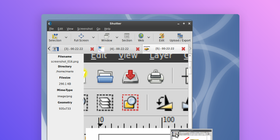
Qui a dit que simple était une mauvaise chose ? Shutter est votre outil de capture d'écran Linux typique standard. L'interface trop simple va droit au but sans perdre de temps sur des fonctionnalités inutiles. Vous avez l'option de capturer une région de votre écran ou de capturer le bureau entier.
L'application propose également des outils d'édition d'images simples tels que la pixellisation pour flouter les informations sensibles. Cet outil vous permet également d'exporter directement vers des sites d'hébergement d'images. Il n'a pas beaucoup de choses en cours en ce qui concerne les fonctionnalités de sécurité, mais vous ne pouvez tout simplement pas battre sa facilité d'utilisation.
Principales fonctionnalités :
- Interface simple
- Pixellisation disponible
- Partager directement vers des sites d'hébergement
ImageMagick
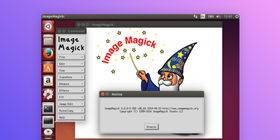
ImageMagick est un outil de capture d'écran open-source pour Ubuntu qui est également une belle alternative d'outil de capture Linux. Cette application est assez puissante et permet aux utilisateurs de prendre le contrôle total. Avec une grande variété de commandes disponibles, les utilisateurs peuvent éditer leurs images de nombreuses façons et même les sauvegarder dans plus de 200 formats différents.
Vous n'avez pas à vous soucier d'attendre que les images se rendent, non plus, car elle est équipée d'une interface utilisateur graphique X-window pour les systèmes d'exploitation basés sur Unix y compris GNU Hurd et même iOS.
Principales fonctionnalités :
- Open-source
- Plus de 200 formats de sauvegarde
- Utilise une interface utilisateur graphique X-Window
Gimp
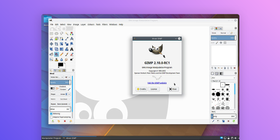
Gimp est sur notre liste d'outils de capture d'écran Ubuntu open-source, mais c'est en fait un éditeur d'images complet qui se trouve juste à vous permettre de capturer votre écran d'ordinateur. Vous pouvez sélectionner une zone à capturer ou capturer le plein écran. Avec l'utilisation de l'interface de script, vos options d'édition montent en flèche. Pourtant, même sans les scripts, les fonctionnalités d'édition sont étendues, y compris le redimensionnement, la retouche, la manipulation complète d'image et les effets spéciaux.
Principales fonctionnalités :
- Open-source
- Éditeur d'images puissant
- Interface de script disponible
Kazam
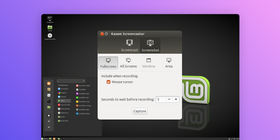
Kazam est comme un ScreenRec miniature en ce sens qu'il est à la fois un outil d'impression d'écran Ubuntu et un enregistreur vidéo. Kazam, cependant, n'a pas d'options d'édition et pas de capacités de partage intégrées. Néanmoins, vous avez l'option de montrer votre curseur de souris ainsi que de définir un temps pour une capture retardée. Vous pouvez également mettre cette application de capture d'écran en mode silencieux afin qu'elle puisse démarrer sans interface utilisateur graphique.
Principales fonctionnalités :
- Enregistre la vidéo
- Peut montrer le curseur
- Option de mode silencieux
Outil de capture d'écran GNOME
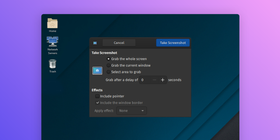
L'outil de capture d'écran est une application intégrée trouvée dans l'environnement de bureau Gnome. Faisant partie du package d'utilitaires Gnome, la capture d'écran Gnome n'offre pas grand-chose à part être capable de sélectionner votre zone de capture et d'appliquer des effets d'édition de base.
Principales fonctionnalités :
- Application intégrée
- Fonctionnalités d'édition de base
Flameshot
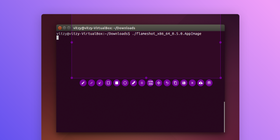
Flameshot obtient certainement des points bonus pour le style. Avec une interface utilisateur élégante, raffinée et osons-nous dire « jolie », Flameshot est un utilitaire open-source facile à naviguer. Vous pouvez facilement apporter des modifications à votre capture d'écran et sauvegarder localement ou télécharger directement sur Imgur. Inutile de dire qu'il n'y a pas beaucoup de cloches et de sifflets, mais il fait le travail tout en étant joli à regarder.
Principales fonctionnalités :
- Belle interface utilisateur
- Open-source
- Télécharger directement sur Imgur
Conclusion
Ces outils de capture d'écran pour Linux valent tous la peine d'être testés. Chaque outil est unique à sa manière et offre divers types de fonctionnalités. Si vous voulez super simple, Shutter pourrait être pour vous. Cependant, si vous voulez une application puissante qui peut prendre des captures d'écran et des vidéos HD, essayez ScreenRec. Quoi que ce soit dont vous avez besoin, l'une de ces applications peut certainement le fournir.
Références et lectures complémentaires
- Meilleurs enregistreurs d'écran Linux en 2025
- Accéder à l'application de capture d'écran Ubuntu intégrée
- Comment ScreenRec se démarque de la foule
- Accéder à l'utilitaire de capture d'écran intégré Gnome
- Options de ligne de commande d'ImageMagick
Questions fréquemment posées
Strictement parlant, l'« outil de capture » est une application Windows intégrée, ce qui signifie qu'il n'est pas disponible pour les utilisateurs Ubuntu. Ne vous inquiétez pas, cependant, car Ubuntu 16.04 a son propre outil de capture intégré (alias application de capture d'écran). Appuyez simplement sur Shift + PrtScn.
Comme nous l'avons mentionné auparavant, vous ne pouvez pas télécharger l'outil de capture pour Linux car il n'est disponible que sur Windows. Cela ne signifie pas, cependant, que vous n'avez pas d'autres options. Des applications comme ScreenRec peuvent être téléchargées pour vous donner un accès plus facile et plus de fonctionnalités que l'outil de capture sur Windows n'offre.











 English
  Español
  Български
  Português