Comment faire une capture d'écran sur PC, éditer et ajouter des annotations
Si vous vous demandez comment faire une capture d'écran sur PC, c'est relativement facile — appuyez simplement sur le bouton Windows Print Screen et c'est fait.
Mais pourquoi rien ne se passe ? Et comment éditez-vous une capture d'écran ?
Vous devrez ouvrir Microsoft Paint, coller l'image et parcourir les onglets et les boîtes à outils pour tenter d'éditer de la façon dont vous voulez.
Même alors, annoter des images est toujours une plaie ! Il n'y a pas d'outil d'annotation de capture d'écran dans Windows. Et si vous voulez partager votre image instantanément... bonne chance avec ça. Vous devrez trouver un site d'hébergement d'images et le télécharger là.

Nous savons. C'est le pire ! Mais c'est d'accord !
Nous allons vous montrer comment faire une capture d'écran sur Windows, l'éditer et la partager de la façon rapide et facile en utilisant l'un des meilleurs logiciels gratuits de capture d'écran. Vous pourrez partager en toute sécurité et instantanément vos captures en privé sans avoir besoin d'utiliser un éditeur d'images complexe.
Ça semble trop beau pour être vrai ? Essayez-nous !
Comment prendre une capture d'écran sur un PC (Windows 10 ou antérieur)
Voici un tutoriel vidéo si vous préférez ça :
Et, si vous préférez un guide textuel, vous le trouverez ci-dessous. Le processus est le même pour toutes les versions de Windows mais voici comment prendre une capture d'écran sur Windows 10 :
- Téléchargez et installez ScreenRec
- Appuyez sur Alt+S. L'écran s'assombrira. Cliquez et faites glisser votre souris. Déplacez-la sur votre écran pour capturer une partie de l'écran ou le plein écran.
- Appuyez sur l'appareil photo pour capturer la région sélectionnée.
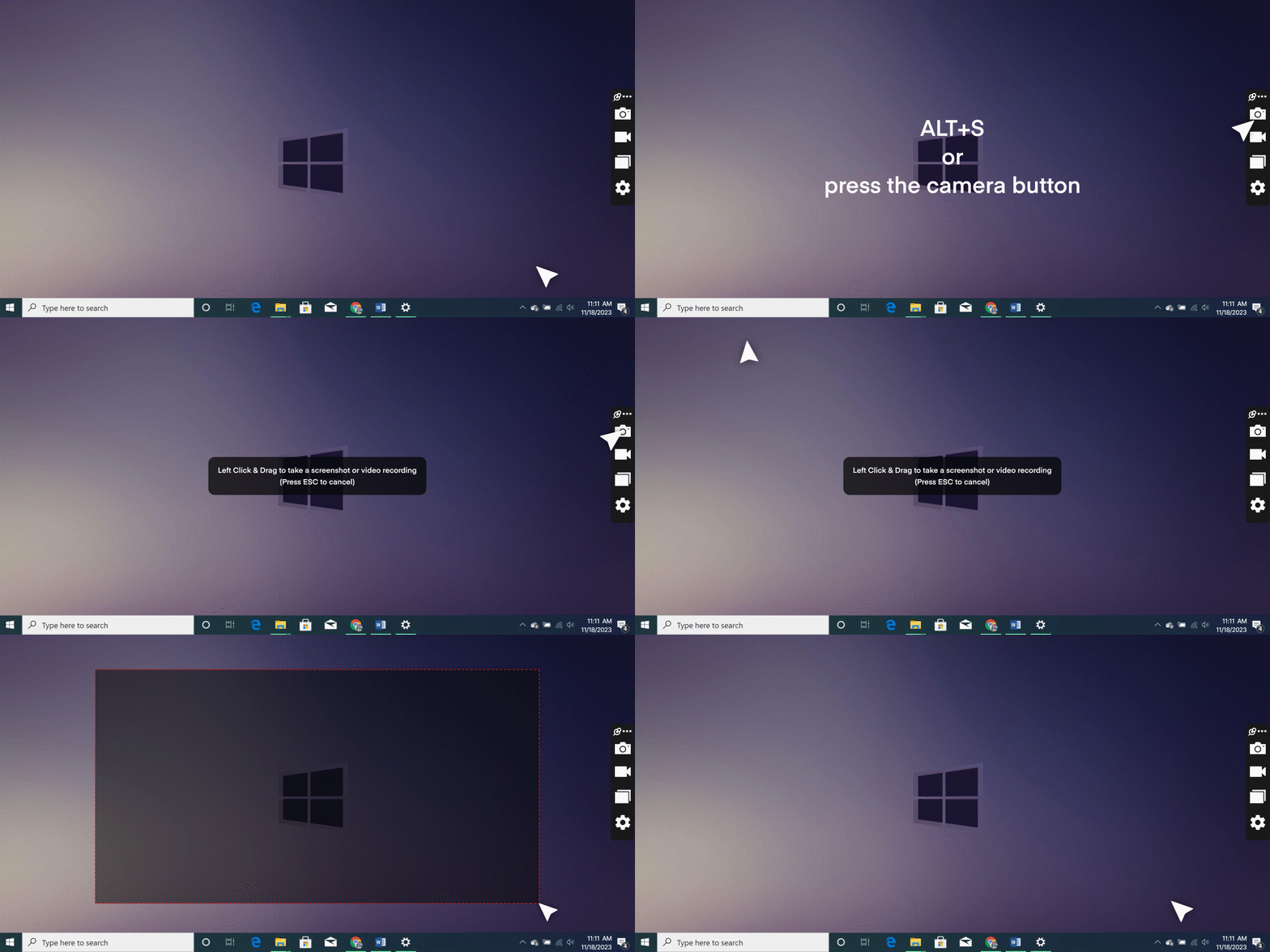
Terminé !!! C'est ainsi que vous prenez une capture d'écran sur Windows 10. Pas besoin de mémoriser des dizaines de raccourcis clavier, par exemple. Avec la fonctionnalité Windows intégrée, vous devez vous rappeler que PrtScn capture l'écran entier et Alt + PrtScn capture la fenêtre active et Touche Windows + Print Screen prend une image plein écran et la sauvegarde dans votre dossier d'images et de captures d'écran...
Donc, à ce stade, avec ScreenRec, vous avez plusieurs options :
- Obtenir un lien de partage

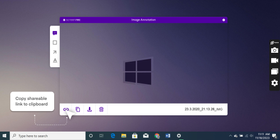
Si vous êtes un utilisateur novice, cliquez sur le bouton Lien et il vous sera demandé de vous inscrire pour un compte gratuit. Cela ne prendra que quelques minutes.
Une fois que vous vous connectez, chaque fois que vous cliquez sur le bouton Lien, le lien partageable sera copié dans votre presse-papiers.
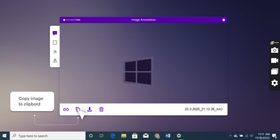
- Copier l'image dans le presse-papiers. Ensuite, collez-la où vous le souhaitez — dans un courriel, dans un message Facebook... Pas de restrictions.
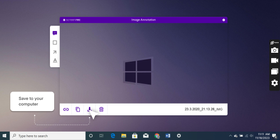
- Télécharger l'image. Votre capture d'écran sera sauvegardée sur le cloud mais vous pouvez également la télécharger sur votre ordinateur si vous le souhaitez.
- Jeter à la poubelle
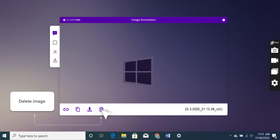
Donc, c'est ainsi que vous faites une capture d'écran sur PC. Mais nous vous avons promis que vous apprendriez comment capturer et annoter des captures d'écran.
Maintenant, préparez vos doigts d'édition et amusons-nous !
Comment éditer votre capture d'écran
ScreenRec a les outils d'édition de capture d'écran les plus souvent utilisés et ils sont complètement personnalisables — vous pouvez changer les polices, couleurs, contours.
- Ajouter une légende. Les bulles de commentaires sont comme dire « Hé ! Par ici ! » Excellent moyen de partager vos pensées !
- Dessiner un rectangle. Parfois, penser À L'INTÉRIEUR de la boîte est une bonne chose. Dessinez un rectangle pour attirer un peu d'attention sur des parties de l'image.
- Placer des flèches. Il n'y a rien comme une bonne vieille flèche pour montrer où regarder.
- Ajouter du texte. Les images valent mille mots... Mais parfois vous avez besoin de vrais mots.
- Déplacer et supprimer des annotations. Vous pensiez que vos modifications étaient coincées sur votre image pour toujours comme avec Microsoft Paint ? Non ! Passez la souris sur une annotation pour la déplacer ou la supprimer si vous le souhaitez. Nous ne vous arrêterons pas.
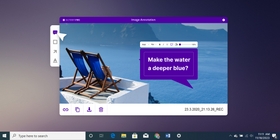
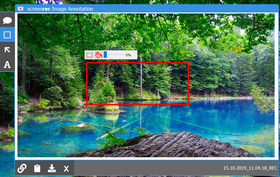
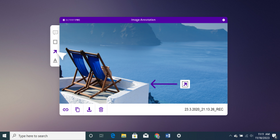
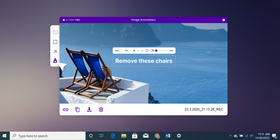
Donc maintenant vous connaissez un moyen facile d'annoter des captures d'écran sur Windows et vous avez votre image toute prête. Maintenant quoi ? Le temps de la partager, bien sûr ! À quoi bon capturer l'écran quand vous n'avez personne avec qui le partager ?
Nous savons que ce n'est pas exactement comme ça que la phrase va, mais vous comprenez le point. Voici comment envoyer votre capture d'écran par courriel ou la partager sur les réseaux sociaux.
Partager votre capture d'écran en privé
Avec ScreenRec, vous pouvez partager vos images en privé et en toute sécurité avec les clients et les collègues. Voici comment ça fonctionne.
Le lien de partage privé
Lorsque vous avez terminé d'éditer votre capture d'écran, appuyez sur le bouton Lien et vous pouvez l'envoyer à qui ou où que ce soit. Seuls ceux avec le lien peuvent la voir et chaque image est chiffrée. Vos secrets d'affaires sont complètement sûrs !
La bibliothèque d'images
ScreenRec sauvegarde automatiquement les captures d'écran sur votre compte personnel (2 Go de stockage cloud privé gratuit sont inclus). Pour voir les captures d'écran que vous avez prises précédemment, appuyez simplement sur le bouton Historique d'enregistrement. Passez la souris sur une capture d'écran et vous pouvez obtenir le lien de partage à nouveau.
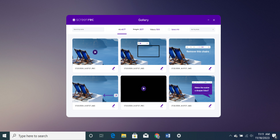
Comment « éditer » le texte d'une capture d'écran
Si vous êtes coincé en essayant de convertir votre image en texte, la solution s'appelle un logiciel de reconnaissance optique de caractères (OCR). Ne laissez pas ce terme vous effrayer. C'est vraiment juste un convertisseur image-en-texte. Tout ce que vous avez à faire est de télécharger votre capture d'écran, pousser un bouton et laisser le logiciel OCR faire sa magie.
Quel programme OCR utiliser ?
Logiciel OCR gratuit | Logiciel OCR payant |
Pour plus d'informations, voici une liste simplifiée de solutions OCR gratuites et celle-ci pour les options OCR payantes.
Avez-vous vraiment besoin d'installer un logiciel de capture d'écran ?
Une fois que vous apprenez comment faire une capture d'écran sur PC Windows 10 ou antérieur (tout ce truc de PrintScr), il y a deux façons de l'éditer et potentiellement de l'annoter. Une option est de taper « outil de capture » dans la barre de recherche et d'utiliser l'outil de capture Windows intégré pour prendre une capture d'écran, puis d'ouvrir MS Paint pour l'éditer. L'autre option est d'utiliser une alternative à l'outil de capture. C'est au-delà de notre compréhension pourquoi l'outil de capture Windows et son cousin Capture et croquis ont des extras comme la capture d'écran retardée et l'outil de sélection de forme libre mais pas même les outils d'annotation les plus simples. Mais c'est ce que c'est.
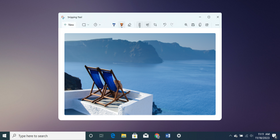
Quand utiliser un programme de capture d'écran tiers
C'est facile. Si vous voulez
- Utiliser des outils d'annotation avancés
- Sauvegarder en toute sécurité vos fichiers sur le cloud
- Partager vos captures d'écran en privé (par exemple documents de formation, communications internes, communication avec les clients, etc.)
- Rapidement et facilement éditer des captures d'écran sans avoir à gérer des éditeurs complexes comme GIMP.
Vous voudriez télécharger une application de capture d'écran pour prendre soin de tout cela pour vous.
Nous suggérons ScreenRec pour le travail car il peut faire tout ce qui précède pour vous, gratuitement, sur toutes les versions de Windows. En outre, il peut faire de l'enregistrement d'écran et il est extrêmement facile à utiliser — cliquer, capturer, partager. Obtenez ScreenRec ici.
Questions fréquemment posées
Pour prendre une capture d'écran rapide de la fenêtre active, appuyez sur Alt + PrtScn. Cela crée un instantané de la fenêtre actuelle et le copie dans le presse-papiers. Vous devez ensuite ouvrir une application d'édition d'images telle que MS Paint et coller la capture d'écran là pour l'exporter comme fichier image (Ctrl + V).
Le raccourci pour prendre une capture d'écran sur PC (Windows 7, 8, 10) est PrtScn (bouton Print Screen) par défaut. Cela crée un instantané de votre écran entier et le copie dans le presse-papiers. Si vous utilisez une application tierce, la touche de raccourci dépend de votre logiciel. Par exemple, avec ScreenRec, appuyer sur Alt + S vous permet de sélectionner une zone de capture d'écran personnalisée qui pourrait être le plein écran ou une partie spécifique de celui-ci.
Références et lectures complémentaires ?
- Comment enregistrer votre écran et audio
- OCR gratuit ou payant ?
- L'outil de capture Windows est remplacé par Capture et croquis
- ScreenRec pour les propriétaires d'entreprise
- Votre guide pour une communication efficace au travail
- Meilleur outil de capture d'écran pour PC Windows
- 7 autres applications de capture d'écran Windows











 English
  Español
  Български
  Português
NE MANQUEZ RIEN
Recevez les nouveaux articles, webinaires et autres opportunités :