Comment modifier des captures d'écran sur Mac : 2 méthodes + conseils
À l'ère numérique d'aujourd'hui, les captures d'écran sont devenues un outil indispensable — souvent utilisées pour la communication, la collaboration et la documentation.
Que vous soyez un éducateur, un professionnel ou un utilisateur occasionnel, capturer et partager est devenu une seconde nature. Pourtant, prendre simplement une capture d'écran n'est pas toujours suffisant pour transmettre efficacement votre message.
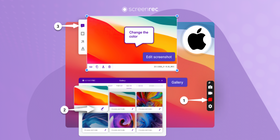
Savoir comment prendre une capture d'écran sur un Mac est une chose, savoir comment éditer des captures d'écran sur Mac en est une autre. Existe-t-il même un éditeur de capture d'écran Mac ? Pouvez-vous utiliser les outils intégrés pour faire cette tâche ?
Nous répondrons à ces questions et à beaucoup d'autres dans cet article. Alors, comment pouvez-vous éditer des captures d'écran sur Mac ?
Comment éditer des captures d'écran sur Mac
Première chose d'abord, apprenons comment éditer sur le logiciel avec une large palette, ScreenRec.
1. Comment éditer des captures d'écran sur Mac en utilisant ScreenRec
Pour obtenir l'accès et utiliser ScreenRec, suivez ces étapes :
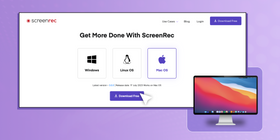
Ouvrez simplement le site et téléchargez l'application

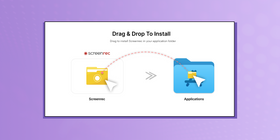
Une fois téléchargée, installez et configurez-la, en suivant le guide.
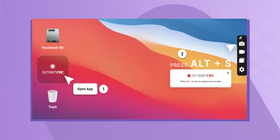
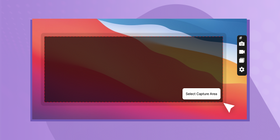
Ouvrez simplement ScreenRec et appuyez sur Alt + S pour commencer la capture.
Cliquez et faites glisser votre souris sur l'écran pour sélectionner la zone que vous voulez capturer.
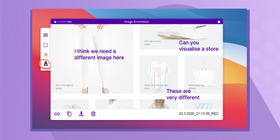
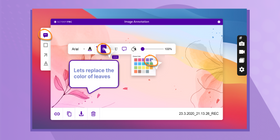
Cela affichera la barre d'outils de balisage où vous pouvez ajouter des formes, des flèches, des commentaires et du texte à votre capture d'écran.
Lorsque vous êtes satisfait, cliquez sur l'icône Lien en bas pour partager votre capture d'écran. Vous pouvez également cliquer sur le bouton Copier pour copier votre capture d'écran dans le presse-papiers.
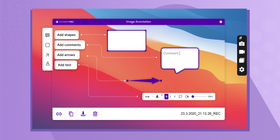
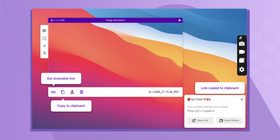
Outils d'édition de capture d'écran de ScreenRec
ScreenRec offre des outils pour résoudre les problèmes quotidiens d'édition post-capture d'écran. Il a des outils d'édition personnalisables qui faciliteront votre vie, des polices aux couleurs et aux contours.
La meilleure partie de ces outils est qu'ils sont intuitifs. Les outils d'édition de ScreenRec comportent
Flèche - Cliquez et faites glisser pour ajouter une flèche. Changez la couleur et l'épaisseur de la flèche depuis le menu contextuel.
Texte - Ajoutez du texte directement sur l'image. Modifiez la police, la couleur et la taille depuis le menu contextuel.
Commentaire - Ajoutez une bulle de commentaire. Vous pouvez changer la police, la couleur et la taille, ainsi que le contour et la couleur de la bulle.
Forme - Ajoutez une forme pour attirer l'attention sur certaines parties de votre capture d'écran. Vous pouvez changer la couleur et le contour de la forme.
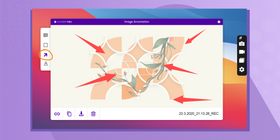

2. Outils d'édition de capture d'écran de MacOS
Si vous avez décidé de ne pas prendre le chemin facile (ou vous ne pouvez pas installer d'applications sur votre ordinateur), et voulez toujours comprendre les choses avec les outils d'édition de capture d'écran de Mac, nous vous comprenons.
Accéder à l'aperçu de capture d'écran de Mac
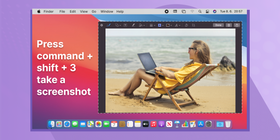
macOS offre une fonctionnalité d'aperçu intégrée pratique qui vous permet de faire des modifications rapides juste après avoir capturé l'image.
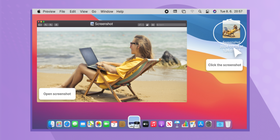
Si vous ne savez pas comment éditer une capture d'écran, continuez à lire. Pour y accéder, attendez que la vignette apparaisse après avoir pris la capture d'écran. Cliquez sur la vignette rapidement pour accéder aux outils d'édition.
Vous pouvez également ouvrir la capture d'écran dans l'application Aperçu en la localisant sur votre bureau et en double-cliquant sur le fichier image.
La barre d'outils d'édition
La barre d'outils est votre deuxième arrêt pour éditer des captures d'écran sur Mac. Elle offre divers outils pour une personnalisation rapide et pratique de vos visuels. Cliquez sur l'outil Balisage pour accéder aux options pour recadrer, annoter, faire pivoter, ajuster les couleurs et redimensionner. La barre d'outils d'édition vous permet d'affiner vos images.
Comment éditer une capture d'écran : outils de base
Recadrer et redimensionner
Le recadrage vous permet de vous concentrer sur les éléments les plus importants d'une image en supprimant les zones non désirées. Le redimensionnement vous permet de changer les dimensions de l'image, la rendant appropriée pour diverses plateformes et objectifs.
Si vous vous demandez comment recadrer une capture d'écran Mac, vous n'êtes pas seul. Il faut du temps pour le comprendre. Voici les étapes :
Cliquez sur la vignette de la capture d'écran après avoir pris ou ouvrez une capture d'écran dans Aperçu.
Cliquez sur l'icône de barre d'outils Balisage pour révéler tous les outils disponibles ou cliquez sur Affichage dans le menu supérieur puis Afficher la barre d'outils de balisage.
Cliquez et faites glisser votre souris pour sélectionner la zone de recadrage. Évitez les zones avec du texte car la souris se transforme en outil de sélection de texte et vous ne pourrez pas sélectionner une zone de recadrage.
Cliquez sur le bouton Recadrer dans la barre d'outils pour recadrer votre capture d'écran.
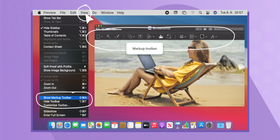
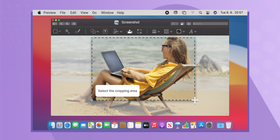
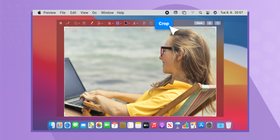
Ajouter du texte et des annotations
Le texte et les annotations fournissent un contexte et une clarté à vos images. Améliorant ainsi leur potentiel narratif. Avec les outils d'édition de Mac, ajoutez facilement des zones de texte et des annotations pour mettre en évidence des détails spécifiques. Ou fournir des explications.
Dessiner des formes et des flèches
Que vous vouliez mettre l'accent sur un détail spécifique ou créer un flux visuel, ces outils vous aident à y parvenir facilement. Vous pouvez également faire du dessin à main levée.
Mettre en évidence des sections importantes
Sur un Mac, vous pouvez utiliser divers outils d'édition pour ajouter des formes colorées semi-transparentes ou utiliser l'outil marqueur pour mettre l'accent sur des zones spécifiques du texte.
Fonctionnalités d'édition avancées
À ce stade, vous n'avez pas un problème d'édition de capture d'écran Mac de base. L'édition avancée distingue votre travail du reste. Explorons ces outils d'édition avancés qui amèneront vraiment vos captures d'écran au niveau suivant.
Utiliser le balisage pour ajouter des signatures
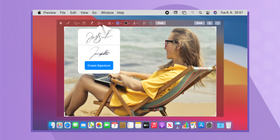
L'outil de balisage de capture d'écran de Mac va au-delà du simple « comment annoter des captures d'écran sur Mac ». Vous pouvez ajouter votre propre signature à des documents ou des images directement en utilisant votre trackpad ou souris. Cette fonctionnalité est incroyablement utile pour signer des contrats et des formulaires ou ajouter une touche personnelle à vos créations.
Filtres et effets
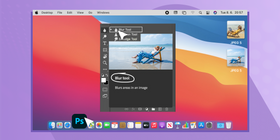
Pour une touche créative, les iMac et Macbook offrent une gamme de filtres et d'effets pour transformer l'apparence et le ressenti de vos images. Dans l'application Photos, vous pouvez expérimenter avec divers filtres pour donner à vos images un style ou une ambiance distincte. Vous pouvez utiliser des applications d'édition comme Adobe Photoshop pour des options de filtre et d'effet avancées, ainsi que flouter les informations sensibles.
Organiser et sauvegarder vos captures d'écran
Nommage
Garder vos captures d'écran éditées organisées est essentiel pour la productivité et la facilité d'accès. Les utilisateurs Mac peuvent créer des dossiers pour catégoriser leurs captures d'écran selon les projets, sujets ou tout autre critère pertinent.
Si vous travaillez avec ScreenRec, vous n'avez pas à sauvegarder vos captures d'écran sur votre ordinateur. Elles seront automatiquement sauvegardées sur le cloud.
Dessiner des formes et des flèches
Si vous voulez renommer un fichier, ouvrez-le simplement dans la Galerie et cliquez sur le nom. Vous pourrez alors changer le nom pour ce que vous voulez. Vous pouvez également ajouter des balises pour faciliter la recherche de vos captures d'écran à l'avenir.
Partager des captures d'écran éditées
Une fois que vos captures d'écran éditées sont organisées et sauvegardées, les partager devient un jeu d'enfant sur un Mac. Jetons un coup d'œil à deux méthodes différentes :
ScreenRec
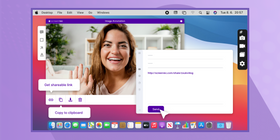
Juste après avoir pris et édité la capture d'écran, cliquez sur le bouton Lien dans le menu pour obtenir un lien partageable privé unique. Vous pouvez coller cela dans un courriel, un chat ou n'importe où ailleurs que vous aimez. Vous n'avez pas à joindre quoi que ce soit ou à attendre que la capture d'écran se télécharge.
Alternativement, vous pouvez copier l'image elle-même en cliquant sur le bouton Copier. Vous pouvez coller cela dans l'application Messages d'Apple, dans un chat Slack, dans Gmail ou dans toute autre application qui supporte le collage d'images.
Outils intégrés MacOS
Après avoir sauvegardé le fichier, allez le trouver sur votre disque dur. Sur un Mac, c'est sur le Bureau par défaut. Voici diverses façons de partager le fichier :
- Courriel : Joignez la capture d'écran éditée à un courriel et envoyez-la directement aux destinataires.
- Messages : Partagez des captures d'écran instantanément avec des amis ou des collègues via l'application Messages d'Apple.
- Airdrop : Si vous avez plusieurs appareils Apple à proximité, vous pouvez utiliser Airdrop pour transférer rapidement des captures d'écran.
- Services cloud : Sauvegardez vos captures d'écran éditées dans des plateformes de stockage cloud comme iCloud, Dropbox ou Google Drive. Vous devrez télécharger le fichier puis obtenir un lien partageable.
Conseils et astuces pour une édition efficace
Il existe une pléthore de conseils d'édition de capture d'écran pour Mac. Certains sont des raccourcis clavier qui peuvent accélérer significativement votre flux de travail d'édition. Apprendre et utiliser ces raccourcis peut vous faire économiser du temps et réduire le besoin de naviguer à travers les menus. Voici quelques astuces à apprendre :
- Dans Aperçu, appuyer sur Command (⌘) + T ouvre la barre d'outils de balisage et vous donne un accès rapide aux outils d'annotation et de dessin.
- Command (⌘) + Shift + 4 transforme votre souris en réticule et vous permet de sélectionner une zone de l'écran à capturer. La capture d'écran est sauvegardée directement dans le dossier par défaut. Lisez ci-dessous pour découvrir comment changer ce dossier.
- Command (⌘) + Shift + 5 ouvre les options de capture d'écran avancées, y compris l'enregistrement d'écran. Vous pouvez capturer l'écran entier, une portion de l'écran ou une fenêtre. Cela vous permet également de définir un minuteur pour la capture d'écran et de montrer votre pointeur de souris.
Comment changer le dossier de capture d'écran par défaut sur un Mac
- Démarrer la capture d'écran avancée. Appuyez sur Shift + Cmd + 5.
- Ouvrir Options. Dans l'utilitaire de capture d'écran, vous verrez un menu Options. Cliquez dessus.
- Choisir l'emplacement de sauvegarde : Sous la section Enregistrer dans, vous pouvez choisir parmi plusieurs emplacements par défaut comme Bureau, Documents, Presse-papiers, Mail, Messages, Aperçu ou Autre emplacement. Si vous sélectionnez Autre emplacement, vous pouvez naviguer vers n'importe quel dossier où vous voulez sauvegarder vos captures d'écran.
Comparaison des options d'édition de capture d'écran sur Mac
Aspect | Outils intégrés Mac | ScreenRec |
Facilité d'accès | Intégré dans macOS | Nécessite une installation séparée |
Édition de base | Fonctionnalité limitée | Options d'édition faciles à utiliser |
Annotation | Outils de balisage dans Aperçu | Fonctionnalités d'annotation dédiées |
Recadrage | Possible dans Aperçu | Pas d'outils de recadrage |
Ajout de texte | Superposition de texte personnalisable dans Aperçu | Superposition de texte personnalisable |
Flèches/Mise en évidence | Beaucoup d'outils dans Aperçu | Outils faciles à utiliser conçus pour l'annotation de capture d'écran |
Stockage cloud | Vous devez télécharger vos fichiers sur le cloud manuellement | Téléchargement instantané vers les services cloud de niveau entreprise de StreamingVideoProvider. |
Partage instantané | Non, vous devez d'abord télécharger la capture d'écran | Oui, obtenez un lien privé partageable en un clic. |
Questions fréquemment posées
Non, ce n'est pas requis. Mac a des applications intégrées telles qu'Aperçu qui peuvent être utilisées pour éditer des captures d'écran. Cependant, si vous avez besoin de fonctionnalités d'édition plus sophistiquées, vous pourriez vouloir considérer des applications tierces comme ScreenRec.
L'application de capture d'écran sur Mac permet une édition de base telle que le recadrage et le balisage de la capture d'écran avec du texte, des formes et des dessins. Pour une édition plus avancée et efficace, vous pourriez avoir besoin d'utiliser des outils tiers.
Par défaut, les captures d'écran sur un Mac sont sauvegardées sur le Bureau. Le nom du fichier commencera par « Screenshot » suivi de la date et de l'heure où elle a été prise. Si vous utilisez ScreenRec, elle commencera par la date et l'heure. ScreenRec sauvegarde vos captures d'écran sur le cloud, et vous pouvez les trouver en ouvrant l'application et en allant à Galerie.
Oui, vous pouvez changer l'emplacement de sauvegarde pour vos captures d'écran en utilisant les options de l'application de capture d'écran. Avec ScreenRec, elle sauvegarde automatiquement les captures d'écran sur votre compte personnel. Pour voir les captures d'écran que vous avez prises précédemment, appuyez simplement sur le bouton Galerie. Si vous décidez de sauvegarder une capture d'écran sur votre ordinateur, vous pouvez choisir l'emplacement.
Oui, elles le sont. ScreenRec fonctionne également sur les anciens systèmes d'exploitation Mac.
Une fois que la capture d'écran est sauvegardée, vous ne pouvez pas éditer le texte que vous avez ajouté. Ce que vous pouvez faire est de prendre une autre capture d'écran. Si vous voulez éditer le texte que vous avez capturé en capture d'écran, passez simplement votre souris dessus et vous verrez un curseur. Sélectionnez le texte, cliquez sur Édition -> Copier ou Cmd + C, puis cliquez sur Édition -> Coller ou Cmd + V pour le coller.
Conclusion
Nous espérons que cet article vous aidera à devenir un expert sur comment éditer des captures d'écran sur Mac. Cependant, vous pouvez également expérimenter et améliorer vos compétences d'édition. Explorez les outils intégrés et les applications tierces pour débloquer des possibilités créatives infinies et atteindre vos objectifs de communication.
Une capture d'écran vaut mille mots !
Si vous voulez une édition de capture d'écran rapide et simple sur Mac avec partage instantané, cliquez ici pour télécharger ScreenRec.
Références et lectures complémentaires
- Tout sur le courriel vidéo
- Comment faire une capture d'écran et annoter sur un PC
- Comment améliorer la communication à votre lieu de travail
- Comment enregistrer votre écran d'ordinateur et audio gratuitement











 English
  Español
  Български
  Português
NE MANQUEZ RIEN
Recevez les nouveaux articles, webinaires et autres opportunités :