Les 13 meilleures alternatives gratuites à Snagit pour 2025
Donc, vous êtes sur votre bureau et vous vous trouvez à avoir besoin de faire une capture d'écran rapide. Que faites-vous ? Achetez-vous simplement Snagit parce qu'Internet vous le force depuis des années ? Ou retroussez-vous vos manches et décidez-vous de chercher une alternative gratuite à Snagit ?
Snagit est un programme qui fonctionne comme un enregistreur d'écran avec un outil de capture d'image d'écran, un outil de capture, et des capacités d'enregistrement vidéo/audio. Voici le truc, cependant, il existe tellement d'autres programmes comme Snagit qui sont gratuits, et, osons-nous dire, même meilleurs.
Existe-t-il une version gratuite de Snagit ?
Clarifions cela maintenant ; non, IL N'Y A PAS DE VERSION GRATUITE DE SNAGIT.
Snagit est disponible à l'achat pour 49,95$.
Pourquoi vous devez payer pour un outil aussi simple qu'une capture d'écran est au-delà de notre compréhension, mais Snagit ne vient que dans un package premium.
Alternatives à Snagit en un coup d'œil
Plateformes | Capturer vidéo ? | Éditeur intégré ? | Partage privé ? | Version gratuite illimitée ? | Meilleure fonctionnalité | |
ScreenRec | Windows | Oui | Oui | Oui | Oui | Lien de partage privé |
TuneFab Screen Recorder | Windows | Oui | Oui | Non | Non | Montage en temps réel |
Windows Snipping Tool | Windows | Oui | Non | Non | Oui | Intégré au système d'exploitation Windows |
Greenshot | Windows | Non | Oui | Non | Oui | Interface incroyablement facile à suivre |
Lightshot | Windows | Non | Oui | Oui | Oui | Pas besoin de télécharger ou d'installer |
Jing | Windows | Non | Oui | Oui | Non | Éditeur facile à utiliser |
PicPick | Windows | Non | Oui | Oui | Non | Fonctionnalités d'édition étendues |
TinyTake | Windows | Oui | Oui | Oui | Non | Peut ajouter du texte aux vidéos enregistrées |
Screen spresso | Windows | Oui | Oui | Oui | Non | Générateur de documents intégré |
Shutter | Linux | Non | Oui | Non | Oui | Plugins supplémentaires pour effets |
ShareX | Windows | Oui | Oui | Oui | Oui | Dizaines de destinations de téléchargement |
Steam | Windows | Oui | Oui | Non | Oui | Prenez facilement des captures d'écran pendant le jeu |
SnapDraw | Windows | Oui | Oui | Non | Oui | Effets d'image professionnels |
Les meilleures alternatives gratuites à Snagit
1. Screenrec
Screenrec est une alternative puissante à Snagit pour Windows (Windows 10, 8, 7 les plus récents sont pris en charge), Linux et Mac. C'est à la fois un outil de capture d'écran et un logiciel d'enregistrement d'écran. Propulsé par StreamingVideoProvider, Screenrec utilise un algorithme sophistiqué pour télécharger votre enregistrement sur le cloud en temps réel. Donc, dès que vous terminez l'enregistrement, vous obtenez instantanément un lien partageable.
L'interface est incroyablement simple. Capturer des screencasts ou des captures d'écran est aussi facile qu'ouvrir l'application, sélectionner votre zone de capture et appuyer sur un bouton. Il est livré avec un outil d'annotation de capture d'écran très simple mais puissant et vous permet d'ajouter des commentaires, de dessiner des rectangles et des flèches ou d'ajouter du texte.
Vous avez l'option d'enregistrer l'audio d'un micro ou de votre système, ou les deux. Oui, les deux ! Cela, plus la capacité d'enregistrer des vidéos illimitées gratuitement, fait de Screenrec la meilleure alternative gratuite à Snagit.
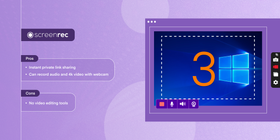
Screenrec fait beaucoup plus que Snagit (et pour 0$) ce qui en fait la meilleure alternative à Snagit
Avantages :
- Partage instantané de lien privé
- Peut enregistrer une vidéo HD avec webcam
Inconvénients :
- Disponible pour Windows, Mac et Linux
2. TuneFab Screen Recorder
TuneFab Screen Recorder est également une excellente alternative à Snagit qui est parfaitement compatible avec les systèmes Windows et Mac. Il fournit 4 modes différents pour capturer facilement n'importe quelle activité d'écran, y compris l'enregistreur vidéo, l'enregistreur audio, l'enregistreur webcam et la fonction de capture d'écran. Vous pouvez enregistrer de manière flexible n'importe quel type de contenu révélé sur les écrans de bureau. Il prend en charge les formats vidéo/audio courants tels que MP4, MOV, AVI, GIF, MP3, M4A, AAC, et plus.
Outre les fonctions de base d'enregistrement d'écran, certaines fonctions avancées sont offertes. Par exemple, son panneau d'édition en temps réel rend pratique de dessiner et d'ajouter des notes pendant l'enregistrement. Avant d'enregistrer un enregistrement, vous pouvez également découper ou couper certaines parties inutiles ou ajuster le volume sonore pour créer un enregistrement d'écran satisfaisant.
Lorsque la tâche d'enregistrement est terminée, vous aurez également un raccourci pour télécharger et partager le contenu enregistré vers des plateformes de médias sociaux populaires. Et la meilleure partie est que l'enregistrement vidéo ne vient même pas avec un filigrane !
Pour les utilisateurs novices, la version gratuite ne peut prendre en charge que l'enregistrement vidéo dans les 3 minutes, mais sa fonction de capture d'écran n'a aucune limite.
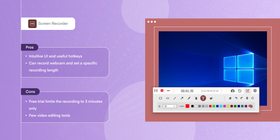
Avantages :
- Interface utilisateur intuitive et touches de raccourci utiles
- Peut enregistrer la webcam et définir une longueur d'enregistrement spécifique
Inconvénients :
- L'essai gratuit limite l'enregistrement à seulement 3 minutes
- Peu d'outils de montage vidéo
3. Windows Snipping Tool
L'outil de capture Windows est un outil de capture d'écran PC qui est inclus dans Windows Vista et versions ultérieures par défaut. Il prend simplement une « photo » de l'écran. Que ce soit une fenêtre ouverte, une zone rectangulaire, une zone de forme libre ou l'écran plein entier lui-même, l'outil de capture le rend facile.
Lorsque vous avez une capture, vous pouvez ajouter une annotation ou éditer l'image.
Maintenant, vous pensez peut-être, « Comment est-ce gratuit s'il vient avec Windows ? » Oui, techniquement vous devez acheter Windows, mais puisque vous n'avez pas à acheter l'outil de capture d'écran séparément, nous dirons qu'il est gratuit.
Donc, si vous voulez capturer le contenu de l'écran et ne voulez pas payer 50$ pour quelque chose d'aussi basique, l'outil de capture Windows fonctionne comme une alternative viable à Snagit. Mais, si vous devez enregistrer une vidéo de votre écran, vous n'avez pas de chance.
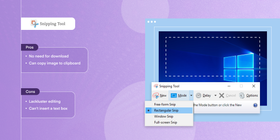
L'outil de capture est un simple utilitaire de capture d'écran intégré à Windows
Avantages :
- Pas besoin de téléchargement
- Peut copier l'image dans le presse-papiers
Inconvénients :
- Édition décevante
- Ne peut pas insérer une zone de texte
4. Greenshot
Greenshot est un outil de capture d'écran gratuit et open source qui peut servir d'alternative gratuite à Snagit pour Windows 7. C'est assez malheureux que Greenshot ne soit compatible qu'avec Windows, mais bon, c'est gratuit, donc nous ne pouvons pas juger.
Greenshot est un programme assez simple qui vous donne tout ce dont vous avez besoin lors de la capture de captures d'écran. Il est très léger et s'abstient de vous faire grimper une courbe d'apprentissage abrupte.
Nous sommes paresseux. Donnez-nous quelque chose que nous pouvons comprendre en cinq minutes. C'est ce que Greenshot fait et cela nous rend heureux.
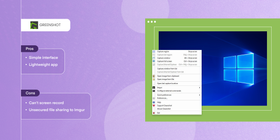
Greenshot est un logiciel de capture d'écran simple et léger
Avantages :
- Interface simple
- Application légère
Inconvénients :
- Ne peut pas enregistrer l'écran
- Partage de fichiers non sécurisé vers Imgur
5. Lightshot
Lightshot est encore un autre logiciel gratuit comme Snagit (enfin, à part la partie « gratuit » évidemment). Lightshot, disponible dans le Google Chrome Web Store, est une application d'extension de navigateur qui non seulement vous permet de prendre facilement une capture d'écran, mais vous permet de la télécharger sur le serveur et crée un lien court, similaire à Screenrec.
Avec Lightshot, vous pouvez également rechercher des images similaires à celle que vous avez capturée. Nous ne sommes pas exactement sûrs de ce qu'est le but de cela, mais c'est cool néanmoins. De toute façon, Lightshot est toujours une alternative gratuite à Snagit qui mérite d'être téléchargée pour les utilisateurs Chrome.
Il vaut la peine de mentionner, cependant, que ces plugins causent souvent du lag.
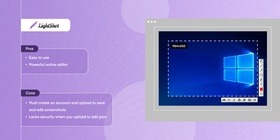
Lightshot est une extension Chrome gratuite qui vous permet de capturer des captures d'écran
Avantages :
- Facile à utiliser
- Éditeur en ligne puissant
Inconvénients :
- Doit créer un compte et télécharger pour enregistrer et éditer les captures d'écran
- Manque de sécurité lorsque vous téléchargez pour éditer les images
6. Jing
Jing est une alternative intéressante à Snagit en ce sens qu'ils ont tous deux été créés et publiés par TechSmith. Avec à la fois une version gratuite et premium, Jing vous permettait d'enregistrer de l'audio et de la vidéo puis de télécharger directement sur Internet en créant automatiquement un lien partageable.
Vous avez probablement remarqué que nous avons utilisé le terme « permettait », au passé. C'est parce que Jing n'est plus disponible pour la capture vidéo et a été remplacé par Snagit.
Mais avant de commencer à nous crier dessus, vous devriez savoir que Jing peut toujours être utilisé pour une simple capture d'image et, oui, c'est toujours gratuit. Il a peut-être perdu une capacité ou deux, mais c'est toujours une alternative à Snagit.
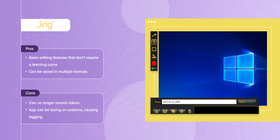
Jing est un autre utilitaire de capture d'écran de Techsmith (les créateurs de Snagit)
Avantages :
- Fonctionnalités d'édition de base qui ne nécessitent pas de courbe d'apprentissage
- Peut être enregistré dans plusieurs formats
Inconvénients :
- Ne peut plus enregistrer de vidéos
- L'application peut être taxante sur les systèmes causant du lag
7. PicPick
Nous allons garder celui-ci aussi simple que l'application elle-même. PicPick est un outil de capture d'écran facile qui vous permet d'éditer extensivement l'image que vous avez capturée. Avec des accessoires graphiques cool comme un sélecteur de couleur, une règle de pixel et une palette de couleurs, il existe des centaines de façons d'éditer et de concevoir n'importe quoi sur votre écran.
Leur version gratuite vous exclut des mises à jour automatiques et du support technique (ce que nous avons trouvé assez impoli) mais ce n'est pas une mauvaise alternative à Snagit pour Windows. Vous ne serez certainement pas déçu... à moins que vous ne finissiez par avoir besoin de support, alors oui, vous êtes seul.

PickPick capture des captures d'écran et vous permet de les éditer
Avantages :
- Peut capturer l'écran défilant
- Éditeur de photos avancé
Inconvénients :
- L'éditeur peut être un peu difficile à maîtriser
- Peut seulement partager publiquement
8. TinyTake
TinyTake est dans le même domaine que Screenrec en ce sens qu'il permet la capture vidéo et image gratuitement. Pourtant, contrairement à Screenrec, vous ne pouvez enregistrer que jusqu'à 5 minutes de vidéo.
Vous avez la capacité d'ajouter du texte à votre enregistrement et de le partager en ligne. C'est assez facile à utiliser avec une interface simple et des options faciles à comprendre.
Malheureusement, il n'est disponible que pour Windows. Donc, tous vous utilisateurs Mac et Linux, nous nous excusons en leur nom. Pourtant, nous ne pouvons pas être trop durs avec TinyTake. Il n'y a pas trop d'alternatives gratuites à Snagit pour Windows qui peuvent enregistrer de la vidéo avec des images.

TinyTake est l'une des alternatives gratuites à Snagit qui peut également enregistrer de la vidéo
Avantages :
- Peut capturer la webcam
- Peut flouter les informations sensibles
Inconvénients :
- Temps d'enregistrement limité
- Disponible uniquement pour Windows.
9. Screenpresso
Screenpresso ressemble à une application exclusive aux propriétaires de cafés, mais ne vous inquiétez pas, elle est disponible pour tout le monde. Ajoutant à notre liste de captures d'images et de vidéos gratuites, Screenpresso se niche confortablement parmi les élites.
Simple, facile à utiliser, interface minimale, partage immédiat. Vous connaissez la routine. Le problème récurrent, cependant : il n'est disponible que pour Windows. C'est toujours une option plus douce que Snagit à 50$.
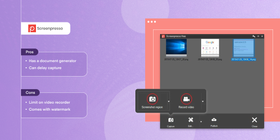
Screenpresso est un outil simple de capture d'image d'écran
Avantages :
- A un générateur de documents
- Peut retarder la capture
Inconvénients :
- Limite sur l'enregistreur vidéo
- Vient avec un filigrane
10. Shutter
Hé, utilisateurs d'Ubuntu /Linux ! Nous avons une application pour vous ! Shutter arrive pour tenter de vous aider à capturer votre écran d'ordinateur. Si vous cherchez un simple outil de capture d'écran Linux, cela pourrait être lui.
La capture vidéo n'est pas disponible, mais ils compensent ce défaut avec des fonctionnalités d'édition assez décentes et des plugins disponibles pour des effets cool. Cela vaut sans aucun doute la peine d'être essayé pour les loyalistes d'Ubuntu qui n'ont pas besoin d'enregistrer de vidéo d'écran.
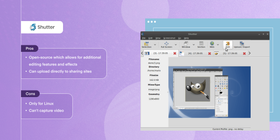
Shutter est un outil de capture d'image d'écran pour Linux/Ubuntu
Avantages :
- Open-source ce qui permet des fonctionnalités et effets d'édition supplémentaires
- Peut télécharger directement sur des sites de partage
Inconvénients :
- Uniquement pour Linux
- Ne peut pas capturer de vidéo
11. ShareX
Cet outil d'écran Windows uniquement ne fait pas seulement concurrence à Snagit, c'est également un concurrent direct de l'outil de capture Windows, et il semble faire un bon travail. Share X est une petite application occupée qui semble emballer des tonnes de fonctionnalités dans une seule application de bureau.
Il existe des dizaines de fonctionnalités d'édition incluant un sélecteur de couleur, un diviseur d'image, un combineur d'image, et bien sûr vos bases comme l'annotation et les effets de flou. Vous pouvez même télécharger vos captures d'écran sur plus d'une douzaine de sites. Il y a tellement de fonctionnalités et tellement d'options, quelqu'un d'autre a-t-il une fatigue de décision ?
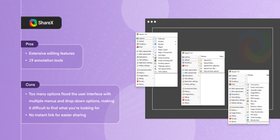
Avantages :
- Fonctionnalités d'édition étendues
- 19 outils d'annotation
Inconvénients :
- Trop d'options inondent l'interface utilisateur avec plusieurs menus et options déroulantes rendant difficile de trouver ce que vous cherchez
- Pas de lien instantané pour un partage plus facile
12. Steam
Pour vous joueurs là-bas, vous n'avez pas à vous fier à une application qui est la mieux adaptée pour les entreprises. Pour vous, il y a une application pas si petite appelée Steam. Steam est un enregistreur d'écran facile à utiliser, une application de diffusion en direct et un outil de capture d'écran.
Pendant le jeu, vous pouvez simplement appuyer sur F12 sur Windows ou Option+fn+F12 sur Mac pour capturer une capture d'écran en jeu. Après que la capture d'écran soit automatiquement enregistrée sur le cloud Steam, vous pouvez l'éditer avec des fonctionnalités d'annotation de base et la télécharger sur Steam ou la partager sur Facebook.
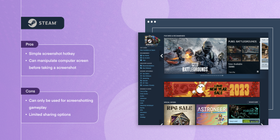
Avantages :
- Touche de raccourci simple pour capture d'écran
- Peut manipuler l'écran de l'ordinateur avant de prendre une capture d'écran
Inconvénients :
- Peut seulement être utilisé pour capturer le gameplay
- Options de partage limitées
13. SnapDraw
Parlons de fonctionnalités professionnelles dans une application gratuite ! ScreenRec n'est pas le seul. Bien que SnapDraw ne puisse pas enregistrer de vidéo, il compense avec les capacités d'édition de capture d'écran géniales. Oui, vous pouvez capturer des régions de votre écran et le plein écran. Oui, vous pouvez capturer une webcam.
Mais c'est ce que vous pouvez faire avec vos captures qui fait de SnapDraw une meilleure alternative gratuite à SnagIt. Vous pouvez transformer n'importe laquelle de vos images en 3D. Il peut également capturer la transparence/translucidité. Si cela ne suffisait pas, vous pouvez également arranger et manipuler les captures d'écran et définir des couleurs ou images de fond.
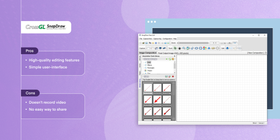
Avantages :
- Fonctionnalités d'édition de haute qualité
- Interface utilisateur simple
Inconvénients :
- N'enregistre pas de vidéo
- Pas de moyen facile de partager
Quelle est la meilleure alternative à Snagit ?
Nous laisserons cette décision à vous. Chaque programme offre des fonctionnalités et outils uniques, mais à notre avis, Screenrec remporte la palme. C'est le seul outil qui fonctionne sur la plupart des systèmes d'exploitation tels que Windows, Linux et Mac, capture des images ainsi qu'il fonctionne comme enregistreur vidéo et offre un partage instantané. Screenrec est une triple menace qu'aucun autre outil gratuit de capture d'écran n'a pu égaler.
Conclusion
En tout, Snagit fait mal à nos cerveaux et à nos portefeuilles. Il n'offre pas assez de fonctionnalités ou de capacités pour ne pas être gratuit. Avec 9 alternatives prouvées à Snagit, vous avez cependant beaucoup d'options. Nous espérons que cette décomposition a été utile et que vous trouverez ici le bon outil pour vos besoins.
Questions fréquemment posées
Snagit est un outil de capture d'écran qui peut enregistrer votre bureau et prendre des captures d'écran. Camtasia peut enregistrer votre écran mais ne peut pas capturer de captures d'écran. Camtasia est conçu pour un montage vidéo plus professionnel et il a beaucoup plus d'options comparé à SnagIt. En bref, SnagIt est comme une version plus facile et plus basique de Camtasia qui peut capturer des captures d'écran.
Oui. Allez à l'onglet Vidéo et sélectionnez l'option qui convient le mieux à votre cas d'utilisation. Vous pouvez capturer votre bureau avec le curseur et inclure votre webcam (face cam) si vous le souhaitez.
Oui, vous pouvez enregistrer l'audio de l'ordinateur. Allez à l'onglet Vidéo et activez « Enregistrer l'audio système ».
Références et lectures complémentaires ?
- Outil de capture Microsoft
- Téléchargement de Screenrec
- LifeHacker : Capture d'écran avec programmes intégrés
- TechSmith met fin à Jing Pro
- Comment enregistrer votre écran et audio d'ordinateur gratuitement sur Windows
- Les 5 meilleurs logiciels d'enregistrement d'écran gratuits (et comment choisir)
- Les 9 meilleurs outils gratuits de capture d'écran cette année











 English
  Español
  Български
  Português
NE MANQUEZ RIEN
Recevez les nouveaux articles, webinaires et autres opportunités :