Les meilleurs outils de capture d'écran pour Mac : avantages, inconvénients et comparaison
Maintenant que le 21e siècle est piloté par le visuel, la capacité de capturer et de partager des captures d'écran est devenue primordiale pour les utilisateurs Mac. Ici, nous parlerons des meilleurs outils de capture d'écran et ferons de notre mieux pour vous donner un aperçu ciblé.
Les captures d'écran sont l'équivalent numérique de la capture de moments dans le temps—un moyen de transmettre des informations. Bien que l'utilitaire de capture d'écran Mac par défaut soit sympa, les outils tiers offrent des capacités avancées.
Ces applications sont indispensables pour transmettre des concepts difficiles et illustrer des tutoriels. Également, pour signaler des erreurs techniques parmi tant d'autres choses.
Éléments à considérer lors du choix des outils de capture d'écran
Sélectionner le bon outil de capture d'écran pour Mac peut impacter votre efficacité et la clarté de votre communication.
Avec un grand nombre d'options, vous devez pouvoir vous concentrer sur ce qui compte pour choisir le bon outil de capture d'écran Mac pour vous. Voici ce qu'il faut rechercher :
Facilité d'utilisation et interface conviviale
L'une des choses les plus importantes concernant une excellente application de capture d'écran Mac est sa facilité d'utilisation. L'outil devrait vous guider à travers le processus ; il devrait vous permettre de capturer et de manipuler rapidement des captures d'écran sans courbe d'apprentissage abrupte. Une interface amicale garantit que n'importe qui, peu importe ses compétences techniques, peut naviguer de manière transparente dans les fonctionnalités de l'outil.
Gamme d'options de capture d'écran
Un outil de capture d'écran Mac polyvalent que les utilisateurs adoreraient devrait offrir une gamme d'options de capture pour convenir à divers scénarios. Il devrait pouvoir capturer tout ce dont vous avez besoin—que ce soit le plein écran, une partie de l'écran, une fenêtre spécifique, ou même une capture d'écran défilante.
Capacités de montage
Au-delà de la capture de base, la capacité d'éditer des captures d'écran sur Mac est un must. Recherchez des outils qui offrent des fonctionnalités d'annotation, vous permettant d'ajouter des flèches, des formes, du texte et des surlignages pour clarifier vos visuels. Des options de montage avancées comme le recadrage, le floutage et la pixelisation peuvent également être très utiles.
Intégration cloud et options de partage
À une époque où tout se passe instantanément, personne ne veut attendre que les captures d'écran se téléchargent. C'est pourquoi vous avez besoin d'intégration avec des services cloud. Votre application de capture d'écran pour Mac devrait vous permettre de sauvegarder et de partager vos captures instantanément via le stockage cloud. Vous devez pouvoir générer des liens partageables et les envoyer à qui vous voulez.
Fonctionnalités supplémentaires et paramètres de personnalisation
Bien que ces fonctionnalités de base soient presque non négociables, certaines fonctionnalités supplémentaires peuvent vous aider à tirer encore plus de valeur de votre outil de capture d'écran.
Des fonctionnalités comme la capture avec minuteur, la capacité d'enregistrer votre écran Mac, et des raccourcis clavier personnalisables sont un excellent ajout. Ils vous aident à être encore plus productif.
Avec tout ce qui précède à l'esprit, vous êtes prêt à prendre une décision éclairée et à choisir la meilleure application de capture d'écran pour Mac.
Plongeons-y !
Les meilleurs outils de capture d'écran pour Mac : tableau comparatif
Fonctionnalité / Application | ScreenRec | Snagit | Monosnap | Dropshare | Shottr | Snipaste |
Point de prix | Gratuit, forfaits Premium à partir de 5,99$/mois | À partir de 49,95$, essai gratuit disponible | Gratuit, forfaits Premium disponibles | Essai gratuit de 7 jours, forfaits Premium à partir de 9,99$/mois | À partir de 8$ | Gratuit |
Intégration cloud | ✅ | ✅ | ✅ | ✅ | ❌ | ❌ |
Performance et utilisation des ressources | Bonne, légère | Généralement fluide, utilisation légère des ressources | Bonne, légèrement plus lourde | Bonne, légère | Légère, minimaliste | Légère, minimaliste |
Facilité d'utilisation | Hautement conviviale | Interface conviviale | Raisonnablement conviviale | Conviviale avec mode sombre | Interface conviviale | Interface utilisateur peu commune |
Options de capture d'écran | Large gamme incluant l'enregistrement d'écran | Options de capture polyvalentes | Captures de base à avancées | Fonctionnalités de capture d'écran de base | Capture rapide, captures d'écran défilantes | Une seule méthode de capture disponible |
Capacités de montage | Annotations de base | Suite de montage avancée | Montage de base avec annotations | Capacités de montage limitées | Interface minimaliste | Non disponible |
Intégration cloud et partage | Partage instantané via liens | Partage instantané via liens | Partage instantané via liens | Téléchargement glisser-déposer | Pas de partage cloud instantané | Pas de partage cloud instantané |
Fonctionnalités supplémentaires | Stockage cloud sécurisé, capture illimitée | Création de GIF | Création de GIF | Interface en mode sombre | Capture avec minuteur, OCR |
Le reste de cet article approfondira les outils de capture d'écran les plus populaires pour les utilisateurs Mac. Nous parlerons de leurs fonctionnalités clés, avantages, inconvénients et retours des utilisateurs.
1. ScreenRec

Fonctionnalités et fonctions clés
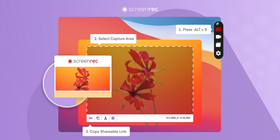
ScreenRec est un outil de capture d'écran Mac polyvalent conçu pour simplifier le processus de capture et de partage de visuels sur votre ordinateur Apple.
L'application est en haut de cette liste car elle fait également office d'application de capture d'écran Mac. Elle offre une interface légère et intuitive. Cela facilite la capture de captures d'écran et l'enregistrement des activités d'écran pour les utilisateurs.
Les fonctionnalités d'annotation faciles vous permettent d'expliquer le contexte de vos captures. Vous pouvez le faire en ajoutant du texte, des formes et des surlignages. Vous pouvez capturer l'écran entier ou sélectionner une zone que vous voulez capturer et prendre la capture d'écran avec une simple pression sur l'icône Caméra.
ScreenRec se distingue également par son stockage cloud gratuit et son partage instantané. Il n'y a pas de limitations sur la version gratuite—vous pouvez prendre autant de captures d'écran que vous le souhaitez.
Pour les équipes, il existe également des fonctionnalités de collaboration.
Avantages
- Un simple raccourci clavier vous permet de lancer ScreenRec depuis n'importe quelle application. L'application a les outils les plus essentiels et pas de menus confus à fouiller.
- Fonctionne au-dessus d'une plateforme vidéo d'entreprise établie, offrant un stockage cloud sécurisé et un partage instantané.
- Vous pouvez ajouter du texte, des formes et des surlignages pour améliorer vos captures d'écran.
- Au-delà des captures d'écran, offre l'enregistrement d'écran pour une communication plus complète.
- Génère des liens et les copie dans votre presse-papiers pour un partage instantané. Vous pouvez coller les liens dans n'importe quelle application de discussion ou de courriel.
- Enregistrement d'écran et capture d'écran illimités, même sur le forfait gratuit.
- Des fonctionnalités de sécurité avancées comme le stockage chiffré aident à garder votre contenu en sécurité.
Inconvénients
- Pas de montage avancé : Bien qu'offrant des annotations, ScreenRec peut manquer de fonctionnalités d'édition d'image plus avancées.
Retours et évaluation des utilisateurs
Évaluation : 4,5 sur 5
Les évaluations de ScreenRec s'alignent souvent avec ses principales forces : facilité d'utilisation, vitesse et intégration avec les services cloud. Les utilisateurs qui veulent des outils avec l'avantage supplémentaire du partage et de l'annotation basés sur le cloud trouvent ScreenRec très précieux.
« Facile à utiliser. Excellent support client/technique (un grand merci à George !). Pas de limite de temps (pour l'enregistrement) et pas de filigranes -- les deux fonctionnalités qui m'ont attiré vers ScreenRec. »
2. Snagit
Fonctionnalités et fonctions clés
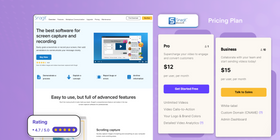
Snagit pour Mac mélange sans effort des fonctionnalités puissantes avec des caractéristiques conviviales, en faisant un choix remarquable pour quiconque cherche à capturer et améliorer son contenu d'écran. Sa suite de montage avancée vous permet de faire beaucoup de modifications, de l'ajout d'annotations à la personnalisation avec du texte et des formes.
Vous avez également un certain nombre d'options de capture pour saisir une image plein écran, une zone spécifique, ou même une page web défilante. L'intégration cloud vous permet de partager des liens vers vos captures d'écran.
Bien que ce ne soit pas exactement une application simple, Snagit reste accessible, avec une interface intuitive qui s'adresse à la fois aux débutants et aux utilisateurs expérimentés.
Il existe des fonctionnalités supplémentaires comme la création de GIF et des raccourcis personnalisables. Snagit pour Mac a un bon équilibre de fonctionnalités, offrant un outil complet mais accessible.
Avantages
- Capacités de montage étendues
- Interface conviviale adaptée aux débutants et aux professionnels
- Intégration transparente avec les services cloud pour un partage facile
- Riche en fonctionnalités—offre la capture défilante, la création de GIF, et plus
Inconvénients
- Vient avec un prix, bien qu'un essai gratuit soit disponible
- Peut être accablant pour les utilisateurs qui ont besoin de fonctions de base
Retours et évaluations des utilisateurs
Évaluation : 4,7 sur 5
Snagit est populaire pour ses fonctionnalités complètes. Les utilisateurs apprécient son interface intuitive et la capacité de créer des visuels d'aspect professionnel.
« Snagit facilite énormément la capture de quelque chose sur votre écran et la mise en évidence de quelque chose d'important en utilisant l'ensemble riche d'outils. »
3. Monosnap
Fonctionnalités et fonctions clés
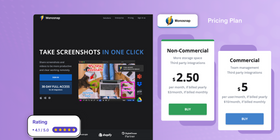
Cette application de capture d'écran Mac offre une approche directe pour capturer des captures d'écran et des enregistrements vidéo de base. Elle inclut une intégration cloud pour un partage facile et des outils de montage de base qui vous permettent d'annoter vos captures.
Bien que Monosnap réponde aux exigences essentielles pour la capture d'écran, ses offres sont relativement standard, fournissant les fonctionnalités nécessaires sans s'étendre aux options de montage avancé ou de personnalisation.
Si vous avez besoin d'un outil simple pour des captures rapides et des modifications minimales, Monosnap est une option viable.
Avantages
- L'intégration cloud facilite le partage et la collaboration sans couture
- Capacité d'enregistrer des vidéos de votre écran
- Version gratuite disponible, avec des forfaits premium à prix raisonnable
- Prend en charge le partage instantané via des URL générées
Inconvénients
- L'interface pourrait ne pas être aussi intuitive que certains autres outils
- Certains utilisateurs pourraient trouver les options de montage limitées
- Limite d'enregistrement de 5 minutes sur la version gratuite
Retours et évaluations des utilisateurs
Évaluation : 4,1 sur 5
Les utilisateurs le trouvent utile pour créer des tutoriels et partager du contenu visuel. Bien que l'interface nécessite un peu de temps pour apprendre, la fonctionnalité globale a reçu de bonnes évaluations.
« Les fonctionnalités d'annotation sont excellentes - très facile de flouter des zones, d'ajouter du texte et d'autres annotations. »
4. Dropshare
Fonctionnalités et fonctions clés
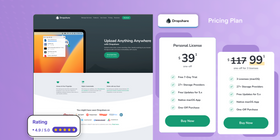
Dropshare pour Mac est un outil polyvalent qui s'intègre bien avec diverses plateformes d'hébergement cloud, offrant une fonctionnalité glisser-déposer pour des téléchargements de fichiers faciles, y compris les captures d'écran et les enregistrements d'écran. Il prend en charge les annotations et les téléchargements automatiques, avec une interface conviviale qui inclut une option de mode sombre.
Ce n'est pas aussi simple à utiliser que d'autres outils de cette liste, mais son interface simple en fait un bon choix.
Avantages
- Intégration transparente avec plusieurs plateformes cloud
- Téléchargements glisser-déposer et processus de partage simple
- Interface en mode sombre
Inconvénients
- Capacités de montage avancé limitées
- Pas de serveurs cloud offerts par Dropshare. Vous devez utiliser des comptes d'hébergement cloud tiers pour sauvegarder vos captures d'écran.
Retours et évaluations des utilisateurs
Évaluation : 4,9 sur 5
Cet outil de capture pour Mac est loué pour son utilitaire de capture d'écran et le haut degré de personnalisation disponible, particulièrement pour les raccourcisseurs d'URL. Les utilisateurs soulignent son utilité pour une variété de tâches incluant le partage de fichiers, les captures d'écran et les screencasts vidéo.
« Excellent outil pour capturer rapidement des captures d'écran et les sauvegarder sur n'importe quel fournisseur statique comme AWS/S3, ou en utilisant le leur »
5. Shottr

Fonctionnalités et fonctions clés
Shottr offre des capacités de capture d'écran rapides, y compris des captures défilantes et un outil de pixelisation pour obscurcir les informations sensibles, attirant les utilisateurs qui valorisent l'efficacité et la simplicité.
L'inconvénient est qu'il n'y a pas de partage cloud instantané. Vous pouvez copier l'image de capture d'écran ou faire glisser le fichier mais vous ne pouvez pas copier un lien partageable. Pour cela, vous devrez télécharger votre capture d'écran sur un service de partage de fichiers tiers.
Avantages
- Capture d'écran rapide et directe
- Interface légère pour une facilité d'utilisation
- Capacité de prendre des captures d'écran défilantes, définir un minuteur pour prendre des captures d'écran, et reconnaître le texte (OCR)
- Application native pour Apple silicon
Inconvénients
- Pas d'enregistrement vidéo
- Pas de partage cloud
Retours et évaluations des utilisateurs
Évaluation : 4,9 sur 5
Shottr a attiré l'attention pour son approche simple de la capture d'écran. Les utilisateurs apprécient sa vitesse et sa fonctionnalité sans fioritures, particulièrement lorsque le temps presse. Cependant, ce n'est peut-être pas le choix optimal pour ceux qui nécessitent des outils de montage avancés ou un partage instantané.
6. Snipaste
Fonctionnalités et fonctions clés
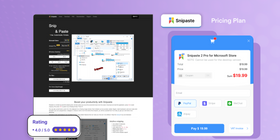
Snipaste vous permet de prendre des captures de votre écran et de les éditer avec une gamme d'outils, y compris des annotations et des ajustements de couleur.
L'une des grandes fonctionnalités est sa capacité de coller les images capturées de nouveau sur l'écran en tant que fenêtres flottantes, fournissant un moyen unique de comparer ou de référencer des informations. Snipaste prend également en charge les raccourcis clavier personnalisés. Cela le rend rapide et efficace à utiliser sans perturber votre flux de travail.
Avantages
- Approche innovante de la manipulation de capture d'écran avec collage sur bureau
- Prend en charge la personnalisation des captures d'écran pour des projets créatifs
- Disponible gratuitement avec une gamme de fonctionnalités
- Coller des images en tant que fenêtres flottantes sur le bureau
- Prend en charge plusieurs formats d'image
Inconvénients
- Le manque d'interface dédiée peut être déroutant comparé à d'autres outils
- Peut ne pas convenir aux utilisateurs recherchant des fonctionnalités d'annotation et de montage standard
- Pas d'enregistrement vidéo
Retours et évaluations des utilisateurs
Snipaste est aimé pour son approche peu commune de la capture et du montage de captures d'écran. Les utilisateurs qui veulent une solution créative et personnalisable pour travailler avec des visuels capturés trouvent de la valeur dans sa fonctionnalité unique.
Questions fréquemment posées
Oui, les appareils Mac sont livrés avec des outils de capture d'écran intégrés. Ceux-ci fonctionnent bien à moins que vous ne recherchiez des fonctionnalités et capacités plus avancées comme le partage instantané. Les outils tiers comme ScreenRec peuvent offrir des options améliorées de capture, d'annotation et de partage de captures d'écran.
Déterminer le « meilleur » outil de capture d'écran open-source pour Mac peut varier en fonction des besoins et préférences spécifiques. Cependant, une option populaire qui revient souvent dans les discussions est Flameshot. Il offre des fonctionnalités comme des raccourcis personnalisables, des capacités de montage directement dans l'interface de capture et diverses options d'exportation.
Une autre mention notable est Ksnip, qui offre également un support multiplateforme, y compris pour macOS. Ksnip fournit une large gamme de fonctionnalités d'annotation, des captures différées et la capacité de capturer des pages web défilantes, parmi d'autres fonctionnalités.
En ce qui concerne l'annotation de captures d'écran sur Mac, ScreenRec brille comme un choix optimal. Non seulement il vous permet de capturer des captures d'écran, mais il vous permet également de les annoter facilement avec du texte, des formes et d'autres éléments visuels. Son interface intuitive garantit que même les débutants peuvent annoter efficacement leurs visuels.
Conclusion
Dans la quête de l'outil de capture d'écran parfait pour Mac, il est clair que le paysage est riche en options, chacune affichant des forces uniques et répondant à des besoins divers.
Nous avons exploré les nuances des principaux concurrents comme ScreenRec, Snagit, Monosnap, Dropshare, Shottr et Snipaste, mettant en évidence leurs avantages, inconvénients et fonctionnalités remarquables. De l'intégration cloud transparente de ScreenRec et son interface intuitive au collage créatif sur bureau de Snipaste et à l'efficacité de Shottr pour capturer des captures d'écran défilantes, la gamme de fonctionnalités est impressionnante. Chaque outil offre un mélange unique de fonctionnalités, des suites de montage avancées aux capacités de capture simples et rapides, garantissant que quels que soient vos besoins, il y a une solution à portée de main.
Que vous soyez un professionnel ou un individu cherchant un outil de capture d'écran simple, facile et polyvalent, ScreenRec offre un mélange équilibré de fonctionnalités. Téléchargez-le gratuitement ici.
Références et lectures complémentaires
- Meilleur logiciel de capture d'écran pour Mac
- Outils de collaboration pour designers
- Comment faire des vidéos pédagogiques/tutoriels
- Logiciel gratuit de capture d'écran pour PC
- Alternatives gratuites aux outils de capture











 English
  Español
  Български
  Português
NE MANQUEZ RIEN
Recevez les nouveaux articles, webinaires et autres opportunités :