Top 10 des logiciels de capture d'écran pour l'enseignement à essayer
Étant donné qu'une grande partie de l'apprentissage se fait maintenant en ligne, les outils web sont devenus un élément important pour chaque enseignant. Cela inclut les logiciels de capture d'écran pour l'enseignement.
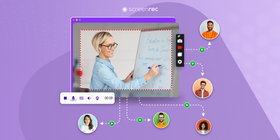
En tant qu'enseignant, vous avez peut-être l'habitude d'avoir la classe présente devant vous et d'offrir un soutien pratique. Mais avec l'apprentissage à distance, vous pouvez compter sur un logiciel de tutoriel vidéo pour créer un environnement interactif, réaliser des vidéos éducatives amusantes, des guides étape par étape, des présentations et bien plus encore. Il est également plus rapide et plus facile de montrer un concept dans une vidéo plutôt que de rédiger de longues leçons que vos étudiants doivent lire (ou ne pas lire).
Qu'est-ce qu'un logiciel de capture d'écran ?
C'est essentiellement un logiciel qui enregistre une vidéo de votre écran ou une capture d'écran et vous permet de la partager avec vos étudiants. Il aide à rendre la classe plus engageante et aide à mieux narrer vos présentations.
Les statistiques montrent que 90 % de l'information transmise au cerveau est visuelle, et elle est traitée 60 000 fois plus rapidement dans le cerveau que le texte. Cela montre également que les spectateurs retiennent 95 % d'un message vidéo plutôt que de le lire sous forme de texte. De plus, les visuels aident à améliorer la compréhension jusqu'à 400 % et affectent les apprenants sur un plan cognitif tout en stimulant l'imagination.
C'est pourquoi les logiciels de capture d'écran pour l'enseignement sont bénéfiques et deviennent finalement la norme dans notre état actuel de vie ainsi que dans un avenir proche.
Avantages des logiciels de capture d'écran pour l'enseignement
- Crée un environnement d'apprentissage audiovisuel combiné qui est extrêmement bénéfique pour les étudiants.
- Aide comme aide visuelle pour faciliter l'apprentissage
- Aide à améliorer l'attention et la rétention des étudiants
- Aide à la livraison des devoirs — il suffit de capturer votre leçon à l'écran et d'envoyer les instructions par courriel aux étudiants
- Facilite les narrations et rend les présentations plus engageantes
- Peu coûteux (et beaucoup sont également gratuits), ce qui signifie que vous pouvez créer des tutoriels vidéo gratuitement
- Les étudiants peuvent rattraper les vidéos à leur propre rythme et à leur propre heure
- Donne aux instructeurs une chance de planifier et d'éditer minutieusement les vidéos à l'avance
- Les étudiants anxieux ou timides ont un sentiment de soulagement de poser personnellement des questions virtuellement sans être présents sur place
- Les étudiants peuvent créer leur propre screencast pour montrer ce qu'ils comprennent de ce qui a été enseigné
Meilleurs logiciels de capture d'écran pour l'enseignement - Aperçu
Plateforme | Meilleure fonctionnalité | Prix |
Comme le nom l'indique. Outil le plus simple pour l'enregistrement d'écran, le screencasting éducatif et la création illimitée de vidéos HD, d'audio et de captures d'écran. | Version illimitée gratuite. Les forfaits payants avec des fonctionnalités supplémentaires commencent à 4,99 $/mois (50 % de réduction pour les enseignants) | |
ScreenPal (anciennement Screencast-O-Matic) | Faible coût, facile à utiliser et des dizaines de fonctionnalités personnalisables. Enregistrez l'écran avec des voix off, ajoutez des sous-titres et de la musique, ou plus. | Version gratuite limitée. La version complète est de 20 $/an. |
Populaire pour Chrome. Toutes les fonctionnalités de logiciel d'enregistrement de cours en ligne sont gratuites pour ses utilisateurs sans filigranes et très sûres à utiliser. Les fonctionnalités incluent l'enregistrement d'écran, la webcam, l'édition ou l'exportation. | Version gratuite limitée. Pour plus d'options 50 $/an. | |
Disponibilité mobile pour iPhone ou iPad. Les fonctionnalités incluent l'enregistrement d'écran, les réactions et la webcam. A également un compteur de spectateurs pour suivre. | Gratuit pour les enseignants. | |
Stockage cloud et modèles prêts pour la classe qui aident à créer des leçons de tutoriel visuelles. | La licence à vie est de 50 $ | |
Excellent outil d'apprentissage collaboratif utilisant une application de tableau blanc screencasting. Les outils d'animation incluent les couleurs, les pointeurs laser, l'agrandissement, etc. | Version gratuite limitée. Pour les enseignants seulement 34,99 $/an. Pour une classe de 10 à 100 utilisateurs 129 $/an. | |
Application de tableau blanc interactif pour tablettes et smartphones Apple. Conviviale pour les enfants de tous âges. Cliquez simplement et commencez à enregistrer. | Gratuit mais téléversements limités. Pour premium 9,99 $/mois | |
Les utilisateurs de Microsoft Office obtiennent la version complète déjà installée. Les utilisateurs peuvent créer des salles de classe collaboratives, partager des ressources, créer des devoirs et plus encore. | Gratuit pour les éducateurs. | |
Hautement recommandé pour l'enseignement des langues. Créez un groupe avec une liste de sujets et commencez une discussion vidéo. | Gratuit |
Top des logiciels de capture d'écran pour l'enseignement : analyse
ScreenRec
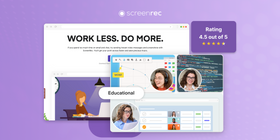
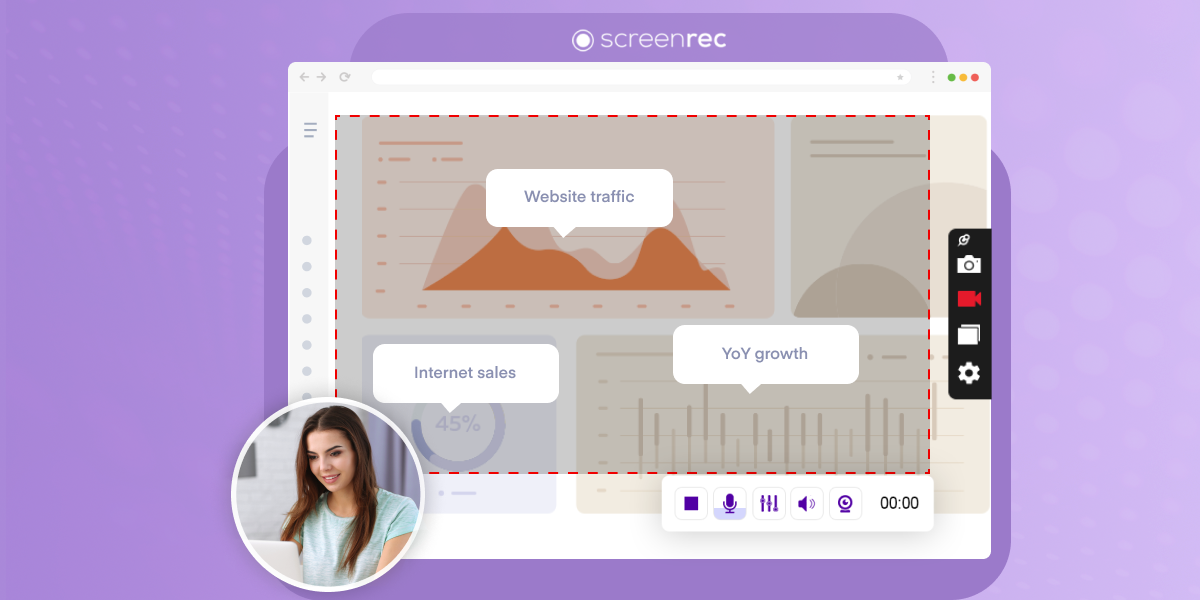
ScreenRec est l'un des meilleurs outils de communication asynchrone et donc parfait comme outil d'enseignement en ligne. Il est facile à naviguer et vous donne, à vous et à vos étudiants, la capacité de communiquer visuellement. Vous pouvez donner des retours, enregistrer des leçons vidéo ou même créer des cours en ligne complets.
ScreenRec est une solution 100 % sécurisée construite sur une plateforme vidéo d'entreprise — StreamingVideoProvider. Vous avez accès à de nombreuses fonctionnalités avancées de StreamingVideoProvider, telles que le chiffrement vidéo, le système de gestion de contenu, la diffusion en direct et bien d'autres.
ScreenRec peut être utilisé pour l'éducation grâce à l'enregistrement vidéo, la capture d'écran, le screencasting et la narration de présentations (avec audio d'ordinateur et de micro et webcam) en haute qualité.
Une fois que vous avez terminé votre capture d'écran ou enregistrement, vous obtenez instantanément un lien de partage privé. Vous pouvez envoyer ce lien au lieu de vous battre pour joindre une vidéo.
Fonctionnalités clés
- 2 Go de stockage cloud gratuit sur le forfait gratuit
- Enregistrement d'écran, de webcam et audio intuitif
- Possibilité de prendre et d'annoter des captures d'écran
- Enregistrement instantané d'écran et audio
- Temps d'enregistrement illimité
- Partage en un clic via lien privé
- Outils d'annotation pour explications en direct
- Stockage cloud pour un accès facile
- Sécurisé avec chiffrement pour la confidentialité
- Contrôles de confidentialité, tels que les restrictions géographiques, IP et de localisation
- Forfait d'équipe disponible pour que les enseignants collaborent
Plateformes
Windows, Mac et Linux
Avis
Note : 4,5 sur 5
« Je suis un éducateur qui enseigne à des étudiants avec TSA. L'utilisation de ScreenRec a aidé mes étudiants avec des troubles du traitement car ils peuvent rejouer les enregistrements autant de fois que nécessaire. Merci de me fournir un espace et des fonctionnalités supplémentaires pour faire avancer mes étudiants. »
Prix
Gratuit avec enregistrement illimité et sans filigranes. Les forfaits payants commencent à 4,99 $/mois, avec une réduction de 50 % pour les enseignants.
ScreenPal (Screencast-O-Matic)
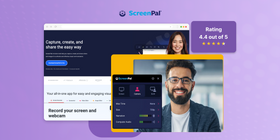
Screencast-o-Matic est bon pour les enseignants qui veulent faire des vidéos avec écran, webcam et son. Il est facile à utiliser et dispose d'outils d'édition, de téléversements directs et de ressources supplémentaires comme de la musique. Mais, la version gratuite a des filigranes et des limites de temps, vous devrez donc peut-être payer pour plus de fonctionnalités. De plus, cela peut être trop complexe pour les enseignants qui veulent simplement enregistrer rapidement des vidéos.
Fonctionnalités clés
- Éditeur vidéo pour des révisions rapides
- Téléversements directs vers YouTube et Google Drive
- Sous-titres et annotations interactifs
- Bibliothèque de stock avec musique et images
- Contrôles de confidentialité pour un partage sécurisé
Plateformes
Windows, Mac et Chromebook
Avis
Note : 4,4 sur 5
« J'utilise ScreenPal pour enregistrer des tutoriels vidéo qu'ils peuvent lire encore et encore pour eux-mêmes car je n'ai pas le temps de me répéter. »
Prix
Une version gratuite est disponible pour que les enseignants essaient l'application. Les forfaits payants commencent à 2 $/mois mais ne sont disponibles que pour un utilisateur. Un forfait d'équipe à 2 $/mois/utilisateur est également proposé.
Screencastify
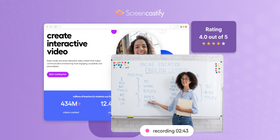
Screencastify est une application de screencasting pour les enseignants utilisant Chrome, offrant une version gratuite avec des fonctionnalités de base. Il est conçu pour la simplicité, s'intégrant avec Google Drive pour le stockage d'enregistrement. Les vidéos peuvent être téléversées sur YouTube, et l'interface est organisée pour une navigation simple. L'outil prend également en charge le changement de compte pour les utilisateurs gérant plusieurs comptes.
Fonctionnalités clés
- Extension Chrome facile à utiliser
- Version gratuite disponible
- S'intègre avec Google Drive
- Téléversements directs vers YouTube
- Tableau de bord d'enregistrement organisé
- Simplifie la gestion de plusieurs comptes
Plateformes
Fonctionne comme un plugin Chrome. Peut être installé sur Chrome sur Mac, Windows, Linux et Chromebook.
Avis
Note : 4 sur 5
« Cela permet aux enfants de regarder des vidéos un nombre illimité de fois chaque fois qu'ils sentent qu'ils ont besoin de réviser. Ils peuvent mettre les vidéos en pause chaque fois qu'ils pensent avoir besoin de réfléchir à ce qui se passe ou de faire une pause. »
Prix
Essai gratuit qui vous permet d'enregistrer jusqu'à 10 vidéos, 30 minutes chacune. Les forfaits premium commencent à 7 $/utilisateur/mois.
Loom
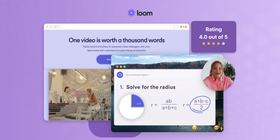
Loom fournit une plateforme d'enregistrement d'écran, répondant aux utilisateurs ayant besoin de capturer de la vidéo avec audio et entrée webcam. Il offre une configuration simple, permettant la création rapide de vidéos à diverses fins. L'outil comprend des fonctionnalités telles que des options de partage direct et des capacités d'édition de base. Il y a des intégrations avec Google Drive et YouTube.
Fonctionnalités clés
- Enregistrement d'écran, audio et webcam
- Options de partage vidéo rapides
- Outils d'édition vidéo de base
- Modèle d'accès freemium
- Intégration multiplateforme
- Interface conviviale
Plateformes
Windows, Mac, iOS, Android
Avis
Note : 4 sur 5
« Cet outil était très utile pour mon enseignement/apprentissage virtuel. Notre district avait une instruction asynchrone et donc j'enregistrais mes mini leçons sur Loom. »
Prix
Gratuit pour les enseignants et étudiants qualifiés.
Snagit
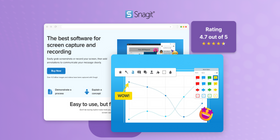
Snagit dispose de modèles prêts pour la classe qui facilitent les tutoriels et les explications de leçons. Il dispose de fonctionnalités comme des outils d'édition pour les images et les vidéos et vous permet de créer des mini vidéos pour LinkedIn ou d'autres réseaux sociaux, de créer des GIF et de partager facilement des fichiers. L'inconvénient de cet enregistreur vidéo scolaire est qu'il n'y a pas de partage instantané — vous devez attendre que vos vidéos soient téléversées et vous avez besoin d'une solution d'hébergement vidéo distincte.
Fonctionnalités clés
- Capturer des écrans et enregistrer des vidéos
- Fonctionnalités d'édition d'images
- Couper des parties de vidéos
- Ajouter des notes aux images/vidéos
- Créer des GIF à partir de vidéos
- Synchroniser les fichiers avec Google Drive ou OneDrive
Plateformes
Windows, Mac
Avis
Note : 4,7 sur 5
« J'aime pouvoir facilement prendre des photos et créer des dessins utiles sur l'image. De plus, j'aime pouvoir facilement enregistrer l'écran et dessiner sur l'écran au fur et à mesure. »
Prix
Essai gratuit disponible, puis 99 $/an
Explain Everything
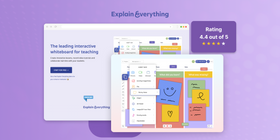
Un autre outil d'enseignement vidéo en ligne est Explain Everything. C'est une application de tableau blanc numérique qui permet aux enseignants de créer des leçons avec des dessins, du texte et de la voix. C'est utile pour expliquer des sujets de manière visuelle.
Vous pouvez utiliser la fonctionnalité de tableau blanc pour créer des vidéos explicatives, avec n'importe quelle vidéo, image ou dessin. Facile de partager des liens, de zoomer et dézoomer, de discuter vocalement en temps réel et de créer et éditer des vidéos facilement. Il y a beaucoup à aimer, mais il y a un peu de courbe d'apprentissage pour les enfants.
Fonctionnalités clés
- Tableau blanc numérique
- Ajouter des dessins et du texte
- Enregistrer la voix off
- Créer et partager des vidéos
- Leçons interactives
- Fonctionne sur de nombreux appareils
Plateformes
Windows, Linux, Mac, Chrome OS, iOS, iPadOS, Android
Avis
Note : 4,4 sur 5
« J'adore comment je peux l'utiliser en classe et qu'il peut être utilisé sur un iPad. Cela me fournit à moi et à mes étudiants un autre outil qu'ils peuvent utiliser pour démontrer leurs connaissances. Cela peut être un peu maladroit à naviguer parfois. »
Prix
Version gratuite limitée disponible. Il y a un forfait pour un enseignant, qui est de 34,99 $/an. Pour une classe de 10 à 100 utilisateurs, le forfait coûte 129 $/an.
ShowMe
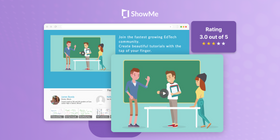
C'est une autre application de tableau blanc interactif pour tablettes et smartphones. Avec ShowMe, vous pouvez dessiner, ajouter du texte et enregistrer votre voix pour rendre vos leçons plus intéressantes. C'est un outil qui peut être vraiment utile pour enseigner de différentes manières. Par exemple, des dessins avec les doigts/stylet. ShowMe peut également fonctionner comme un logiciel de screencasting. Les vidéos sont stockées dans la bibliothèque de l'enseignant.
Fonctionnalités clés
- Tableau blanc virtuel
- Dessin et écriture
- Enregistrement vocal
- Partage de leçons en ligne
- Facile à utiliser
- Convient à divers sujets
Plateformes
iOS, iPadOS, Mac
Avis
Note : 3 sur 5
« Je retourne toutes mes classes, et je fais cela depuis 2 ans maintenant. J'étais un peu en avance sur le peloton. J'ai commencé en utilisant ShowMe, mais j'ai changé plus tard pour une autre application. ShowMe est un bon début, cependant... »
Prix
Gratuit avec téléversements limités. Le forfait premium est de 9,99 $/mois.
Microsoft Teams
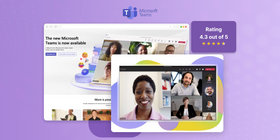
Les enseignants amateurs de PC apprécient d'utiliser Microsoft Teams, car avec Microsoft Office, la version complète est déjà installée. Vous pouvez facilement créer des salles de classe collaboratives, partager des documents et des ressources, créer des devoirs et discuter avec les étudiants dans un seul espace de travail. Il fonctionne bien avec d'autres outils scolaires et s'intègre avec les programmes Microsoft comme Word et PowerPoint.
Fonctionnalités clés
- Communication vidéo et chat intégrés
- Intégration complète de fichiers et d'applications
- Collaboration en temps réel sur les documents
- Accès direct aux outils Office 365
- Sites d'équipe de classe personnalisables
- Fonctionnalités de sécurité et de conformité améliorées
Avis
Note : 4,3 sur 5
« C'est une application simple qui est capable de gérer le chat en direct, la vidéoconférence, le partage d'écran, l'utilisation du tableau blanc et le partage de tous types de fichiers. »
Plateformes
Windows, Mac, iOS iPadOS, Android
Prix
Gratuit pour les éducateurs avec un courriel qualifié
Flip
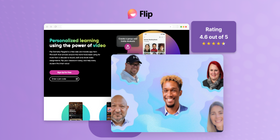
Flip est une plateforme de discussion vidéo simple et gratuite de Microsoft qui aide les enseignants à voir et à entendre de chaque étudiant dans la classe et à créer un environnement amusant et solidaire. Les enseignants publient des invitations de discussion et les étudiants répondent avec de courtes vidéos, que ce soit en classe ou à la maison. Créez simplement un espace partagé pour les étudiants, créez un groupe, donnez des permissions et partagez-le avec les étudiants pour qu'ils rejoignent. C'est une application simple, mais engageante et amusante.
Fonctionnalités clés
- Publications de discussion vidéo
- Invitations de questions d'enseignant
- Réponses vidéo des étudiants
- Sujets personnalisables
- Options de partage privé ou public
- Fonctionne sur les ordinateurs et les téléphones
Plateformes
Web, Android, iOS
Avis
Note : 4,6 sur 5
« Avec cet outil, je peux toujours me connecter avec mes apprenants. Je peux les contacter pour des préoccupations, et ils peuvent me donner des retours sur leurs progrès et leurs difficultés. »
Prix
Gratuit
FAQ
Le logiciel que vous choisissez d'utiliser déterminera finalement comment enregistrer votre écran. Néanmoins, voici comment le faire avec ScreenRec.
- Téléchargez l'application
- Appuyez sur Alt-S pour ouvrir le mode de capture
- Faites glisser votre souris pour sélectionner tout votre écran ou une partie de celui-ci
- Cliquez sur la caméra vidéo pour enregistrer votre écran
- Appuyez sur Alt-S pour arrêter l'enregistrement
- Le lien de partage est copié dans votre presse-papiers. Collez-le où vous voulez.
Les screencasts sont précieux pour les enseignants et les étudiants car ils permettent aux enseignants d'enregistrer des leçons que les étudiants peuvent regarder à tout moment. C'est idéal pour apprendre à son propre rythme ou revenir sur quelque chose qu'on n'a pas compris la première fois. Les étudiants peuvent regarder ces vidéos de n'importe où, donc s'ils manquent un cours, ils peuvent quand même rattraper. Les screencasts permettent également aux enseignants de montrer exactement comment faire les choses sur un ordinateur, ce qui est vraiment utile pour l'enseignement.
Les screencasts ont quelques inconvénients pour les enseignants. Faire de bons screencasts prend du temps et des efforts, surtout si vous voulez inclure des notes ou vous assurer que votre vidéo est claire et facile à comprendre. Tous les enseignants ne sont pas à l'aise avec la technologie ou n'ont pas le bon équipement pour créer des vidéos de haute qualité. De plus, compter trop sur les screencasts peut signifier moins de temps pour l'interaction face à face avec les étudiants, ce qui est important pour comprendre dans quelle mesure les étudiants saisissent la matière.
Dans un environnement de classe, un enseignant peut utiliser les screencasts de nombreuses façons. Ils peuvent créer des vidéos de leçons pour que les étudiants les regardent comme devoirs, libérant du temps de classe pour plus de discussions ou d'activités pratiques. Les screencasts peuvent également aider les étudiants qui ont besoin d'aide supplémentaire avec certains sujets car ils peuvent regarder les vidéos autant de fois qu'ils en ont besoin. Les enseignants peuvent créer des guides pratiques pour utiliser les logiciels de classe, faire des recherches en ligne ou accomplir des tâches spécifiques. Cela rend l'apprentissage plus flexible et permet aux étudiants d'accéder à l'aide chaque fois qu'ils en ont besoin.
Conclusion
Si vous vous demandez comment créer des conférences vidéo, nous espérons que cette liste des meilleurs logiciels de screencast pour l'enseignement vous aidera à bien démarrer !
La bonne application est très importante pour créer des vidéos facilement, donner aux étudiants l'accès pour qu'ils puissent apprendre à tout moment, et même leur permettre d'enregistrer leurs propres vidéos. En utilisant un enregistreur d'écran, vous créez un environnement visuellement engageant pour les apprenants, les atteignant via leur média préféré — la vidéo. Non seulement c'est efficace, mais c'est aussi rapide et beaucoup plus intéressant pour les étudiants que le texte seul.
Nous suggérons de commencer avec ScreenRec pour sa facilité d'utilisation, aucune courbe d'apprentissage et de nombreuses fonctionnalités.
Références et lectures complémentaires
- Comment créer des vidéos de formation professionnelles
- Comment enregistrer l'écran de votre ordinateur et l'audio
- Créer des vidéos de formation pour les étudiants
- Enregistrer une vidéo en direct
![[Sélectionnés] Les 8 meilleurs outils pour enseigner en ligne pour les éducateurs](https://screenrec.com/assets_dist/screenrec/media/best-tools-to-teach-online/best-tools-to-teach-online.png)
 English
  Español
  Български
  Português
NE MANQUEZ RIEN
Recevez les nouveaux articles, webinaires et autres opportunités :