Streaming-Videos auf jedem Gerät aufnehmen (schnell & kostenlos)
Bei der Menge an Live-Videos im Netz wird ein Streaming-Video-Recorder schnell zu einem unverzichtbaren Werkzeug. Ganz gleich, ob du deine eigenen YouTube-Livestreams aufzeichnen, Skype-for-Business-Meetings mitschneiden oder andere Streaming-Inhalte sichern möchtest – dieser Leitfaden führt dich Schritt für Schritt durch den gesamten Prozess.
Wichtiger Hinweis: Dieses Tutorial zum Aufnehmen von Live-Streaming-Videos ist nur für den privaten Gebrauch gedacht – zum Beispiel, wenn du deinen eigenen YouTube-Livestream mitschneiden und später bearbeiten möchtest. Wenn du genau das tun willst, lohnt sich ein Blick auf diese Liste der besten Mikrofone für YouTube. In allen anderen Fällen empfehlen wir nicht, Streaming-Videos von Seiten wie YouTube, Vimeo, Facebook, Twitter oder Dailymotion mitzuschneiden. Außerdem unterstützen wir nicht Menschen, die nach Möglichkeiten suchen, Streaming-TV, Live-Sendungen oder urheberrechtlich geschützte YouTube-Videos aufzunehmen.
So nimmst du Streaming-Videos kostenlos am PC auf
Sieh dir das Video an oder folge der Schritt-für-Schritt-Anleitung unten.
Schritt 1: Stelle deine Auflösung auf 720p oder 1080p ein
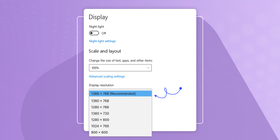
Prüfe zuerst, welche Auflösung dein Monitor unterstützt, und drehe sie dann so weit wie möglich hoch. Wie geht das?
- Klicke mit der rechten Maustaste auf deinen Desktop und wähle Anzeigeeinstellungen.
- Klicke im Bereich Auflösung auf das Dropdown-Menü und wähle eine der beiden HD‑Einstellungen (1280 x 720 für 720p HD oder 1900 x 1080 für 1080p Full HD).
Pro-Tipp Nicht alle Monitore unterstützen HD‑Auflösungseinstellungen. Falls dein Bildschirm kein natives HD unterstützt, kannst du eine benutzerdefinierte Auflösung anlegen, damit deine Aufnahme trotzdem in HD oder Full HD vorliegt. Dafür brauchst du eventuell eine separate Grafikkarte oder zusätzliche Software. Wie du eine eigene Auflösung einrichtest, erfährst du hier.
Schritt 2: Lade ScreenRec herunter und installiere es
ScreenRec gehört zu den einfachsten kostenlosen Streaming-Recordern. Warum, dazu gleich mehr – jetzt geht es erst einmal darum, die Software zu installieren, damit du mit deinen Online-Videoaufnahmen starten kannst.
Schritt 3: Spiele dein Video im Vollbildmodus ab
Für die bestmögliche Qualität solltest du das Streaming-Video im Vollbild abspielen.
Schritt 4: Drücke Alt + S, um den Aufnahmebereich auszuwählen
Mit dieser Tastenkombination startest du ScreenRec.
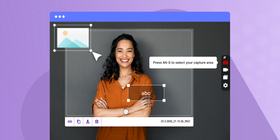
Schritt 5: Ziehe mit der Maus über den Bildschirm, um den gesamten Bildschirm zu erfassen
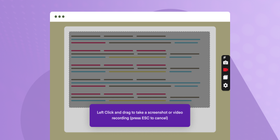
Schritt 6: Nimm den Ton auf
Nicht jeder Stream-Recorder kann Bildschirm und Ton gleichzeitig aufnehmen. ScreenRec macht es dir leicht, sowohl das Mikrofon als auch den Systemsound deines Computers mitzuschneiden. So funktioniert es:
- Systemton aufnehmen. Klicke im Aufnahme-Panel auf das Lautsprecher-Symbol.
- Mikrofon aufnehmen. Die Mikrofonaufnahme ist in ScreenRec standardmäßig aktiviert, du kannst also direkt lossprechen. Wenn du das Mikrofon stummschalten möchtest, klicke einfach auf das Mikrofon-Symbol im Aufnahme-Panel.

Schritt 7: Drücke Alt + S, um die Aufnahme zu beenden
Geschafft! Du hast jetzt deine eigene Aufnahme des Live-Videos. Und was nun? Du hast mehrere Optionen: Du kannst dein Streaming-Video als Datei speichern oder direkt teilen. So geht’s.
So lädst du dein Streaming-Video herunter
Nach der Aufnahme siehst du den Video-Player. Klicke auf die Schaltfläche Herunterladen, um die Datei als MP4 zu speichern. Das ist ähnlich wie beim Einsatz eines YouTube-zu-MP4-Konverters, nur dass ScreenRec speziell dafür gedacht ist, Streaming-Videos aufzuzeichnen und herunterzuladen.
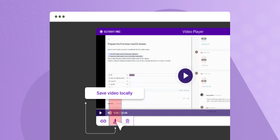
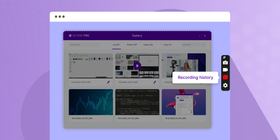
Alternativ kannst du auch in der Aufzeichnungshistorie dein Video öffnen, eine Vorschau ansehen und dann über Herunterladen als lokale Datei speichern.
So teilst du deine Videoaufnahme mit anderen
Wenn du ScreenRec zum ersten Mal nutzt, klicke auf das Kettensymbol und lege ein kostenloses Konto an.
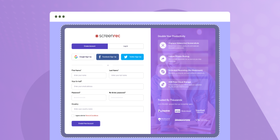
Das musst du nur einmal tun. Sobald dein Konto angelegt ist, lädt ScreenRec deine Streaming-Aufnahmen automatisch in deinen privaten Online-Speicher hoch (du erhältst 2 GB kostenlos). Anschließend bekommst du einen privaten, teilbaren Link, der direkt in deine Zwischenablage kopiert wird.
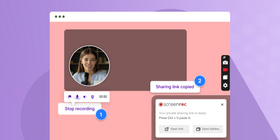
Wenn du künftig eingeloggt bist, lädt ScreenRec dein Video bereits während der Aufnahme hoch – du bekommst den teilbaren Link also praktisch in Echtzeit.
Alle deine bisherigen Aufnahmen findest du in der Aufzeichnungshistorie.
Dort kannst du jederzeit eine Aufnahme öffnen, eine Vorschau ansehen und über das Kettensymbol den Freigabe-Link erneut abrufen.

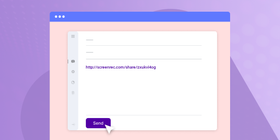
Mit diesem Link ist das Teilen deiner Live-Stream-Aufnahmen kinderleicht. Du kannst ihn direkt in eine E-Mail oder Nachricht einfügen. Du musst deine Aufnahme weder zu einem Filesharing-Dienst hochladen noch als große Datei an eine E-Mail anhängen.
Warum also ScreenRec verwenden?
Natürlich gibt es auch andere Tools, aber ein paar Punkte machen ScreenRec zu einem der besten Streaming-Recorder. Zum einen ist es ein kostenloser Live-Stream-Recorder, mit dem du nicht nur Videos aufzeichnen, sondern auch Screenshots aufnehmen und kommentieren kannst. Außerdem gibt es keine Aufnahmebeschränkung: Du kannst so lange aufnehmen, herunterladen und teilen, wie du möchtest. Und das alles ohne nervige Spam- oder Adware.
Wie du Streaming-Videos auf dem Mac aufnimmst
Auf dem Mac hast du mit den integrierten Apps zwei Möglichkeiten, deinen Bildschirm aufzunehmen.
Methode 1: Der integrierte Bildschirmrecorder unter macOS Mojave oder neuer
Schritt 1: Drücke Shift–Command–5, um die Aufnahmesteuerung zu öffnen.
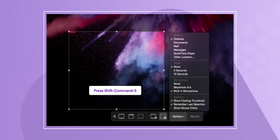
Schritt 2: Aufnahmebereich auswählen
- Gesamten Bildschirm aufnehmen. Klicke auf das Vollbild-Symbol und wähle den Bildschirm, den du aufnehmen möchtest.

- Nur einen Bereich aufnehmen. Klicke auf das Bereichs-Symbol und ziehe mit der Maus über den Bildschirm, um den Aufnahmebereich festzulegen.
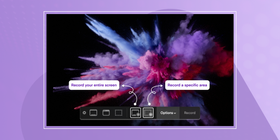

Schritt 3: Um Ton aufzunehmen, klicke auf Optionen und wähle Mikrofon.
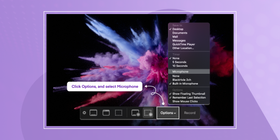
Schritt 4: Klicke auf die Miniaturansicht deiner Aufnahme, um sie zu bearbeiten, zu speichern oder zu teilen
Wenn du fertig bist, erscheint unten rechts eine kleine Vorschau. Klicke darauf, um deine Live-Stream-Aufnahme zu bearbeiten oder direkt zu teilen.
Methode 2: Soundflower
Wenn dein Mac etwas älter ist und du noch keine aktuelle macOS-Version nutzt, ist das kein Problem. Mit der kostenlosen App Soundflower kannst du deinen Bildschirm trotzdem komfortabel aufnehmen.
Schritt 1: Lade Soundflower herunter und installiere es.
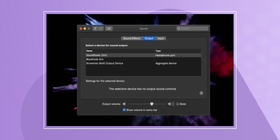
Schritt 2: Richte Soundflower als Ton-Ausgang ein
Gehe zu Systemeinstellungen > Ton und klicke auf Ausgabe. Wähle dort Soundflower (2ch) als Ausgabegerät.
Schritt 3: Öffne QuickTime und wähle Ablage > Neue Bildschirmaufnahme
Es erscheint das Steuerfenster für die Aufnahme.
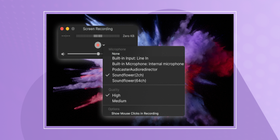
Klicke auf den kleinen Pfeil neben dem Aufnahme-Symbol, um die Einstellungen zu öffnen, unter anderem für die Tonquelle. Wähle Soundflower (2ch), um den Systemsound deines Macs mit aufzunehmen.
Schritt 4: Starte die Aufnahme
Klicke auf das Aufnahme-Symbol und dann irgendwo auf den Bildschirm, um den gesamten Bildschirm aufzuzeichnen. Alternativ kannst du mit der Maus einen Bereich aufziehen, um nur einen Ausschnitt aufzunehmen. Sobald du fertig bist, öffnet QuickTime deine Aufnahme automatisch; dort kannst du sie abspielen, schneiden oder zu einem Filesharing-Dienst hochladen.
Bleibt noch die Frage: Wie sieht es mit der Stream-Aufnahme auf einem mobilen Gerät aus?
Keine Sorge, auch das ist möglich.
Viele Android- und iOS-Geräte verfügen bereits über integrierte Bildschirmrekorder. Sie sind nur etwas versteckt – wir zeigen dir, wo du sie findest.
So nimmst du deinen Bildschirm auf einem Android-Gerät auf
Android 10 bringt einen integrierten Bildschirmrekorder mit, aber leider ist er gut versteckt. So findest und aktivierst du ihn:
Schritt 1: Öffne Einstellungen > Über das Telefon
Scrolle nach unten zu Build-Nummer und tippe schnell siebenmal hintereinander darauf.
Schritt 2: Gib deine PIN oder deinen Entsperrcode ein
Du siehst die Meldung „Sie sind jetzt Entwickler!“. Glückwunsch!
Schritt 3: Öffne die Entwickleroptionen
Gehe zurück zu den Systemeinstellungen, tippe auf Erweitert und öffne dann die Entwickleroptionen.
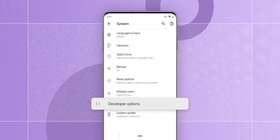
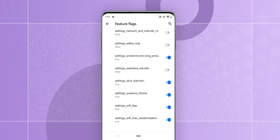
Schritt 4: Scrolle nach unten bis zum Bereich Debugging und wähle Feature Flags.
Scrolle, bis du settings_screenrecord_long_press findest, und aktiviere diese Option.
Schritt 5: Starte die Aufnahme
Halte die Power-Taste gedrückt, bis das Menü mit den Energieoptionen erscheint. Dort findest du die Option Aufnahme starten. Beachte den Hinweis auf dem Bildschirm: Alles, was du auf deinem Gerät siehst, wird aufgezeichnet. Wenn das für dich in Ordnung ist, tippe auf Jetzt starten.
Schritt 6: Beende die Aufnahme
In deinen Benachrichtigungen erscheinen nun Steueroptionen für die Aufnahme (Stopp, Pause, Abbrechen).
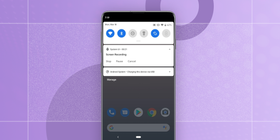
Wenn du fertig bist, wird deine Streaming-Video-Aufnahme automatisch in der Galerie gespeichert. Von dort kannst du sie teilen oder löschen.
So erstellst du Bildschirmaufnahmen auf dem iPhone
Bevor wir anfangen, ein wichtiger Hinweis: Einige Apps erlauben es dem integrierten Bildschirmrekorder nicht, Ton mit aufzuzeichnen. Behalte das im Hinterkopf, wenn du Live-Streams auf dem iPhone aufnehmen möchtest.
Schritt 1: Öffne deine Einstellungen und wähle Kontrollzentrum.
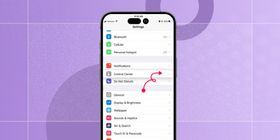
Schritt 2: Tippe auf Steuerelemente anpassen und anschließend auf das grüne Pluszeichen neben Bildschirmaufnahme.
Gehe zurück zum Homescreen und wische vom unteren Bildschirmrand nach oben (bzw. von rechts oben nach unten, je nach iPhone-Modell). Halte das graue Aufnahmesymbol, das im Kontrollzentrum erschienen ist, länger gedrückt.
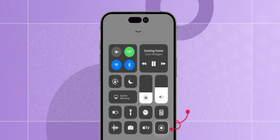
Schritt 3: Aufnahme beenden
Tippe auf den roten Timer oben im Bildschirm und wähle Stopp. Die fertige Aufnahme wird in deiner Fotos-App gespeichert.
Fazit
Damit hast du vier verschiedene Möglichkeiten kennengelernt, auf nahezu jedem Gerät Streaming-Videos aufzunehmen. Fassen wir die Optionen kurz zusammen.
Betriebssysteme | Zusammenfassung |
ScreenRec | – Kostenlos |
Integrierter Mac-Recorder | – Zeichnet Video sowie System- und Mikrofonton auf |
Soundflower + QuickTime | – Ideal für ältere macOS-Versionen |
Android-Bildschirmrekorder | – Integriert, aber ohne Entwickleroptionen kaum zu finden |
iPhone-Bildschirmrekorder | – Integriert |
Wenn du einen Windows-PC nutzt, empfehlen wir dir, ScreenRec auszuprobieren. Damit nimmst du gleichzeitig Video, Mikrofon und Systemton auf. Außerdem bekommst du für jede Aufnahme einen teilbaren Link, der automatisch in deine Zwischenablage kopiert wird, sowie 2 GB kostenlosen Online-Speicher. Und das alles dauerhaft kostenlos – ganz ohne Testphase.
Lade ScreenRec herunter und probiere es selbst aus.
Häufig gestellte Fragen
Du brauchst einen Desktop-Bildschirmrekorder wie ScreenRec, der sowohl den Bildschirm als auch den Ton aufnehmen kann. Achte außerdem darauf, dass der Recorder HD‑Video unterstützt, damit die Qualität stimmt. Mit ScreenRec werden deine Videos automatisch in deinem Online-Konto gespeichert und du kannst sie zusätzlich als MP4-Dateien auf deinem Computer sichern.
Ja, das geht – vorausgesetzt, du verwendest einen Bildschirmrekorder, der auch den Systemsound (also den Ton aus deinen Lautsprechern) mit aufnimmt. Nicht alle Recorder bieten diese Funktion. Der integrierte Windows Game Recorder kann zum Beispiel nur dein Mikrofon, aber nicht den Systemsound erfassen. Eine Lösung, die sowohl Bildschirm als auch Ton aufzeichnet, ist ScreenRec. Außerdem gibt es eine Aufzeichnungshistorie, in der du deine Videos später noch einmal ansehen kannst.
Wenn du ScreenRec verwendest, ist es ganz einfach, deinen Livestream direkt in den Online-Speicher aufzunehmen. Das Tool lädt dein Video bereits während der Aufnahme hoch – du überträgst deinen Stream also praktisch in Echtzeit in den Online-Speicher. Sobald du die Aufnahme stoppst, erhältst du einen teilbaren Link. In der Aufzeichnungshistorie kannst du deine Videos später nochmals ansehen und den Link jederzeit erneut abrufen.
Quellen und weiterführende Links
- Ausführlicher QuickTime-Review
- So aktivierst du den integrierten Bildschirmrekorder unter Android
- Worauf du beim Aufzeichnen von Streams achten solltest
- Die besten Programme für Bildschirmaufnahmen
- Mehr über die Entwickleroptionen von Android
- Die 9 besten kostenlosen Screenshot-Tools
- So nimmst du deinen Bildschirm mit Ton auf
 English
  Español
  Български
  Русский
  Français
  Português
  العربية
NICHTS MEHR VERPASSEN
Erhalten Sie Updates zu neuen Artikeln, Webinaren und weiteren Angeboten: