Streaming-Video-Recorder

ScreenRec ist ein kostenloser Streaming-Recorder mit Ton, mit dem du stundenlang Live-Videos von jeder Website aufnehmen kannst.

  • Keine Einarbeitung nötig

  • Computersound mit aufnehmen

  • Kostenloser privater Online-Speicher

  • Unbegrenzte Stream-Aufnahme

  • Leichter Stream-Rekorder (kein Ruckeln)

  • Keine Wasserzeichen

Für immer kostenlos. Keine Kreditkarte erforderlich | Downloads und es werden immer mehr.
Schließen Sie sich über 1.000 zufriedenen Kunden an. Lesen Sie unsere Trustpilot-Bewertungen

Streaming-Videos in 3 Schritten aufnehmen

1. Auswählen

Wähle den gesamten Bildschirm oder einen bestimmten Bereich aus.

2. Aufnehmen

Nimm Live-Streaming-Video und Ton in Echtzeit auf.

3. Speichern

Stream später erneut ansehen, herunterladen oder privat teilen.

Was Nutzer über ScreenRec sagen

ScreenRec-Bewertungen - Profil George

„Wir lieben, wie sehr ScreenRec unseren internen Workflow und die Kommunikation mit unseren Kunden verbessert hat.“

George S., Director, IT Specialists London
ScreenRec-Bewertungen - Profil Deyan

„Perfekt für Support-Videos. Die Möglichkeit, Bildschirmaufnahmen zu erstellen und an Nutzer mit Problemen oder Fragen zu senden, hilft uns, einen besseren Support zu bieten.“

Deyan S., CEO, StreamingVideoProvider
ScreenRec-Bewertungen - Profil Gerry

„Es ist so einfach zu bedienen, dass es sogar ein Kind könnte! Ich liebe es, dass ich in Sekundenschnelle und mit nur wenigen Klicks Screenshots oder Videos an Kunden und Interessenten senden kann.“

Gerry D., Gründer, Bright Marketing Co.
ScreenRec-Bewertungen - Profil Conrad

„Das ist mit Abstand der beste Bildschirmrekorder für Mac! Er hat uns geholfen, die Kommunikation in meinem Softwareentwicklungsteam zu verbessern.“

Conrad A., Oxford University
ScreenRec-Bewertungen - Profil Rainer

„Ein echter Zeitgewinn. Als ich ScreenRec ausprobiert habe, habe ich gemerkt, dass das Video bereits während der Aufnahme hochgeladen wird. Das gefällt mir sehr.“

Rainer S., Director, Regarri.com

Mehr erledigen mit ScreenRec

Nimm deinen Bildschirm auf, teile das Ergebnis und mach mit deinem Tag weiter – so einfach, dass du nicht mehr darauf verzichten willst.

Neueste Version – 5.0.13 | Veröffentlicht am 20. Juli 2025. Funktioniert unter Windows 10, 8, 7, Vista und XP.

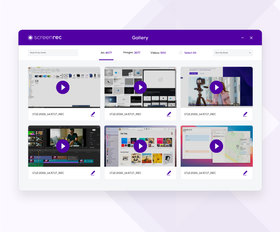
Sofort privat teilen

Downloads und es werden immer mehr …

sudo wget -q -O - https://screenrec.com/download/pub.asc | sudo apt-key add -

sudo add-apt-repository 'deb https://screenrec.com/download/ubuntu stable main'

sudo apt update

sudo apt install screenrec

Sofort privat teilen

Downloads und es werden immer mehr …

Neueste Version – 5.0.13 | Veröffentlicht am 20. Juli 2025. Funktioniert unter macOS.

Sofort privat teilen

Downloads und es werden immer mehr …

ScreenRec weiter entdecken

Bildschirmrekorder

Nimm deinen Bildschirm, den Systemton und deine Stimme auf.

Mehr erfahren

Screenshot-Tool

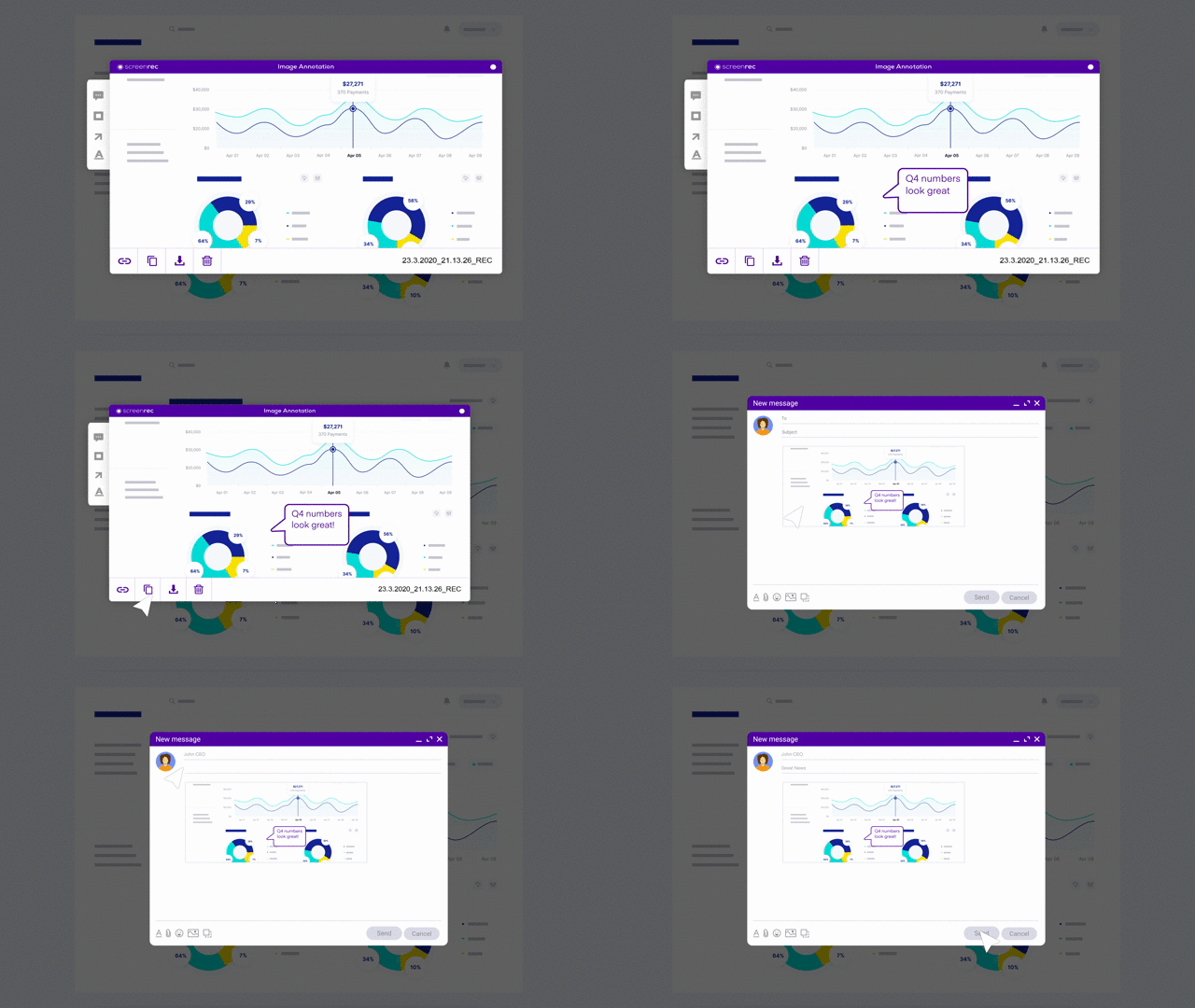
Erstelle Screenshots und füge Markierungen oder Notizen hinzu.

Mehr erfahren

Streaming-Video-Recorder

Nimm Streaming-Video und -Ton auf.

Mehr erfahren

Ressourcen

Erfahre mehr über die Arbeit mit ScreenRec

Öffne die Einstellungen ⚙ und lege ein kostenloses Konto an. Damit erhältst du außerdem dauerhaft 2 GB kostenlosen Online-Speicher.

Wenn du gerade erst ein Konto erstellt hast, ist das normal – ScreenRec konnte deine Aufnahme dann nicht in Echtzeit hochladen. Prüfe außerdem, ob du mit dem Internet verbunden bist.

ScreenRec versucht so lange weiter, deinen Screenshot oder deine Bildschirmaufnahme hochzuladen, bis du wieder online bist.

Ja. Du kannst Screenshots und Bildschirmvideos als Dateien auf deinem Computer speichern.

Beende die Aufnahme oder erstelle einen Screenshot bzw. öffne deine Datei über die Aufzeichnungshistorie. Klicke auf Speichern 📥, um sie auf deiner Festplatte zu sichern. Wechsle anschließend zu YouTube und lade die Datei dort hoch. Achte darauf, dass du keine urheberrechtlich geschützten Inhalte veröffentlichst.

Wenn du einen Livestream aufnehmen möchtest, installiere ScreenRec und stelle im Videoplayer eine möglichst hohe Auflösung ein. So erzielst du beim Aufnehmen die beste Qualität. Setze den Player danach auf Vollbild und drücke Alt + S oder klicke auf das Videokamera-Symbol auf deinem Desktop. Nachdem du den gewünschten Bereich markiert hast, startet die Aufnahme sofort. Mit ScreenRec kannst du Streaming-Videos kostenlos aufnehmen, den Ton mitschneiden und deine Aufnahme herunterladen, um sie online zu teilen.

Ja. ScreenRec ist eine Software für Streaming-Aufnahmen, mit der du Livestreams auf PCs, Macs und Laptops aufzeichnen kannst. Aktuell funktioniert sie auf Linux- und Windows-Rechnern; eine macOS-Version ist in Arbeit.

Ja, du kannst alles aufnehmen, was auf deinem Bildschirm zu sehen ist. Wir raten jedoch davon ab, solche Aufnahmen online zu veröffentlichen, da du damit möglicherweise Urheberrechte verletzt. Du kannst mit ScreenRec jede Art von Streaming-Video für den Eigengebrauch mitschneiden, doch dieser Streaming-Recorder ist ausdrücklich nur für die private Nutzung gedacht. Wir unterstützen nicht die Aufnahme von Videos von Websites oder Live-TV-Sendungen, die urheberrechtlich geschütztes Material enthalten können.

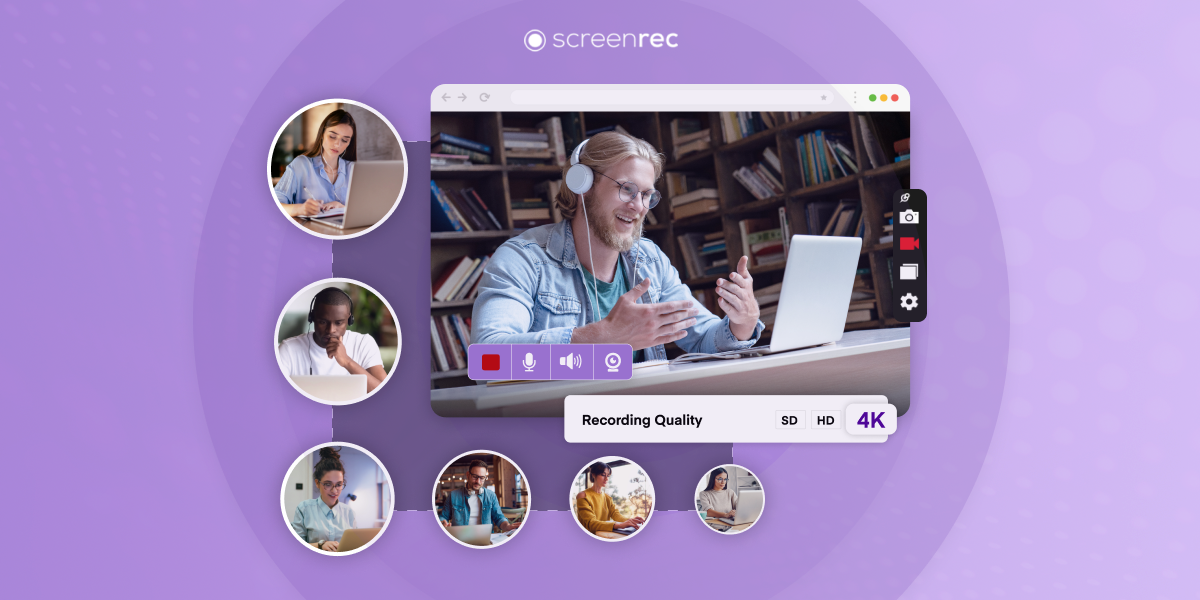
Ja. ScreenRec gehört zu den wenigen Live-Stream-Rekordern, mit denen du sowohl das Streaming-Video als auch den Ton aus dem Video selbst und von deinem Mikrofon aufnehmen kannst (perfekt, wenn du eigene Reaction-Videos erstellen möchtest). Du stellst dies vor dem Abspielen des Videos über das Audiosymbol im Aufnahme-Panel ein. Die Mikrofonaufnahme ist standardmäßig aktiviert; wenn du sie deaktivieren möchtest, klicke einfach auf das Mikrofon-Symbol im Aufnahme-Panel.