Die besten Screenshot-Tools für Mac: Vorteile, Nachteile & Vergleich
Im visuell geprägten 21. Jahrhundert ist es für Mac-Nutzer:innen wichtiger denn je, Screenshots schnell erfassen und teilen zu können. In diesem Artikel schauen wir uns die besten Screenshot-Tools an und geben dir einen fokussierten Überblick.
Screenshots sind das digitale Pendant zu Momentaufnahmen – ein schnelles Medium, um Informationen zu vermitteln. Während das integrierte Mac-Screenshot-Tool solide ist, bringen Drittanbieter-Apps deutlich erweiterte Möglichkeiten mit.
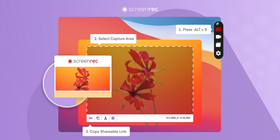
Solche Tools sind unverzichtbar, um komplexe Sachverhalte zu erklären, Tutorials zu illustrieren oder technische Fehler zu melden – und vieles mehr.
Darauf solltest du bei Screenshot-Tools achten
Die Wahl des richtigen Screenshot-Tools für Mac hat großen Einfluss auf deine Effizienz und darauf, wie klar deine Inhalte rüberkommen.
Angesichts der vielen Optionen ist es wichtig, dich auf das Wesentliche zu konzentrieren. Darauf solltest du achten:
Benutzerfreundlichkeit und einfache Bedienung
Einer der wichtigsten Punkte bei einer guten Mac-Screenshot-App ist ihre Einfachheit. Das Tool sollte dich durch den Prozess führen und es dir ermöglichen, schnell Screenshots aufzunehmen und zu bearbeiten – ohne lange Einarbeitung. Eine intuitive Oberfläche stellt sicher, dass alle Nutzer:innen, unabhängig vom Technik-Level, mit den Funktionen zurechtkommen.
Vielfalt der Aufnahmeoptionen
Ein vielseitiges Screenshot-Tool für Mac sollte verschiedene Aufnahmemodi bieten: Vollbild, Bereich, einzelnes Fenster oder sogar scrollende Screenshots – je nachdem, was du gerade brauchst.
Bearbeitungsmöglichkeiten
Über das reine Aufnehmen hinaus ist die Möglichkeit, Screenshots direkt am Mac zu bearbeiten, ein Muss. Achte auf Tools mit Annotations-Funktionen, damit du Pfeile, Formen, Text und Hervorhebungen hinzufügen kannst. Fortgeschrittene Optionen wie Zuschnitt, Weichzeichnen oder Pixeln können ebenfalls sehr hilfreich sein.
Online-Speicher-Integration und Teilen-Optionen
In einer Welt, in der alles sofort passieren soll, will niemand lange Upload-Zeiten abwarten. Eine gute Mac-Screenshot-App sollte Online-Dienste integrieren, damit du deine Aufnahmen direkt speichern und teilen kannst. Ideal ist es, wenn du sofort teilbare Links generieren und an beliebige Empfänger:innen schicken kannst.
Zusatzfunktionen und Anpassung
Neben den Kernfeatures können Extras für noch mehr Mehrwert sorgen. Timer-Aufnahmen, die Möglichkeit, den Mac-Bildschirm als Video aufzunehmen, sowie frei belegbare Shortcuts sind starke Pluspunkte, die deine Produktivität weiter steigern.
Mit diesen Kriterien bist du gut gerüstet, um die beste Screenshot-App für deinen Mac auszuwählen.
Los geht’s!
Die besten Screenshot-Tools für Mac: Vergleichstabelle
Funktion / App | ScreenRec | Snagit | Monosnap | Dropshare | Shottr | Snipaste |
Preispunkt | Kostenlos, Premium ab 5,99 $ pro Monat | Ab 49,95 $, kostenlose Testversion verfügbar | Kostenlos, Premium-Optionen verfügbar | 7-tägige Testversion, Premium ab 9,99 $ pro Monat | Ab 8 $ | Kostenlos |
Online-Speicher-Integration | ✅ | ✅ | ✅ | ✅ | ❌ | ❌ |
Performance & Ressourcenverbrauch | Gut, sehr leichtgewichtig | In der Regel flüssig, geringer Ressourcenverbrauch | Gut, etwas ressourcenintensiver | Gut, leichtgewichtig | Leicht, minimalistisch | Leicht, minimalistisch |
Benutzerfreundlichkeit | Sehr benutzerfreundlich | Benutzerfreundliche Oberfläche | Angemessen benutzerfreundlich | Benutzerfreundlich mit Dunkelmodus | Benutzerfreundliche Oberfläche | Ungewöhnliche Benutzeroberfläche |
Screenshot-Optionen | Große Bandbreite inkl. Screen-Recording | Vielseitige Aufnahmeoptionen | Von einfachen bis zu erweiterten Aufnahmen | Grundlegende Screenshot-Funktionen | Schnelle Aufnahmen, scrollende Screenshots | Nur eine Aufnahmemethode verfügbar |
Bearbeitungsfunktionen | Einfache Annotationen | Umfangreiche Bearbeitungssuite | Einfache Bearbeitung mit Annotationen | Begrenzte Bearbeitung | Minimalistische Oberfläche | Nicht verfügbar |
Online-Speicher-Integration & Teilen | Sofortiges Teilen per Link | Sofortiges Teilen per Link | Sofortiges Teilen per Link | Hochladen per Ziehen und Ablegen | Keine sofortige Online-Freigabe | Keine sofortige Online-Freigabe |
Zusatzfunktionen | Sicherer Online-Speicher, unbegrenzte Aufnahmen | GIF-Erstellung | GIF-Erstellung | Oberfläche im Dunkelmodus | Timer-Aufnahmen, OCR |
Im weiteren Verlauf des Artikels gehen wir auf die beliebtesten Screenshot-Tools für Mac-Nutzer:innen ein. Wir beleuchten zentrale Funktionen, Vorteile, Nachteile und Nutzerfeedback.
1. ScreenRec

Zentrale Funktionen
ScreenRec ist ein vielseitiges Screenshot-Tool für Mac, das das Erfassen und Teilen von Bildschirminhalten möglichst einfach macht.
Die App steht so weit oben auf der Liste, weil sie gleichzeitig als Mac-Screencapture-App dient. Die Oberfläche ist leichtgewichtig und intuitiv, sodass du schnell Screenshots erstellen und Bildschirmaktivitäten aufzeichnen kannst.
Übersichtliche Annotationstools helfen dir, den Kontext zu erklären: Du kannst Text, Formen und Markierungen hinzufügen. Du nimmst entweder den gesamten Bildschirm oder nur einen Ausschnitt auf und erstellst den Screenshot mit einem Klick auf das Kamera-Symbol.
ScreenRec sticht außerdem durch kostenlosen Online-Speicher und sofortiges Teilen hervor. Die kostenlose Version ist nicht limitiert – du kannst beliebig viele Screenshots machen.
Für Teams gibt es darüber hinaus Kollaborationsfunktionen.
Vorteile
- Per Tastenkürzel aus jeder App startbar, mit Fokus auf die wichtigsten Tools und ohne überladene Menüs.
- Läuft auf einer etablierten Business-Videoplattform mit sicherem Online-Speicher und sofortigem Teilen.
- Annotationen mit Text, Formen und Hervorhebungen zur Verbesserung deiner Screenshots.
- Neben Screenshots auch Screen-Recording für umfassendere Kommunikation.
- Erzeugt Links und kopiert sie direkt in die Zwischenablage – ideal für Chat- und E-Mail-Apps.
- Unbegrenzte Bildschirmaufnahmen und Screenshots selbst im Gratis-Tarif.
- Erweiterte Sicherheit durch verschlüsselten Speicher.
Nachteile
- Keine Profi-Bildbearbeitung: Für einfache Annotationen top, für sehr komplexe Bildbearbeitung brauchst du ggf. ein zusätzliches Tool.
Nutzerfeedback und Bewertung
Bewertung: 4,5 von 5
Bewertungen heben vor allem Bedienbarkeit, Geschwindigkeit und Online-Speicher-Integration hervor. Nutzer:innen, die Wert auf Online-Freigabe und Annotation legen, schätzen ScreenRec besonders.
„Einfach zu bedienen. Toller Kunden-/Technik-Support (Grüße an George!). Kein Zeitlimit und keine Wasserzeichen – genau diese beiden Funktionen haben mich zu ScreenRec gebracht.“
2. Snagit
Zentrale Funktionen
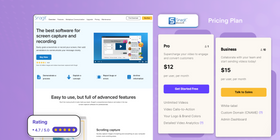
Snagit für Mac kombiniert starke Funktionen mit einer benutzerfreundlichen Oberfläche und ist damit eine gute Wahl für alle, die Bildschirminhalte erfassen und veredeln wollen. Die erweiterte Bearbeitungssuite erlaubt umfangreiche Anpassungen – von Annotationen bis hin zu Text- und Formelementen.
Du hast zahlreiche Aufnahmeoptionen: Vollbild, Bereich oder sogar scrollende Webseiten. Dank Online-Speicher-Integration kannst du deine Screenshots bequem per Link teilen.
Auch wenn Snagit kein Minimal-Tool ist, bleibt es dank intuitiver UI sowohl für Einsteiger:innen als auch für Profis gut bedienbar.
Zusätzliche Funktionen wie GIF-Erstellung und anpassbare Shortcuts runden das Paket ab. Insgesamt bietet Snagit für Mac einen guten Mix aus Funktionsumfang und Zugänglichkeit.
Vorteile
- Sehr umfangreiche Bearbeitungsmöglichkeiten
- Benutzerfreundliche Oberfläche für Einsteiger:innen und Profis
- Nahtlose Online-Speicher-Integration für einfaches Teilen
- Funktionsreich: Scroll-Capture, GIF-Erstellung u. v. m.
Nachteile
- Kostenpflichtig (mit kostenloser Testphase)
- Kann für reine Basisbedürfnisse überdimensioniert wirken
Nutzerfeedback und Bewertung
Bewertung: 4,7 von 5
Snagit ist dank des großen Funktionsumfangs sehr beliebt. Nutzer:innen loben vor allem die intuitive Bedienung und die Möglichkeit, schnell professionell wirkende Visuals zu erstellen.
„Snagit macht es super einfach, etwas auf dem Bildschirm zu erfassen und wichtige Teile mit den vielen Tools hervorzuheben.“
3. Monosnap
Zentrale Funktionen
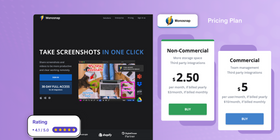
Diese Mac-Screenshot-App setzt auf einen unkomplizierten Ansatz für Screenshots und einfache Bildschirmaufnahmen. Sie bietet Online-Speicher-Integration für leichtes Teilen sowie Basis-Tools zur Annotation.
Monosnap erfüllt die wichtigsten Anforderungen an ein Aufnahmetool, bleibt aber eher im Standardbereich – ohne sehr fortgeschrittene Bearbeitungs- oder Anpassungsfunktionen.
Wenn du ein unkompliziertes Tool für schnelle Aufnahmen und minimale Bearbeitung suchst, ist Monosnap eine solide Option.
Vorteile
- Online-Speicher-Integration erleichtert Teilen und Zusammenarbeit
- Unterstützt Bildschirmaufnahmen als Video
- Kostenlose Version, Premium-Pläne zu moderaten Preisen
- Schnelles Teilen über generierte URLs
Nachteile
- Oberfläche nicht ganz so intuitiv wie bei manch anderer App
- Bearbeitungsfunktionen sind begrenzt
- 5-Minuten-Limit für Aufnahmen in der kostenlosen Version
Nutzerfeedback und Bewertung
Bewertung: 4,1 von 5
Monosnap wird gern für das Erstellen von Tutorials und für visuellen Content eingesetzt. Die Oberfläche braucht etwas Eingewöhnung, insgesamt wird die Funktionalität aber gut bewertet.
„Die Annotationsfunktionen sind super – Bereiche unkenntlich zu machen oder Text und andere Markierungen hinzuzufügen, geht sehr einfach.“
4. Dropshare
Zentrale Funktionen
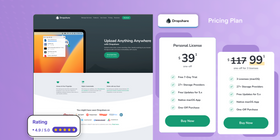
Dropshare für Mac ist ein vielseitiges Tool, das sich gut mit verschiedenen Online-Hosting-Plattformen verbindet. Es bietet das Hochladen per Ziehen und Ablegen für Dateien, Screenshots und Bildschirmaufnahmen. Annotationen und automatische Uploads werden unterstützt, die Oberfläche inklusive Dunkelmodus ist benutzerfreundlich.
Die Bedienung ist nicht ganz so direkt wie bei anderen Tools in dieser Liste, bleibt aber insgesamt angenehm.
Vorteile
- Nahtlose Integration mit vielen Online-Plattformen
- Hochladen per Ziehen und Ablegen und einfacher Freigabeprozess
- Oberfläche im Dunkelmodus
Nachteile
- Begrenzte weitergehende Editierfunktionen
- Dropshare stellt keinen eigenen Online-Speicher bereit – du brauchst Drittanbieter-Accounts (z. B. S3), um Screenshots zu speichern.
Nutzerfeedback und Bewertung
Bewertung: 4,9 von 5
Dieses Snipping-Tool für Mac wird vor allem für seine Screenshot-Funktionen und den hohen Grad an Anpassbarkeit (z. B. bei URL-Shortenern) gelobt. Anwender:innen nutzen es gern für Dateifreigabe, Screenshots und Screencasts.
„Großartiges Tool, um schnell Screenshots zu machen und sie bei jedem beliebigen Static-Provider wie AWS/S3 oder ähnlichen Diensten zu speichern.“
5. Shottr

Zentrale Funktionen
Shottr bietet schnelle Screenshot-Aufnahmen, inklusive scrollender Screenshots und einem Pixelierungs-Tool zum Verbergen sensibler Bereiche – ideal für alle, denen Effizienz und Einfachheit wichtig sind.
Ein Nachteil: Es gibt keine sofortige Online-Freigabe. Du kannst das Bild kopieren oder die Datei ziehen, aber keinen direkt teilbaren Link generieren. Dafür musst du die Datei bei einem externen Dateifreigabe-Dienst hochladen.
Vorteile
- Schnelle, unkomplizierte Screenshot-Aufnahme
- Leichtgewichtige, aufgeräumte Oberfläche
- Scrollende Screenshots, Timer-Aufnahmen und Texterkennung (OCR)
- Native Apple-Silicon-App
Nachteile
- Keine Videoaufnahme
- Keine integrierte Online-Freigabe
Nutzerfeedback und Bewertung
Bewertung: 4,9 von 5
Shottr hat aufgrund seines schnörkellosen Ansatzes viel Aufmerksamkeit bekommen. Nutzer:innen schätzen das Tempo und die zielgerichtete Funktionalität, insbesondere wenn es schnell gehen muss. Wer jedoch erweiterte Bearbeitung oder sofortiges Teilen benötigt, sollte sich eher nach Alternativen umsehen.
6. Snipaste
Zentrale Funktionen
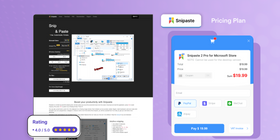
Snipaste ermöglicht Screenshots deines Bildschirms und deren Bearbeitung mit verschiedenen Tools, darunter Annotationen und Farbanpassungen.
Eine der spannendsten Funktionen: Du kannst aufgenommene Bilder als schwebende Fenster direkt wieder auf den Desktop „zurückkleben“, was eine ungewöhnliche, aber praktische Art der Referenzierung erlaubt. Individuelle Tastenkürzel sorgen für einen flüssigen Workflow.
Vorteile
- Innovativer Ansatz für Screenshot-Manipulation durch „Anpinnen auf dem Desktop“
- Gut für kreative Projekte dank anpassbarer Screenshots
- Kostenlos verfügbar mit vielen Funktionen
- Bilder als schwebende Fenster auf dem Desktop einblendbar
- Unterstützt mehrere Bildformate
Nachteile
- Keine klassische, in sich geschlossene UI – kann im Vergleich zu anderen Tools verwirrend sein
- Weniger geeignet, wenn du vor allem Standard-Annotationen und -Bearbeitung willst
- Keine Videoaufnahme
Nutzerfeedback und Bewertung
Snipaste wird für seinen ungewöhnlichen Ansatz bei Aufnahme und Bearbeitung geschätzt. Wer kreative, flexible Workflows für visuelle Inhalte sucht, findet hier eine spannende Lösung.
Häufig gestellte Fragen
Ja, macOS bringt eigene Screenshot-Tools mit, die für einfache Aufgaben ausreichen. Wenn du jedoch erweiterte Funktionen wie sofortiges Teilen brauchst, bieten Drittanbieter wie ScreenRec mehr: komfortablere Erfassung, Annotation und Freigabeoptionen.
Das „beste“ Open-Source-Tool hängt von deinen Anforderungen ab. Häufig genannt wird Flameshot, mit frei belegbaren Shortcuts, Editierfunktionen direkt im Capture-Fenster und verschiedenen Export-Optionen.
Ebenfalls interessant ist Ksnip, das plattformübergreifend (inklusive macOS) läuft und viele Annotationstools, verzögerte Aufnahmen sowie scrollende Captures bietet.
Wenn es primär um Annotationen geht, ist ScreenRec eine sehr gute Wahl. Du kannst nicht nur Screenshots aufnehmen, sondern sie auch schnell mit Text, Formen und Hervorhebungen versehen. Durch die intuitive Oberfläche kommen auch Einsteiger:innen schnell zurecht.
Fazit
Auf der Suche nach dem perfekten Screenshot-Tool für Mac zeigt sich: Die Auswahl ist groß und jedes Tool bringt eigene Stärken mit.
Wir haben uns Kandidaten wie ScreenRec, Snagit, Monosnap, Dropshare, Shottr und Snipaste genauer angesehen und ihre Vor- und Nachteile sowie besondere Funktionen beleuchtet. Von ScreenRecs nahtloser Online-Speicher-Integration und intuitiver UI bis zu Snipastes kreativem Anpinnen auf dem Desktop und Shottrs Effizienz bei scrollenden Screenshots ist die Funktionspalette beeindruckend. Jedes Tool bietet eine eigene Mischung aus umfangreichen Bearbeitungssuiten und schnellen Aufnahme-Workflows – für praktisch jeden Bedarf findet sich eine passende Lösung.
Egal, ob du Profi bist oder einfach nur ein unkompliziertes, vielseitiges Screenshot-Tool suchst: ScreenRec bietet einen ausgewogenen Mix aus Funktionen. Hier kostenlos herunterladen.
Weiterführende Links
- Beste Screen-Capture-Software für Mac
- Kollaborationstools für Designer
- Anleitungs- und Tutorial-Videos erstellen
- Kostenlose Screenshot-Software für PCs
- Kostenlose Alternativen zum Snipping Tool











 English
  Español
  Български
  Русский
  Français
  Português
  العربية
NICHTS MEHR VERPASSEN
Erhalten Sie Updates zu neuen Artikeln, Webinaren und weiteren Angeboten: