Die 8 besten Videoaufnahme-Programme
Früher oder später brauchen wir alle eine Lösung, um Videos direkt vom Bildschirm aufzunehmen. Diese praktischen Programme ermöglichen es uns, den Computerbildschirm aufzuzeichnen, um Tutorials und How‑to‑Videos zu erstellen, Online‑Videos zu sichern, Gameplay aufzunehmen oder sogar Skype‑Meetings aufzuzeichnen. Viele dieser Tools wollen besonders vielseitig und leicht zu bedienen sein und gleichzeitig eine hervorragende Videoqualität liefern. Und doch gibt es Hunderte Programme, die von sich behaupten, die Nummer 1 zu sein.

Wir haben sie für dich getestet. Wir haben uns die beliebtesten Bildschirmrekorder genau angesehen und jedes Tool anhand verschiedener Kriterien und Funktionen bewertet.
Einfach zu bedienen? | Kostenlos? | Multi‑Plattform? | Einfaches Teilen? | HD‑Aufnahme? | Mikrofon‑ & Tonaufnahme? | |
ScreenRec | ||||||
OBS | ||||||
Windows 10 Game Bar | ||||||
ScreenFlow | ||||||
Debut Video Capture | ||||||
Screencast‑O‑Matic | ||||||
Jing | ||||||
Camtasia |
Im Folgenden werfen wir einen genaueren Blick auf die 8 besten Video‑Capture‑Programme für jedes System.
1. ScreenRec – Software zur Bildschirmaufnahme

ScreenRec ist ohne Zweifel eine der besten Lösungen, die du kostenlos für Windows und Linux herunterladen kannst. Die schlanke Software zur Bildschirmaufnahme erlaubt dir, HD‑Videos beliebig lang aufzunehmen – inklusive Mikrofon‑ und Systemton. Mit einer einfachen Tastenkombination wählst du einen beliebigen Bereich auf deinem Bildschirm (oder den gesamten Bildschirm) und startest sofort die Aufnahme.
Nach dem Stoppen der Aufnahme wird automatisch ein privater Freigabe‑Link erstellt und in deine Zwischenablage kopiert, während die MP4‑Datei parallel in deinen kostenlosen, privaten Online-Speicher hochgeladen wird. Ohne Wasserzeichen und ohne Einschränkungen ist ScreenRec eine Echtzeit‑Recording‑Lösung, die sich für nahezu jeden Einsatzzweck eignet.
Vorteile
- Sofortiger privater Freigabe‑Link
- Keine Beschränkungen, keine Wasserzeichen
- Kostenloses Online‑Konto für automatische, sofortige und private Uploads
- HD‑Aufnahme mit hohen Bildraten (bis zu 150 fps)
Nachteile
- Keine integrierten Videobearbeitungs‑Funktionen
Verfügbar für
Windows, Mac und Linux
Preis
Kostenlos
2. OBS
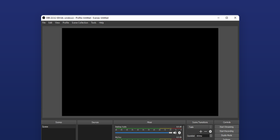
Wer eine sehr mächtige, aber komplexe kostenlose Software mit integriertem Editor sucht, sollte sich OBS genauer ansehen. Du kannst nahezu jeden Aspekt der Bildschirmaufnahme und Videobearbeitung anpassen. Von der Ton‑/Video‑Konfiguration bis hin zu Szenenübergängen wirkt der Funktionsumfang fast grenzenlos.
All diese Funktionen sind beeindruckend, allerdings ist OBS auch entsprechend anspruchsvoll. Um alle Werkzeuge zu beherrschen, brauchst du Zeit und Einarbeitung, wirst dafür aber mit wirklich professionell aussehenden Ergebnissen belohnt.
Vorteile
- Extrem anpassbar mit leistungsstarken Bearbeitungs‑Funktionen
- Vielseitige Ton‑ und Video‑Einstellungen
Nachteile
- Die Fülle an Funktionen macht OBS sehr komplex und schwer zu überblicken
- Aufnahmen standardmäßig im FLV‑Format
- Kein einfaches Teilen oder direktes Hochladen
Verfügbar für
Windows, Mac und Linux
Preis
Kostenlos
3. Windows 10 Game Bar
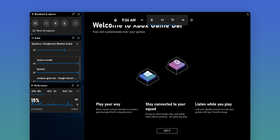
Die Windows 10 Game Bar ist direkt im System integriert und dient als kostenloser Video‑Recorder für den PC – vor allem für Gamer. Dank der Verknüpfung mit deinem Xbox‑Konto ist sie vor allem auf Komfort ausgelegt. Leider ist sie technisch nicht besonders leistungsstark, sodass du einen sehr guten Rechner brauchst, um flüssige Videos ohne Ruckler aufzunehmen. Wenn du unbedingt eine eingebaute Windows 10‑Lösung verwenden möchtest, kann sie ihren Zweck erfüllen.
Vorteile
- Direkt in Windows 10 integriert
- Zeigt die Systemleistung während der Aufnahme an
Nachteile
- Reagiert träge und braucht nach dem Hotkey (Windows + G) einen Moment zum Öffnen
- Keine einfache Möglichkeit, Aufnahmen direkt auf Plattformen hochzuladen
Verfügbar für
Windows
Preis
Kostenlos
4. ScreenFlow
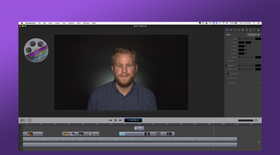
ScreenFlow ist eine klassische Video‑Recorder‑App mit einigen grundlegenden Bearbeitungsoptionen, mit denen du einfache, aber saubere Videos erstellen kannst. Zu den Highlights gehören eine integrierte Stock‑Mediathek, Mobile‑Recording sowie Musik‑ und Sound‑Integration. Die meisten dieser Premium‑Funktionen sind allerdings nur in den kostenpflichtigen Tarifen enthalten.
Vorteile
- Integrierte Stock‑Bibliothek
- Sehr einfache Bearbeitungsmöglichkeiten
- Aufnahme von iPad oder iPhone möglich
Nachteile
- Kostenlose Version ist stark eingeschränkt
- Stock‑Bibliothek nur mit teurerem Abo verfügbar und jährliche Zusatzkosten
Verfügbar für
Mac
Preis
Ab 129 US‑Dollar
5. Debut Video Capture
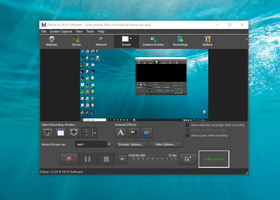
Debut Video Capture setzt auf einen leicht nostalgischen Look und möchte Bildschirmaufnahmen besonders einfach machen. Das Tool bietet einige solide Bearbeitungsfunktionen wie Farbkorrektur, verschiedene Ausgabeformate und Untertitelung – allerdings nur während der laufenden Aufnahme. Sobald du die Aufnahme beendet und das Video gespeichert hast, kannst du keine dieser Funktionen mehr anwenden.
Vorteile
- Kann Videos von externen Geräten aufzeichnen
- Integrierte Farbkorrektur
- Aufnahmen lassen sich einfach planen
Nachteile
- Recht sperrige, altmodische Benutzeroberfläche
- Bearbeitung nur während der Aufnahme möglich
Verfügbar für
Windows und Mac
Preis
Kostenlos oder 39,95 US‑Dollar für gewerbliche Nutzung
6. Screencast‑O‑Matic
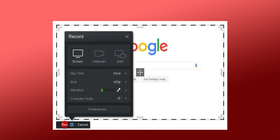
Dieser Online‑Video‑Recorder bietet viele Aufnahme‑Optionen wie Webcam‑Recording und Green‑Screen‑Effekte. Mit Screencast‑O‑Matic kannst du hochwertige Videos mit einfachen Bearbeitungsfunktionen erstellen. Um wirklich alle Möglichkeiten auszuschöpfen, musst du allerdings zur Bezahlversion greifen.
Vorteile
- Stock‑Videos und ‑Bilder verfügbar (nur in der kostenpflichtigen Version)
- Nimmt Webcam‑Material auf
- Integriertes Green‑Screen‑Tool
Nachteile
- Aufnahme des Systemsounds nur in der Bezahlversion möglich
- Kostenlose Version beschränkt Aufnahmen auf 15 Minuten und versieht sie mit einem Wasserzeichen
Verfügbar für
Chromebook, Mac und Windows
Preis
Kostenlos oder ab 1,65 US‑Dollar/Monat
7. Jing (TechSmith Capture)
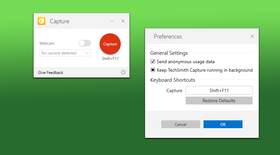
TechSmith Capture, früher bekannt als Jing, ist eine kostenlose Videoaufnahme‑Software, mit der du HD‑Videos von Bildschirm und Webcam aufnehmen kannst. Die Qualität der Aufnahmen ist ordentlich, allerdings bist du auf eine maximale Länge von fünf Minuten begrenzt.
Vorteile
- Nimmt Webcam und Systemsound auf
- Keine Wasserzeichen
Nachteile
- Stürzt vergleichsweise häufig ab
- Direktes Teilen nur mit anderen TechSmith‑Programmen wie Screencast möglich
Verfügbar für
Windows und Mac
Preis
Kostenlos
8. Camtasia
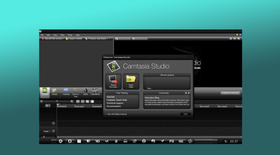
Camtasia wird vor allem für Tutorials, Quizze und How‑to‑Videos eingesetzt und ist eine beliebte Bildschirmaufnahme‑Lösung für Schulen und Unternehmen. Die Anwendung ermöglicht hochwertige, professionelle Video‑Produktionen.
Nutzerinnen und Nutzer haben Zugriff auf eine kostenlose Musik‑ und Bildbibliothek, deren Inhalte sich leicht in Videos integrieren lassen. Der Preis zeigt allerdings deutlich, welche Zielgruppe angesprochen wird – für Einzelpersonen kann die Lizenz schnell ins Geld gehen. Wenn du kein größeres Unternehmen bist, lohnt sich oft eher eine Camtasia‑Alternative.
Vorteile
- E‑Learning‑Funktionen machen es zu einem starken Lehr‑Tool
- Integrierte Musik‑ und Sound‑Bibliothek
- Unterstützt viele verschiedene Videoformate
Nachteile
- Mikrofonton nur zusammen mit Webcam‑Aufnahme
- Sehr hoher Preis
Verfügbar für
Windows und Mac
Preis
Rund 249 US‑Dollar
Fazit
Alle diese Programme wurden bereits tausendfach heruntergeladen – und das aus gutem Grund. Ob einfacher Export, HD‑Aufnahme oder unkomplizierte Bearbeitung: Jedes Tool bringt eigene Stärken mit und hat sich seinen Platz auf dieser Liste verdient. Doch welches ist nun die beste Video‑Capture‑Software? Unser Favorit ist ScreenRec, weil du damit deinen Bildschirm schnell, in hoher Qualität und mit minimalem Aufwand aufnehmen und teilen kannst. Wirf noch einmal einen Blick auf die Vergleichstabelle und triff deine eigene Entscheidung: Welche Lösung erfüllt deine Anforderungen am besten?
Weiterführende Links
- Die besten Tools, wenn du deinen Bildschirm per Screencast teilen möchtest
- Anleitung: So nimmst du deinen Bildschirm unter Windows 10 & 11 auf
- So nutzt du diese Programme, um Streaming‑Videos aufzunehmen
- Praktische Tools, wenn du nur einen Screenshot brauchst
![8 der besten kostenlosen Bildschirmrekorder ohne Wasserzeichen [Upd. 2026]](https://screenrec.com/assets_dist/screenrec/media/screen-recorder-no-watermark/screen-recorder-no-watermark.png)




















 English
  Español
  Български
  Русский
  Français
  Português
  العربية
NICHTS MEHR VERPASSEN
Erhalten Sie Updates zu neuen Artikeln, Webinaren und weiteren Angeboten: