Die beste Software für Bildschirmvideos im Vergleich
Was ist ein Bildschirmvideo?
Ein Bildschirmvideo ist die Videoaufnahme eines Computerbildschirms, oft inklusive Voice-over, die häufig zu Schulungs- und Erklärzwecken eingesetzt wird. Eine Live‑Bildschirmaufnahme ist entsprechend die Live-Übertragung deines Bildschirms.
Lehrkräfte nutzen Bildschirmvideos zum Beispiel, um E‑Learning‑Tutorials und Kurse zu erstellen. Unternehmen können Erklärvideos, How‑tos und Anleitungen für neue Mitarbeitende produzieren.
Aber welche Software ist dafür am besten geeignet?
Wir haben eine Liste der besten Programme für Bildschirmvideos zusammengestellt – sowohl kostenlos als auch kostenpflichtig. Bevor wir uns die einzelnen Tools ansehen, klären wir kurz, was „am besten“ in diesem Zusammenhang bedeutet.
Checkliste: Was eine gute Software für Bildschirmvideos ausmacht
Auf diese Punkte solltest du bei der Wahl einer Software für Bildschirmvideos achten:
- Einfache Bedienung – Du hast weder Zeit noch Lust, dich durch komplizierte Oberflächen zu kämpfen. Bildschirmvideos sollten unkompliziert und stressfrei funktionieren.
- Kostenlos oder günstig – Kein Muss, aber in vielen Fällen brauchst du kein teures Tool, um gute Bildschirmvideos zu erstellen. Wie wir gleich sehen, leisten kostenlose Rekorder oft schon hervorragende Arbeit.
- Einfaches Teilen – Spätestens wenn du deine Videos veröffentlichen willst, trennt sich die Spreu vom Weizen. Du solltest deine Aufnahmen mit wenigen Klicks teilen können, ohne erst lange hochladen oder konvertieren zu müssen.
- Sicherheit – Bildschirmvideos enthalten häufig sensible Inhalte, etwa Uni‑Vorlesungen oder interne Schulungsvideos. Ein sicherer Umgang mit deinen Aufnahmen (Zugriffsrechte, verschlüsselte Links usw.) ist daher Pflicht.
Die beste kostenlose Software für Bildschirmvideos
1. ScreenRec
ScreenRec ist eine zuverlässige und extrem einfach zu bedienende Software für Bildschirmvideos (kostenlos für Windows und Linux, Mac-Version in Arbeit). Der Download ist schnell erledigt und du kannst ohne lange Einarbeitung direkt mit der Aufnahme starten.
Mit ScreenRec kannst du Bildschirm und Ton gleichzeitig aufzeichnen. Noch besser: Deine Bildschirmvideos werden automatisch in deinem privaten Online‑Konto gespeichert. So kannst du Tutorials und E‑Learning‑Videos sicher und geschützt mit Lernenden oder Kolleg:innen teilen und gleichzeitig deine Urheberrechte wahren.
Wichtigste Funktionen
- Sehr benutzerfreundliche Oberfläche
- Automatischer Upload in dein privates Konto
- Sofort verfügbarer, teilbarer Link in der Zwischenablage
- Kostenlose Software für Bildschirmvideos unter Windows 10
- Hohe Video- und Tonqualität
- Kein Zeitlimit
- Kein Wasserzeichen
- Speicherung im MP4‑Format für maximale Kompatibilität
Verfügbar für: Windows, Mac und Linux
2. OBS Studio
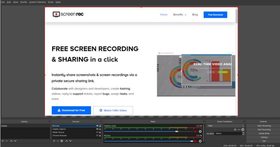
OBS Studio ist eine der bekanntesten Open-Source-Lösungen für Bildschirmvideos, richtet sich aber eher an fortgeschrittene Nutzer:innen. Mit den mächtigen Aufnahmefunktionen lassen sich Bildschirmvideos in sehr hoher Qualität erstellen.
Dafür musst du eine recht steile Lernkurve in Kauf nehmen: Die Funktionsvielfalt von OBS ist enorm. Neben klassischen Aufnahmen kannst du mit OBS auch Live‑Bildschirmübertragungen streamen. Über eine umfangreiche API lassen sich außerdem Erweiterungen und Skripte einbinden.
Wichtigste Funktionen
- Umfangreiche Anpassungs- und Konfigurationsmöglichkeiten
- Aufnahmen in hoher Auflösung
- Geeignet für Live‑Bildschirmübertragungen
- Integrierter Equalizer und Mixer
- Viele Erweiterungen verfügbar
Verfügbar für: Windows, Mac, Linux
3. CamStudio
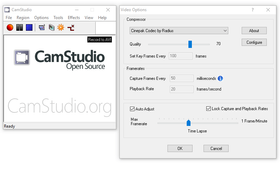
CamStudio ist eine weitere Open-Source‑Software für Bildschirmvideos unter Windows. Mit diesem kostenlosen Programm kannst du AVI‑Videos aufnehmen und sie anschließend in SWF‑Flash-Dateien umwandeln. Eine direkte Sharing‑Funktion gibt es jedoch nicht, du musst deine Videos also manuell hochladen.
Positiv ist der einfache Editor, mit dem du Anmerkungen hinzufügen und deine Videos in verschiedene Formate exportieren kannst. Außerdem gibt es keine Beschränkung der Dateigröße. Vorsicht ist allerdings bei der Installation geboten: Der Setup‑Prozess versucht, zusätzliche Programme mitzuinstallieren.
Wichtigste Funktionen:
- Open Source
- Kostenloses Programm
- Automatische Konvertierung von AVI zu FLV
Verfügbar für: Windows
4. QuickTime
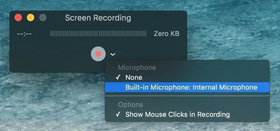
Der QuickTime-Player unter macOS kann weit mehr, als nur Videos abspielen. Du kannst damit auch deinen Bildschirm aufnehmen und einfache Bearbeitungen vornehmen, zum Beispiel Clips zuschneiden oder kürzen.
QuickTime ist zwar keine hochspezialisierte Anwendung, erfüllt seinen Zweck aber zuverlässig. Dank der Möglichkeit, eine Sprecherstimme aufzunehmen, eignet sich das Tool gut für einfache Bildschirmvideos unter Mac – und das kostenlos.
Seit macOS Mojave erfolgt die Bildschirmaufnahme über die Tastenkombination Command‑Shift‑5 – sie ist nun Teil einer separaten App und nicht mehr direkt an QuickTime gebunden.
Wichtigste Funktionen:
- Einfache Schnitt- und Bearbeitungsfunktionen
- Vorinstallierte macOS-Anwendung
- Aufzeichnungen mit H.264‑Video und AAC‑Audiotrack (hohe Bild- und Tonqualität)
Verfügbar für: Mac
5. Movavi Screen Recorder
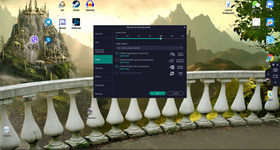
Wenn du ein einfach zu bedienendes Programm für alle Erfahrungsstufen suchst, ist der Movavi Screen Recorder eine sehr gute Wahl. Mit ihm kannst du den Bildschirm zusammen mit der Webcam aufzeichnen und gleichzeitig sowohl dein Mikrofon als auch den Systemsound aufnehmen. Außerdem lassen sich Mausbewegungen und Klicks sowie Tastenanschläge hervorheben.
Nach der Aufnahme kannst du das Video auf deiner Festplatte in Formaten wie MP4, AVI, MOV, MKV, WEBM, GIF oder MP3 speichern oder direkt in die Cloud bzw. zu Google Drive hochladen. Alternativ teilst du deine Videos sofort per E‑Mail oder über Plattformen wie YouTube, WhatsApp oder Telegram.
Wichtigste Funktionen:
- Intuitive Benutzeroberfläche
- Aufnahme der Webcam
- Gleichzeitige Aufnahme von Systemton und Mikrofon
- Hervorhebung von Mausbewegungen und Tastatureingaben
- Upload in die Cloud oder zu Google Drive
- Sofortiges Teilen der Aufnahmen
- Keine Zeitbegrenzung für Aufnahmen
Verfügbar für: Windows, Mac
Die beste kostenpflichtige Software für Bildschirmvideos
1. Screencast-O-Matic
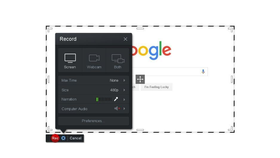
Screencast-O-Matic, oft mit Screencastify verglichen, ist eine Software für Bildschirmvideos, die zugleich als Videoeditor dient. Das Tool ist recht unkompliziert: Du kannst aufnehmen, schneiden und deine Videos direkt zu YouTube, Dropbox, Google Drive usw. hochladen.
Zu den spannendsten Funktionen gehören Green-Screen-Unterstützung und eine Bibliothek mit Stock‑Musik. Zwar gibt es eine kostenlose Version, doch die starken Zeitlimits machen sie für ernsthafte Bildschirmvideos kaum nutzbar. Wirklich interessant wird Screencast-O-Matic erst in den Bezahlplänen.
Wichtigste Funktionen:
- Benutzerfreundliche Oberfläche
- Grundlegende Schnitt- und Bearbeitungsoptionen
- Direkter Upload zu gängigen Plattformen
- Integriertes Green-Screen‑Tool
Verfügbar für: Chromebook, Windows, Mac
2. Camtasia
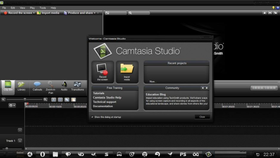
Camtasia von TechSmith ist ein vielseitiges Programm zur Erstellung von Online‑Tutorials per Bildschirmvideo. Streng genommen handelt es sich eher um eine All‑in‑One‑E‑Learning‑Lösung als um einen einfachen Bildschirmrekorder. Wenn du etwas Schlankeres suchst, wirf einen Blick auf unsere Camtasia‑Alternativen.
Camtasia ist zwar intuitiv bedienbar, bringt aber zahlreiche Funktionen mit: von Schnittoptionen bis hin zu E‑Learning‑Funktionen wie Quiz‑Editor und Slideshow‑Integration. Das ist großartig, kann aber auch überwältigend wirken. Camtasia eignet sich gut für Bildschirmvideos, sofern du bereit bist, ein paar hundert Dollar und etwas Einarbeitungszeit zu investieren.
Wichtigste Funktionen:
- Leistungsstarker Videoeditor
- Inklusive kostenloser Musik und Soundeffekte
- Quiz‑Editor für E‑Learning‑Inhalte
- Unterstützt nahezu alle gängigen Formate (AVI, MP4, MOV, WAV usw.)
Verfügbar für: Windows, Mac
3. ScreenFlow
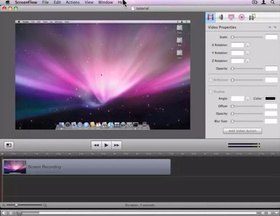
ScreenFlow ist ein Programm für Bildschirmvideos mit integriertem Videoeditor speziell für macOS. Die Oberfläche ist sehr schlicht gehalten und dadurch für Nutzer:innen aller Erfahrungsstufen leicht zu bedienen. Trotz kostenloser Testversion wirkt der Preis gemessen an den eher einfachen Funktionen und dem Design etwas hoch.
Besonders hervorzuheben ist der Zugriff auf Hunderte von Stockfotos. Wenn Stockmaterial für dich eine große Rolle spielt und du auf dem Mac arbeitest, lohnt sich ein Blick auf ScreenFlow. Ein weiterer Pluspunkt ist die Möglichkeit, Exporte mit ProRes- und MP4‑Encoding fein abzustimmen.
Wichtigste Funktionen:
- Einfache, anwenderfreundliche Oberfläche
- Zugriff auf umfangreiche Stock‑Bildbibliotheken
- Flexible Exportoptionen (z. B. ProRes, MP4)
Verfügbar für: Mac
4. ActivePresenter
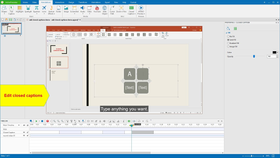
ActivePresenter ist ein fortgeschrittenes Programm für Bildschirmvideos und E‑Learning, das dich durch alle Schritte des Aufnahmeprozesses begleitet – von der Wahl des Aufnahmebereichs über Tonquellen (z. B. Mikrofon oder Webcam) bis hin zur Videobearbeitung. Wenn du Wert auf ausgebaute E‑Learning‑Funktionen legst, ist ActivePresenter eine gute Option.
Das Teilen der fertigen Videos ist allerdings etwas umständlich: Du kannst deine Bildschirmvideos zwar in Formaten wie MP4, MKV oder AVI exportieren oder direkt auf YouTube veröffentlichen, möchtest du sie aber privat teilen, musst du sie manuell auf die jeweilige Plattform hochladen. Zudem versieht die kostenlose Version deine Videos mit einem Wasserzeichen.
Wichtigste Funktionen:
- E‑Learning‑Tools wie Quiz‑Editor
- Umfangreiche Bearbeitungsfunktionen
- Export in MP4, MKV und AVI
Verfügbar für: Windows und Mac
*BONUS* Videobearbeitungssoftware
Nicht jedes Programm für Bildschirmvideos in unserer Liste bringt einen eigenen Videoeditor mit – und einige, die es tun, bieten nur eingeschränkte Bearbeitungsmöglichkeiten. Statt ein „Alles-in-einem“-Tool zu verwenden, kannst du auch zwei spezialisierte Programme kombinieren, die jeweils das tun, was sie am besten können.
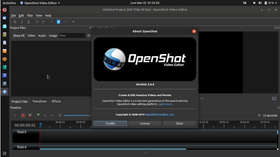
So kannst du zum Beispiel einen leistungsstarken kostenlosen Bildschirmrekorder wie ScreenRec mit einem mächtigen Videoeditor wie OpenShot kombinieren. Beide Anwendungen sind jeweils auf ihren Einsatzzweck spezialisiert, sodass du bei Qualität und Funktionsumfang keine Kompromisse eingehen musst – und beide sind sogar kostenlos.
Welche ist die beste kostenlose Software für Bildschirmvideos?
Bei so vielen Informationen fällt es nicht immer leicht, die für dich beste App zu finden. Um dir die Entscheidung zu erleichtern, haben wir die wichtigsten Daten der oben genannten Tools zusammengetragen und sie mit unserer Checkliste abgeglichen.
Einfach zu bedienen? | Kostenlos? | Einfach zu teilen? | Sicher? | |
OBS | ||||
CamStudio | ||||
QuickTime | ||||
Movavi Screen Recorder | ||||
Screencast-O-Matic | ||||
Camtasia | ||||
ScreenFlow | ||||
ActivePresenter |
Jedes dieser Programme hat eigene Stärken und Schwächen. Am Ende entscheidest du, welche Software für Bildschirmvideos am besten zu dir passt.
Falls du dich fragst, wo du anfangen sollst: Probier ScreenRec – die Bildschirmaufnahme-Software mit sofortigem Teilen und Online-Speicher.
Häufig gestellte Fragen
Der Hauptzweck einer Software für Bildschirmvideos ist es, Zeit zu sparen und zusätzliche E-Mails, Anrufe usw. zu vermeiden. Deshalb sollte das Tool möglichst einfach und leichtgewichtig sein. ScreenRec ist hier eine sehr gute Wahl, weil die App auf Geschwindigkeit optimiert ist und nicht mit unnötigen Funktionen überladen wird.
Wenn du einen Open-Source-Bildschirmrekorder für Windows suchst, ist OBS Studio eine gute Option. Es bietet umfangreiche Funktionen rund um Bildqualität, Tonanpassungen, Farbkorrekturen und vieles mehr. OBS ist zwar recht komplex, stellt dir aber viele Werkzeuge zur Verfügung, um wirklich beeindruckende Videos zu erzeugen.
Um ein Bildschirmvideo zu erstellen, brauchst du ein geeignetes Bildschirmaufnahme-Tool. Unterschiedliche Rekorder bieten unterschiedliche Zusatzfunktionen, aber ein paar Grundkriterien sind fast immer wichtig: Eine einfache Oberfläche, damit du Zeit beim Erklären sparst und Missverständnisse vermeidest, sowie die Möglichkeit, parallel Ton aufzunehmen (System- und/oder Mikrofonton), damit deine Erklärungen klar verständlich sind.
Nach der Aufnahme möchtest du dein Video möglichst unkompliziert teilen können – ohne zusätzliche Tools. Die beste Software für Bildschirmvideos ist daher die, die dir am meisten Zeit spart. Unsere Empfehlung hierfür ist ScreenRec.
Referenzen und weiterführende Links
- So erstellst du Trainingsvideos in 4 einfachen Schritten
- Die Komplexität von OBS besser verstehen
- Bildschirmaufnahme für macOS ab Mojave
- Die 6 besten kostenlosen Videobearbeitungsprogramme
- Die beste kostenlose Screenshot-Software
- Professionelle Trainingsvideos in 4 einfachen Schritten erstellen
- Wie du Onlinekurse & Video-Tutorials über deine Website verkaufst











![8 der besten kostenlosen Bildschirmrekorder ohne Wasserzeichen [Upd. 2026]](https://screenrec.com/assets_dist/screenrec/media/screen-recorder-no-watermark/screen-recorder-no-watermark.png)









 English
  Español
  Български
  Русский
  Français
  Português
  العربية
NICHTS MEHR VERPASSEN
Erhalten Sie Updates zu neuen Artikeln, Webinaren und weiteren Angeboten: