Top 10 Linux-Bildschirmrekorder 2026 + Anleitung
Heutzutage kann Bildschirm- und Tonaufnahme in fast jeder Situation Gold wert sein: vom Erstellen von Tutorial-Videos über das Melden von Bugs und Fehlern an die IT bis hin zum Erklären komplexer Themen für Kolleg:innen – oder sogar beim Aufzeichnen von Gameplay. Kein Wunder also, dass Bildschirmrekorder zu den Must-haves auf jedem Computer gehören – auch unter Linux.
Linux-Nutzer:innen haben es bei populären Apps oft etwas schwerer – und es ist nicht immer klar, welche Tools wirklich gut sind. Deshalb findest du hier unsere Liste der 10 besten Linux-Bildschirmrekorder in diesem Jahr – inklusive Installationsanleitung für Ubuntu. Viel Spaß!
1. ScreenRec: Leichtgewichtig, aber ein Schwergewicht
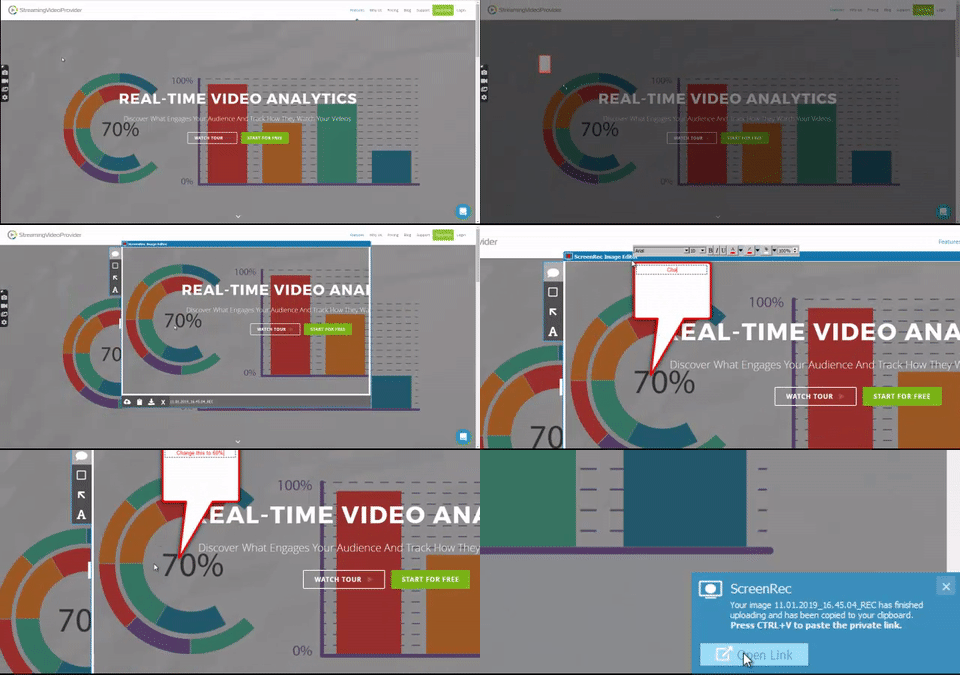
ScreenRec ist unserer Meinung nach der beste Bildschirmrekorder für Linux – ein kleines, aber leistungsstarkes Tool, das Bildschirmaufnahmen extrem einfach macht. Die App vereint Screenshot-Tools für Linux und Bildschirmrekorder-Funktionen. Die Oberfläche ist bewusst minimalistisch – zum Starten drückst du einfach Alt + S.
Besonders stark sind das sofortige Teilen per Link und die sehr guten Sicherheitsfeatures. Dadurch ist ScreenRec sowohl ein hervorragender Desktop-Recorder als auch ein Bildschirmrekorder für Laptops unter Linux. Und obendrauf gibt es 2 GB privaten Online-Speicher – komplett kostenlos.
Beste Funktionen
- Ganzer Bildschirm oder nur ein Bereich
- Grundlegende Bearbeitung von Aufnahmen (auch unter Ubuntu)
- 2 GB kostenloser privater Online-Speicher
- Privates Sofort-Teilen über automatischen Link
- Starke Sicherheitsfeatures inkl. Business-Encryption
- 4K-Bildschirmrekorder
- Kleine Dateien dank MP4-Kompression
2. Kazam: Einfach, aber nützlich
Wenn du etwas Schnelles und Unkompliziertes ohne viele Extras suchst, ist Kazam eine gute Wahl. Dieser einfache Bildschirmrekorder bringt auch ein Screenshot-Tool mit – sehr praktisch. Statt vieler Zusatzfunktionen konzentriert sich Kazam auf das Wesentliche: Verzögerter Aufnahme-Start, Tonquellen und die Auswahl des Aufnahmebereichs.
Beste Funktionen
- Minimalistische, aufgeräumte Oberfläche
- Mehrere Ausgabeformate
- Ton vom Mikrofon, System oder beides aufnehmen
- Aufnahme pausieren und fortsetzen
Installation
Gib den folgenden Code im Terminal ein…
- sudo add-apt-repository ppa:sylvain-pineau/kazam
- sudo apt-get update
- sudo apt install kazam
3. SimpleScreenRecorder: Solide und zuverlässig
SimpleScreenRecorder ist so etwas wie der Klassiker unter den Ubuntu-Bildschirmrekordern. Er hat keine futuristischen Funktionen, erledigt seinen Job aber sehr zuverlässig – auch auf langsameren Computern. Dank vieler Einstellungen kannst du die Aufnahme an deine Anforderungen anpassen, z. B. Ausgabeformat, Maus-Klicks anzeigen oder den aufzunehmenden Bereich auswählen.
Beste Funktionen:
- Läuft auch auf älteren Systemen flüssig
- Verschiedene Video-Ausgabeformate
- Konfiguration von Video- und Audioeingang
Installation:
Gib den folgenden Code im Terminal ein…
- sudo add-apt-repository ppa:maarten-baert/simplescreenrecorder
- sudo apt update
- sudo apt install simplescreenrecorder
4. ScreenStudio: Einfach, aber modern
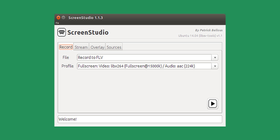
ScreenStudio ist in Java geschrieben und bietet eine einfache Oberfläche mit modernen Funktionen. Das Tool bleibt bewusst unkompliziert und erlaubt nur wenige Konfigurationen, z. B. Ausgabeoptionen, Framerate/Bitrate und Streaming-Optionen.
Beste Funktionen
- Live-Streaming
- Webcam-Aufnahme
- Plattformübergreifend
Installation
Gib den folgenden Code im Terminal ein…
- sudo add-apt-repository ppa:soylent-tv/screenstudio
- sudo apt update
- sudo apt install screenstudio
5. Open Broadcast Software (OBS): Für Profis
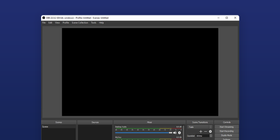
OBS ist die große Lösung, wenn du maximale Kontrolle willst. Die Open-Source-Software ist nichts für ganz Ungeduldige, dafür bekommst du unter Linux sehr viele Möglichkeiten für Bildschirmaufnahme und Recording.
Du kannst scheinbar endlos viele Einstellungen anpassen: Szenen, Video- und Tonmischung und sogar erweiterte Bearbeitung. Aber Vorsicht: OBS ist komplex und hat eine recht steile Lernkurve.
Beste Funktionen
- Erweiterte Videobearbeitung
- Open Source
- Mehrere Ausgabeformate
- Große Community mit Hilfe und Guides
Installation
Gib den folgenden Code im Terminal ein…
- sudo add-apt-repository ppa:obsproject/obs-studio
- sudo apt update
- sudo apt install obs-studio
6. GreenRecorder: Der Pionier
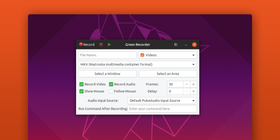
GreenRecorder war früh dabei, wenn es um Bildschirmaufnahme unter Ubuntu geht. Es ist eines der ersten (und wenigen) Desktop-Recorder-Tools mit Support für Xorg und Wayland. GreenRecorder bietet die klassischen Recorder-Basics und zusätzlich GIF-Optionen. Die Oberfläche ist mit GTK3 gebaut und lässt sich einfach bedienen.
Beste Funktionen
- Guter Support für Xorg und Wayland
- Mehrere Ausgabeoptionen
- GIF-Erstellung
Installation
Gib den folgenden Code im Terminal ein…
- sudo add-apt-repository ppa:fossproject/ppa
- sudo apt update
- sudo apt install green-recorder
7. recordMyDesktop: Einfach für grundlegende Tutorials
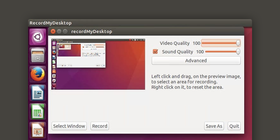
RecordMyDesktop ist eine Kommandozeilen-App, mit der du unter Ubuntu Bildschirmvideo und Ton aufnehmen kannst. Wenn du lieber eine GUI nutzt, gibt es zwei grafische Oberflächen (GTK und QT4). Das Tool eignet sich gut für Tutorials, weil du Video und Ton synchronisieren und wichtige Stellen hervorheben kannst.
Beste Funktionen
- Zwei getrennte GUIs
- Einfach zu nutzen
- Spezielle Funktionen (Video/Ton-Sync, Hervorheben wichtiger Stellen)
Installation
Gib den folgenden Code im Terminal ein…
- sudo apt install gtk-recordmydesktop
8. Vokoscreen: Das Beste aus den Basics
Vokoscreen ist ein weiterer extrem einfach zu bedienender Bildschirmrekorder für Linux. Mit einer aufgeräumten Oberfläche findest du dich schnell zurecht – die Optionen sind bewusst minimal gehalten.
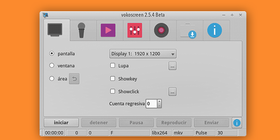
Beste Funktionen
- Webcam-Einblendung
- Verzögerter Aufnahme-Start
- Mehrere Ausgabeformate
Installation
Gib den folgenden Code im Terminal ein…
- sudo apt install vokoscreen
9. Freeseer: Der beste Freund für Präsentationen
Freeseer ist mehr als ein klassisches Tool zur Bildschirmaufnahme. Die plattformübergreifende App kann deinen Bildschirm aufnehmen und streamen. Perfekt, um Konferenzen und andere Online-Präsentationen aufzuzeichnen.
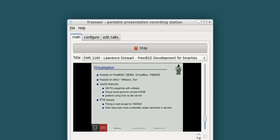
Beste Funktionen
- Sauber dargestellte „Talks“, mit denen du dich aufs Aufnehmen konzentrieren kannst, während du durch vorbereitete Präsentationspunkte navigierst
- Offen für Entwickler:innen, um eigene Erweiterungen zu schreiben
- Durchdachtes Interface, das Präsentieren erleichtert
Installation
Lade das Paket hier herunter.
10. Wink: Professioneller Präsentations-Designer
Auch wenn Wink dir ermöglicht, unter Linux Streaming-Videos aufzunehmen, eignet es sich vor allem als All-in-one-Tool für Präsentationen. Dank erweiterter Bearbeitungsfunktionen wirken Präsentationen und Tutorials schnell professionell produziert.
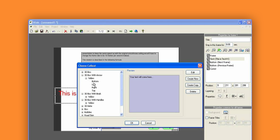
Beste Funktionen
- Button-Erstellung
- Titel-Editor
- Plattformübergreifend
- Mehrere Ausgabeformate
Installation
Lade das Paket hier herunter.
Vergleich: Die besten Linux-Bildschirmrekorder
App | Bestes Alleinstellungsmerkmal | Verfügbare Plattformen |
ScreenRec | 2 GB kostenloser privater Online-Speicher | Alle Linux-Plattformen |
Kazam | Aufgeräumte Oberfläche | Ubuntu |
SimpleScreenRecorder | Läuft auch auf langsameren Computern zuverlässig | Alle Linux-Distributionen |
ScreenStudio | Einfaches Live-Streaming | Ubuntu |
OBS | Große Auswahl an Bearbeitungsfunktionen | Alle Linux-Distributionen |
GreenRecorder | Support für Xorg und Wayland | Alle Linux-Distributionen |
recordMyDesktop | Video-/Ton-Synchronisation und Hervorheben wichtiger Stellen | Alle Linux-Distributionen |
Vokoscreen | Verzögerter Aufnahme-Start | Ubuntu |
Freeseer | Platz für zusätzliche Erweiterungen | Qt |
Wink | Button- und Titel-Editor | Alle Linux-Distributionen |
Fazit
Mit den richtigen Tools ist es heute nicht mehr schwierig, unter Ubuntu Bildschirmvideo und Ton aufzunehmen. Leistungsstarke Linux-Bildschirmrekorder wie ScreenRec und Präsentations-Tools wie Freeseer helfen dir, Livestreams, Tutorials und Video-E-Mails auf ein neues Niveau zu bringen.
Referenzen und weiterführende Links
- Streaming-Videos aufnehmen
- Ausführliches OBS-Tutorial
- Die Geschichte hinter Freeseer
- Weitere Einsatzmöglichkeiten für Bildschirmrekorder
Häufig gestellte Fragen
Glaube es oder nicht: Gnome verfügt über einen integrierten Bildschirmrekorder. Er ist allerdings sehr eingeschränkt – du kannst nur den gesamten Bildschirm aufnehmen. So funktioniert die Aufnahme mit Gnome:
1) Drücke Strg+Alt+Shift+R, um die Aufnahme zu starten bzw. zu beenden.
2) Die Aufnahme läuft, wenn du einen roten Punkt oben rechts auf dem Bildschirm siehst.
3) Standardmäßig stoppt die Aufnahme nach 30 Sekunden, du kannst dies jedoch in den Einstellungen ändern.
4) Die Datei wird automatisch im Videos-Ordner deines Benutzerkontos im WebM-Format gespeichert.
Auch Gnome 3 verfügt über einen integrierten Recorder.
1) Drücke Alt+Strg+Shift+R, um die Aufnahme zu starten.
2) Unten rechts im Bildschirm erscheint ein rotes Icon im Benachrichtigungsbereich. Ist dieser ausgeblendet, kannst du ihn mit Super+M einblenden.
3) Ein Klick auf das rote Icon beendet die Aufnahme. Das Video wird im Ordner „Videos“ deines Home-Verzeichnisses im WebM-Format gespeichert.
Auch dieser Recorder ist standardmäßig auf 30 Sekunden begrenzt. Längere Präsentationen, Tutorials oder Demos lassen sich damit daher nicht sinnvoll aufzeichnen.










![8 der besten kostenlosen Bildschirmrekorder ohne Wasserzeichen [Upd. 2026]](https://screenrec.com/assets_dist/screenrec/media/screen-recorder-no-watermark/screen-recorder-no-watermark.png)










 English
  Español
  Български
  Русский
  Français
  Português
  العربية
NICHTS MEHR VERPASSEN
Erhalten Sie Updates zu neuen Artikeln, Webinaren und weiteren Angeboten: