Top 18 kostenlose Screen-Sharing-Tools 2026 (für Remote-Teams)
Desktop-Sharing-Software ist seit Jahren eine Art Geheimwaffe für Remote-Beschäftigte. Angesichts der außergewöhnlich hohen Zahl an Homeoffice-Mitarbeitenden ist es an der Zeit, diesen treuen Helfer im Remote-Arbeitsalltag einmal genauer vorzustellen.
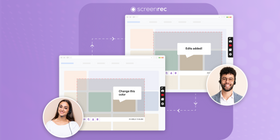
Screen-Sharing-Apps sind die perfekte Ergänzung zu Ihren Remote-Working-Tools, denn sie helfen Ihnen, mit Kolleg:innen oder Kund:innen auf Distanz deutlich effektiver zu kommunizieren. Fakt ist: Per Live-Video lässt sich vieles schneller erklären als über lange E-Mails, endlose Chatverläufe oder Textnachrichten. Genau deshalb sind kostenlose Screen-Sharing-Programme so praktisch. Sie können sie zum Beispiel nutzen, um:
- Feedback an Kolleg:innen zu senden
- IT-Probleme zu lösen
- Video-Tutorials zu erstellen
- Video-Notizen aufzunehmen
Mit einer guten kostenlosen Screen-Sharing-App können Sie präsentieren, schulen, berichten und im Grunde alles tun, was visuell einfacher ist.
Brauchen Sie wirklich Live-Screen-Sharing?
Formulieren wir es so: Zoom-Müdigkeit ist real – und manchmal geht einfach keine weitere Webkonferenz mehr. Wenn ein Termin ohnehin eher einem Monolog gleicht, bei dem alle anderen nur zuhören, können Sie sich den Aufwand für die Terminplanung eigentlich sparen.
Statt eines Konferenztools können Sie einen Instant-Bildschirmrekorder wie ScreenRec nutzen. Damit können Sie ein Screen-Sharing-Video aufnehmen und es sofort per privatem Link verschicken. Im Ergebnis teilen Sie Ihren Bildschirm – nur eben nicht in Echtzeit. Sie nehmen einmalig eine Aufzeichnung auf und sparen sich das ständige Erinnern und Organisieren, um alle gleichzeitig in einen Meetingraum zu bekommen.
Die besten kostenlosen Screen-Sharing-Tools
Kommen wir also ohne weitere Umschweife zu den besten kostenlosen Screen-Sharing-Apps für Remote-Teams.
1. TeamViewer
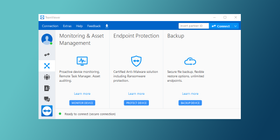
Die wohl spannendste Funktion dieser Desktop-Sharing-App ist die Fernsteuerung. Darüber hinaus bietet TeamViewer aber auch grundlegende Teamfunktionen wie Screen-Sharing, Video- und Audioübertragung, Whiteboard, Dateifreigabe sowie Screenshots und Bildschirmaufnahmen. Mit der passenden Berechtigung und einem Passwort können Sie jeden Desktop so steuern, als würde der Rechner direkt vor Ihnen stehen.
2. Zoom
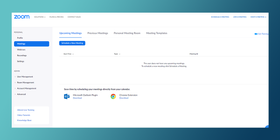
Zoom hat in den letzten Monaten rasant an Beliebtheit gewonnen – und das zu Recht. Das extrem zuverlässige Tool eignet sich perfekt für Online-Meetings. In der kostenlosen Version können bis zu 100 Personen für 40 Minuten teilnehmen oder bis zu 4 Personen ohne Zeitlimit. Selbstverständlich können Sie Ihren Bildschirm auf PC und Mac ganz einfach teilen.
3. Dead Simple Screen Sharing
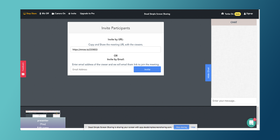
Dead Simple Screen Sharing ist eine gute Möglichkeit, den Bildschirm online zu teilen, ohne extra ein Programm installieren zu müssen. Sie brauchen lediglich die Chrome- oder Firefox-Erweiterung und schon ist Ihre kostenlose Screen-Sharing-App einsatzbereit. In der kostenlosen Version können Sie Ihren gesamten Bildschirm oder ein einzelnes Anwendungsfenster mit bis zu vier Personen teilen.
4. Slack
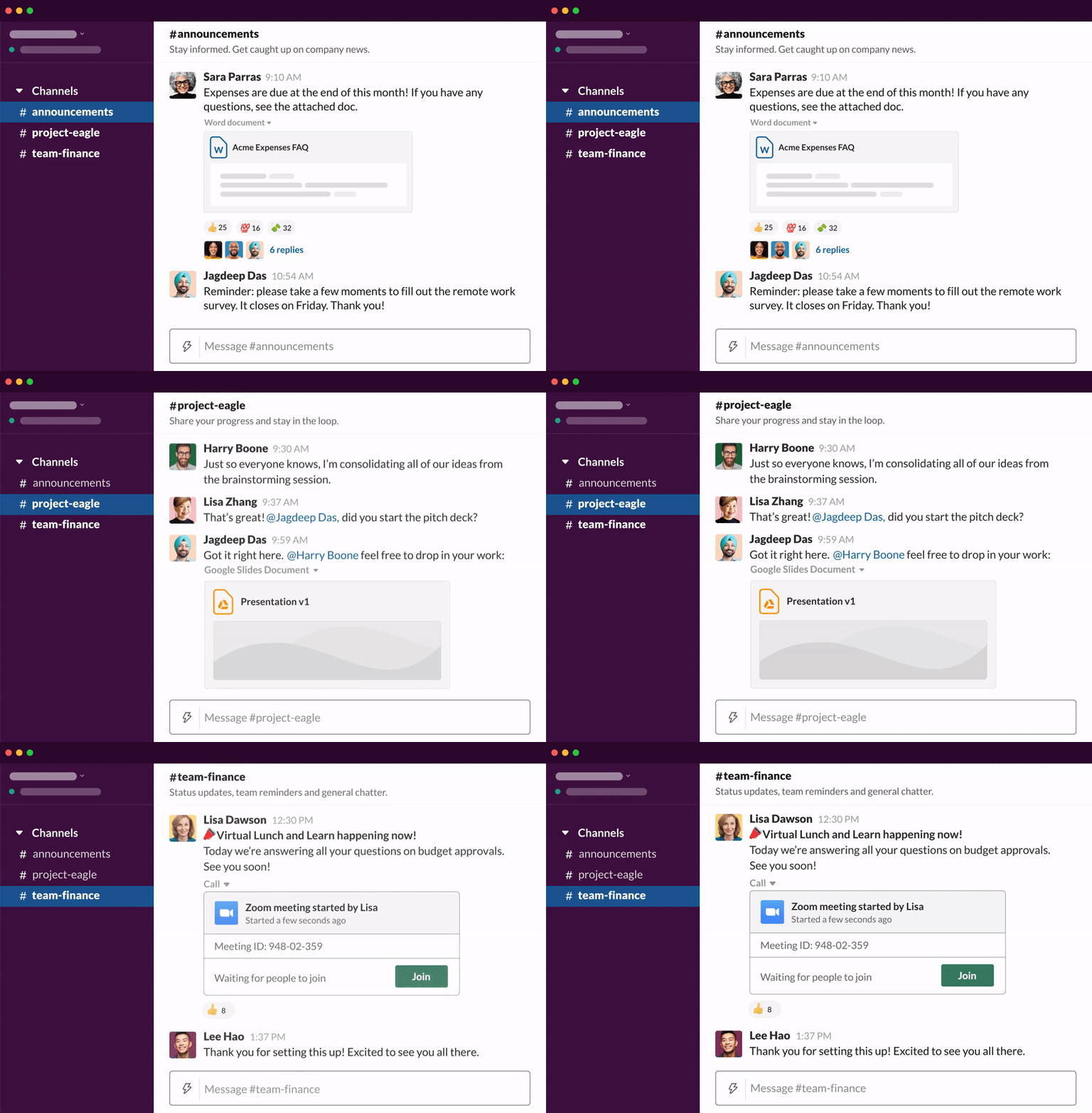
Slack ist ein vollwertiges Team-Kollaborationstool mit einer Fülle an Funktionen, Integrationen und Plug-ins. In Sachen Screen-Sharing ist die kostenlose Version allerdings recht eingeschränkt: Sie erlaubt nur 1:1-Audio- und Videocalls sowie Bildschirmfreigabe während des Gesprächs. Die spannendsten Funktionen – etwa Remote-Zugriff auf die Rechner von Teammitgliedern – gibt es in den kostenpflichtigen Plänen.
5. Skype
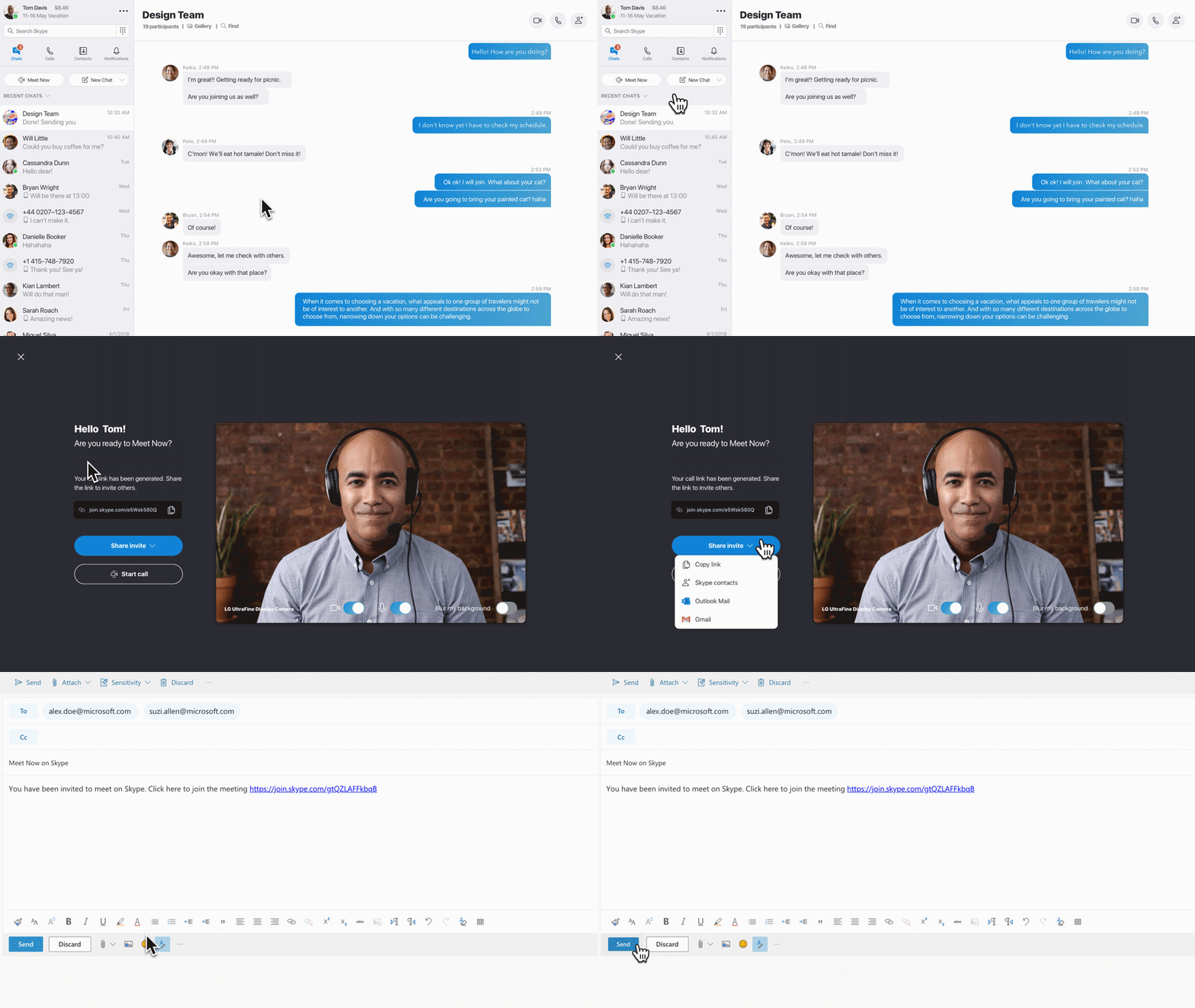
Wahrscheinlich die bekannteste Teamkommunikations-App in dieser Liste: Skype gehört seit Jahren zu den beliebtesten kostenlosen Videokonferenz-Tools. Was viele allerdings nicht wissen: Sie können mit nur einem Klick auch Ihren Bildschirm freigeben.
Skype läuft auf nahezu jedem Gerät, und wenn Sie nichts installieren möchten, können Sie einfach die Webversion nutzen. Und falls Sie Ihre Screen-Sharing-Sitzung später noch einmal ansehen wollen, können Sie problemlos jedes Skype-for-Business-Meeting aufzeichnen.
6. Chrome Remote Desktop
Hier haben wir eine App, die Screen-Sharing auf allen gängigen Betriebssystemen – Windows, Mac und Linux – ermöglicht. Mit Chrome Remote Desktop können Sie einen Rechner über den Chrome-Browser, ein Chromebook oder Android- und iOS-Geräte fernsteuern.
7. Mikogo
Mikogo ist eine der einfacheren Apps in dieser Liste. Sie richtet sich an kleinere Teams; in der kostenlosen Version können Sie Ihren Bildschirm und Dateien mit einer weiteren Person teilen. Außerdem können Sie virtuelle Meetings abhalten und Remote-Support anbieten.
8. Appear.in bzw. Whereby
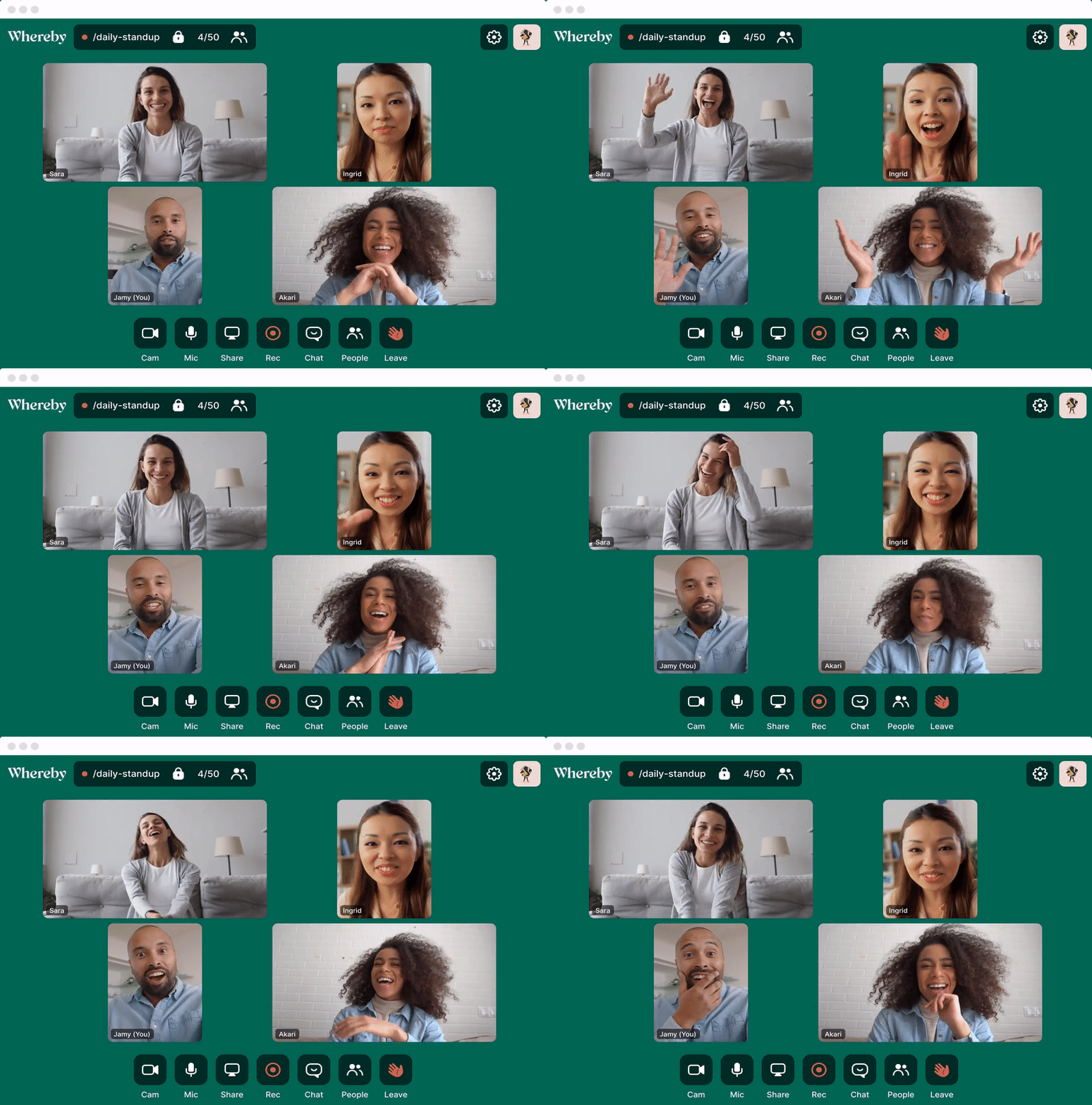
Appear.in ist eine zuverlässige Videokonferenz-App, mit der in der kostenlosen Version eine Person bis zu vier Teilnehmende einladen kann – inklusive eigener, individueller URL und natürlich Screen-Sharing.
Größter Vorteil | Größter Nachteil | |
Team Viewer | Sicherheit hat höchste Priorität | Nicht kostenlos für kommerzielle Nutzung |
Zoom | Verbindet sich problemlos mit Apple-Geräten | Unbegrenzte Meetingdauer gilt nur für 1:1-Meetings |
Dead Simple Screen Sharing | Keine Installation auf dem Rechner nötig | Screen-Sharing nur mit bis zu vier Personen |
Slack | Große Vielfalt an Management-Tools | Die besten Funktionen sind kostenpflichtig |
Skype | Zuverlässige Videokonferenzen und Screen-Sharing | Keine weiteren Management-Tools direkt in der App |
Chrome Remote Desktop | Verbindung zu nahezu jedem Computer von überall | Nicht geeignet, wenn Sie ein Meeting hosten wollen |
Mikogo | Teilnehmende müssen keine Software installieren | Keine Videokonferenz-Funktion |
Appear.in | Gute Sprach- und Verbindungsqualität | Sehr eingeschränkte Funktionen in der kostenlosen Version |
Noch mehr kostenlose Screen-Sharing-Software
Hier sind noch ein paar weitere Tools, die einen Blick wert sind:
- AnyDesk für plattformübergreifenden Remote-Desktop-Zugriff.
- LiteManager für Fernzugriff auf bis zu 30 Computer.
- Mingle View für unbegrenzte Online-Meetings und Remote-Steuerung.
- Remote Utilities für Online-Fernzugriff inklusive Firewall-Bypass.
- ScreenLeap für sofortiges Screen-Sharing auf jedes Gerät.
- Google Hangouts für sichere Videokonferenzen, Chats, Dateifreigabe und Screen-Sharing mit Google-Konto.
- USE Together für gleichzeitige Zusammenarbeit mehrerer Nutzer:innen in einer einzigen Bildschirmfreigabe.
- Join.me für Whiteboard-Kollaboration.
- GoToMeeting für Screen-Sharing zwischen mobilen Geräten.
- Ultraviewer für Remote-Zugriff mit Chat und Dateifreigabe.
Was ist die beste kostenlose Screen-Sharing-Software?
Das dürfen Sie am Ende selbst entscheiden. Die beste kostenlose Screen-Sharing-Software ist die, die genau die Funktionen bietet, die Sie brauchen, um Ihr Remote-Team optimal zu führen. Dazu gehören zum Beispiel Whiteboarding, Remote-Zugriff, Teamchat, Dateifreigabe, Videokonferenzen und Ähnliches.
Letztlich hängt die Wahl des richtigen Tools davon ab, was Ihr Team wirklich benötigt und welche Apps diese Anforderungen erfüllen. Haben Sie sich entschieden, können Sie Ihre Meetings zusätzlich aufwerten, indem Sie sie mit einem kostenlosen Bildschirmrekorder wie ScreenRec aufzeichnen und teilen. Dann haben Sie das komplette Remote-Working-Paket.
Neueste Version – 5.0.13 | Veröffentlicht am 20. Juli 2025. Funktioniert unter Windows 10, 8, 7, Vista und XP.
sudo wget -q -O - https://screenrec.com/download/pub.asc | sudo apt-key add -
sudo add-apt-repository 'deb https://screenrec.com/download/ubuntu stable main'
sudo apt update
sudo apt install screenrec
Neueste Version – 5.0.13 | Veröffentlicht am 20. Juli 2025. Funktioniert unter macOS.
Quellen und weiterführende Links
- Die besten Linux-Screenrecorder 2026
- So greifen Sie auf das integrierte Ubuntu-Screenshot-Tool zu
- Wie sich ScreenRec von anderen Tools abhebt
- So nutzen Sie das integrierte Gnome-Screencapture-Tool
- ImageMagicks Kommandozeilen-Optionen










![8 der besten kostenlosen Bildschirmrekorder ohne Wasserzeichen [Upd. 2026]](https://screenrec.com/assets_dist/screenrec/media/screen-recorder-no-watermark/screen-recorder-no-watermark.png)










 English
  Español
  Български
  Русский
  Français
  Português
  العربية