10+ der besten Bildschirmrekorder für Windows 10
Hand aufs Herz: Es gibt viel zu viele verschiedene Bildschirmrekorder im Netz.
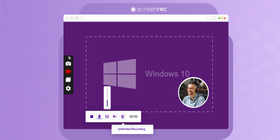
Also: Lass uns die Auswahl auf die wirklich besten Bildschirmrekorder für Windows 10 eingrenzen.
Ob du als Entwickler:in oder Tester:in Bugs dokumentieren musst, als Kund:in visuelles Feedback an Designer:innen schicken willst, Video-Tutorials erstellst oder einfach nur nach Alternativen zu Bandicam suchst – diese Liste ist für dich. Du bist neu beim Thema Bildschirmaufnahme? Dann wirf auch einen Blick in unseren ausführlichen Guide zur Bildschirmaufnahme unter Windows 10 und 11.
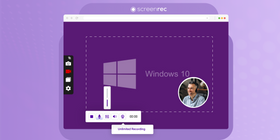
Hier ist unsere Liste der besten Bildschirmrekorder für Windows 10.
1. ScreenRec
ScreenRec ist eines der einfachsten Tools zur Bildschirmaufnahme – besonders, wenn du unter Windows 10 schnell und sicher Screenshots erstellen oder eine Bildschirmaufnahme mit Ton machen willst. Du musst dir im Grunde nur eine einzige Tastenkombination merken (Alt – S).
Du sparst dir auch das manuelle Hochladen: ScreenRec lädt deine Bildschirmvideos und Screenshots automatisch in deinen privaten Online‑Speicher. Nach der Aufnahme klickst du einfach auf „Stopp“ und erhältst sofort einen privaten Freigabe‑Link. Das Ganze ist komplett kostenlos, außerdem bekommst du 2 GB Online‑Speicher oben drauf.
Größter Vorteil: Sofortiges, sicheres Teilen dank kostenlosem Online‑Speicher
Größter Nachteil: Keine integrierte Videobearbeitung
2. FonePaw Screen Recorder
FonePaw Screen Recorder ist eine weitere gute Option, um Bildschirmaktivitäten unter Windows 10 aufzuzeichnen. Du kannst damit einen beliebigen Bereich oder den gesamten Bildschirm aufnehmen, deine Webcam einblenden, Screenshots erstellen und so gut wie jede typische Screen‑Recording‑Aufgabe erledigen. Programm starten, Modus auswählen, auf „REC“ klicken – fertig.
Neben den grundlegenden Aufnahmefunktionen bietet FonePaw erweiterte Einstellungen wie einen Aufgabenplaner, mit dem du Livestreams und andere Live‑Inhalte besonders flexibel und komfortabel aufzeichnen kannst.
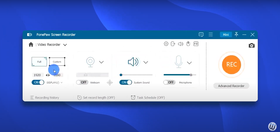
Größter Vorteil: Legt automatisch ein Backup deiner Aufnahme an, sodass du sie wiederherstellen kannst, falls du die Sitzung versehentlich beendest.
Größter Nachteil: Die kostenlose Testversion speichert nur die ersten 3 Minuten einer Aufnahme.
3. FlexClip
Wenn es um Einfachheit geht, ist der FlexClip Screen Recorder ganz vorne mit dabei. Er läuft direkt im Browser und erfordert nicht einmal, dass du dich bei FlexClip einloggst.

Es handelt sich um einen kostenlosen Bildschirmrekorder, der die meisten Funktionen anderer Bildschirmaufnahme-Tools bietet, darunter Pause, Fortsetzen und Stummschalten. Nach der Aufnahme kannst du das Video direkt im integrierten Editor nachbearbeiten: schneiden oder kürzen, Emojis, Formen, Icons und Text hinzufügen und sogar einen Hintergrund einbauen. Zusätzlich lassen sich externe Medien (Fotos, Videos, Ton usw.) einbinden oder weitere Aufnahmen mit der vorherigen kombinieren.
Größter Vorteil: Kein Download nötig
Größter Nachteil: FlexClip-Wasserzeichen in der kostenlosen Version
4. Integrierter Windows-Spielrecorder
Unter Windows 10 kannst du die Game Bar bzw. den „Windows Game Recorder“ mit [Windows] + [Alt] + [R] öffnen und die Einstellungen über die Xbox-App anpassen. Allerdings gibt es viele Beschwerden über diesen Recorder: von Rucklern über Bugs und geringe Qualität bis hin zur fehlenden Vollbildaufnahme.
Bevor wir ihn aber zu sehr schlechtreden, sollte man bedenken: Es gibt immerhin ein Aufnahme-Tool direkt auf deinem Rechner, mit dem du deinen Windows-10-Bildschirm aufzeichnen kannst. Es ist nicht das beste Tool, aber wenn du nur einfache Bildschirmaktivitäten festhalten willst und keine Top-Qualität brauchst, reicht der Game Recorder aus.
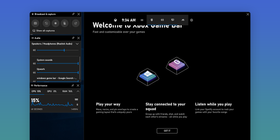
Größter Vorteil: Vorinstallierte App, kein Drittanbieter-Download nötig
Größter Nachteil: Keine Vollbildaufnahme möglich
5. ShareX
ShareX ist der beste Freund aller, die viel in sozialen Netzwerken unterwegs sind. Nachdem du Screenshots erstellt oder deinen Bildschirm aufgenommen hast, kannst du die Dateien direkt auf nahezu jede denkbare Sharing‑Plattform hochladen: Twitter, Facebook, YouTube, Flickr, Reddit, Google Drive, Tumblr, Pinterest, LinkedIn – die Liste ist lang.
Genau diese Funktionsvielfalt ist aber auch der größte Nachteil: Die Menüs sind extrem umfangreich und können schnell überfordern. Viele der Spezialfunktionen (Hash‑Check, DNS‑Changer, Monitortests usw.) werden die meisten Nutzer:innen eines Bildschirmrekorders für Windows 10 vermutlich nie benötigen.
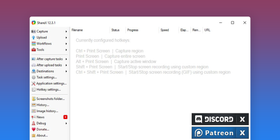
Größter Vorteil: Kompatibel mit zahlreichen Sharing-Plattformen
Größter Nachteil: Sehr unübersichtliche Menüs mit zu vielen Optionen
6. ScreenPal (Screencast-O-Matic)
Bei ScreenPal (früher Screencast-O-Matic) lohnt sich ein Blick auf die beiden Varianten: Free- und Bezahlversion. Zwischen beiden gibt es enorme Unterschiede. Der kostenlose Plan nimmt deinen Bildschirm und sogar deine Webcam ordentlich auf – damit enden die Highlights aber auch schon. Wenn du bereit bist, etwas zu zahlen, erhältst du Zugang zu Funktionen wie Skriptaufnahmen, Anmerkungen, mehr als 15 Minuten Aufnahmezeit, direktem Upload auf Plattformen und vieles mehr. Weitere Details findest du in unserem Vergleich ScreenCast-O-Matic vs. Screencastify.
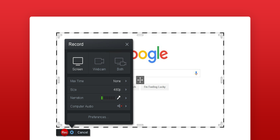
Größter Vorteil: Kann auch über die Webcam aufnehmen
Größter Nachteil: Kostenlose Version nur eingeschränkt nutzbar
7. iSpring Free Cam
Free Cam von iSpring ist ein sehr unkomplizierter Recorder für einfache Bildschirmaufnahmen. Die App ist bewusst schlicht gehalten: Du kannst deine Videos schneiden oder kürzen und sowohl Bild als auch Ton aufnehmen – viel mehr passiert hier nicht. Das Hochladen ist dagegen etwas mühsam: Entweder du lädst direkt zu YouTube hoch oder speicherst im WMV‑Format. Willst du die Videos anderweitig teilen, musst du sie manuell auf Plattformen hochladen oder per E‑Mail verschicken – und wir wissen alle, wie lange Video‑Uploads dauern können.
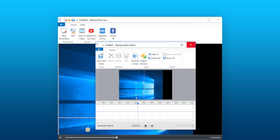
Größter Vorteil: Integrierter Video-Editor
Größter Nachteil: Außer beim Upload zu YouTube musst du die Videos manuell teilen
8. Icecream Screen Recorder
Der Icecream Screen Recorder gehört zu den bekanntesten kostenlosen Recordern. Es gibt zwar eine Pro‑Version, aber auch in der Gratis‑Variante kannst du bereits viel machen: vom Aufnehmen über Screenshots bis hin zu einfachen Anmerkungen. Die größte Einschränkung: Du kannst nur 10 Minuten am Stück aufnehmen. Für längere Tutorials reicht das meist nicht aus.
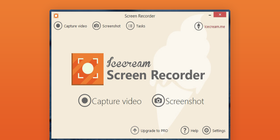
Größter Vorteil: Du kannst die Videoqualität frei wählen
Größter Nachteil: Nur 10 Minuten Aufnahmezeit
9. OBS Studio
Das kostenlose Open‑Source‑Tool OBS Studio richtet sich klar an Profis. Die Software bietet extrem viele Aufnahmefunktionen und Bearbeitungsoptionen für Videos und Screenshots. Du kannst beispielsweise Picture‑in‑Picture‑Effekte einsetzen und parallel deine Webcam aufnehmen. Wegen der steilen Lernkurve ist OBS das anspruchsvollste Programm in dieser Liste – für einen schnellen Einstieg in Bildschirmaufnahmen ist es daher eher weniger geeignet.
Größter Vorteil: Sehr mächtig und erzeugt hochwertige Videos
Größter Nachteil: Extrem komplex in der Bedienung
10. GoPlay Editor
Beim GoPlay Editor ist ausgerechnet das größte Highlight zugleich die Schwäche. Dass du Aufnahmen direkt im Programm schneiden kannst, ist praktisch und macht GoPlay zu einem der interessanteren kostenlosen Bildschirmrekorder für Windows 10 – die Bearbeitungsfunktionen bleiben aber recht eingeschränkt. Für einen vollwertigen Editor fehlen Dinge wie umfangreiche Musik‑Optionen, Licht‑ und Farbkorrekturen oder Übergänge.
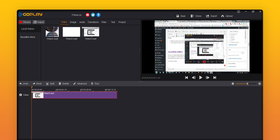
Größter Vorteil: Schnelle Bearbeitung
Größter Nachteil: Eingeschränkte Bearbeitungsfunktionen
11. Atomi ActivePresenter
Atomi ActivePresenter ist ein E‑Learning‑Tool, mit dem du Tutorial‑Videos, Bildschirmvideos und Online‑Quizze erstellen kannst. Das Layout erinnert stark an PowerPoint, sodass du dich schnell zurechtfindest. Nach der Installation stehen dir zahlreiche Bearbeitungsfunktionen zur Verfügung. Der Haken: In der kostenlosen Version wirst du das Wasserzeichen nicht los – es sei denn, du investierst in ein kostenpflichtiges Upgrade.
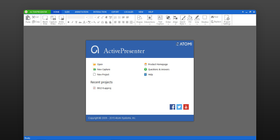
Größter Vorteil: Vertrautes Layout ähnlich wie PowerPoint
Größter Nachteil: Wasserzeichen in den Aufnahmen
12. Showmore by Apowersoft
Showmore ist eine einfache, kostenlose Screen‑Recording‑Software für Windows 10, mit der du deine Videos ohne großen Schnickschnack bearbeiten kannst. Ein großes Manko: Ohne Internetverbindung funktioniert die App nicht, da sie komplett online arbeitet – das ist vor allem für vertrauliche Unternehmensvideos nicht ideal.
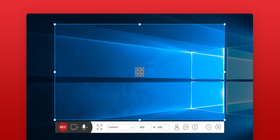
Größter Vorteil: Kein Wasserzeichen
Größter Nachteil: Funktioniert nur mit Internetverbindung
13. Ezvid
Ezvid wurde entwickelt, um Zeit zu sparen: Aufnehmen, bearbeiten und hochladen – alles passiert direkt in der App, ohne Zusatzprogramme. Mit dem sofortigen Upload zu YouTube und der Möglichkeit, Musik hinzuzufügen, ist Ezvid in Sachen Komfort ganz vorne mit dabei und damit ein Kandidat für einen der besten Bildschirmrekorder für Windows 10. Das Problem: Die Software selbst ist technisch nicht stark genug, um all diese Funktionen immer stabil zu liefern – Berichte über Lags und Abstürze sind keine Seltenheit.
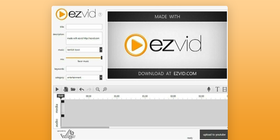
Größter Vorteil: Direkter Upload zu YouTube aus der App
Größter Nachteil: Nutzer:innen berichten von Bugs und Lags
14. Movavi Screen Recorder
Der Movavi Screen Recorder ist ein weiteres Tool für Windows 10, mit dem du jede Art von Bildschirmaktivität aufnehmen kannst. Du kannst damit problemlos Video‑Tutorials, Webinare oder sogar Livestreams mitschneiden. Die geringe Programmgröße und die einfache Oberfläche machen Movavi bei vielen Nutzer:innen beliebt.
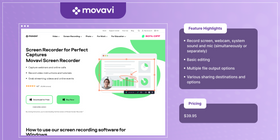
Neben den grundlegenden Aufnahmefunktionen bietet Movavi erweiterte Einstellungen wie geplante Aufnahmen, Bildschirmannotationen, Mauseffekte, einen Videoschnitt, sowie Export zu YouTube und Google Drive. Außerdem kannst du Ton aus mehreren Quellen erfassen, darunter Mikrofon und Systemklang.
Kostenlose Bildschirmrekorder für Windows 10 im Überblick
Programm | Bestes Merkmal |
ScreenRec | Sofortiges, sicheres Teilen mit kostenlosem Online-Speicher |
Windows Game Bar | Kein zusätzlicher Download nötig |
ShareX | Upload zu einer großen Zahl von Sharing-Seiten |
Screencast-O-Matic | Ermöglicht Aufnahmen über die Webcam |
iSpring Free Cam | Einfach zu nutzender, allgemeiner Video-Editor |
Icecream Screen Recorder | Du kannst die Ausgabequalität des Videos festlegen |
OBS Studio | Leistungsstarke Bearbeitungsoptionen für hochwertige Videos |
GoPlay Editor | Schnelle Bearbeitungsfunktionen |
Atomi ActivePresenter | Vertrautes Layout, ähnlich wie PowerPoint |
Showmore von Apowersoft | Kein Wasserzeichen im fertigen Video |
Ezvid | Direkter Upload zu YouTube |
Movavi | Mauseffekte während der Aufnahme |
Also, welcher Bildschirmrekorder für Windows ist der beste?
Die endgültige Entscheidung liegt natürlich bei dir. Unser Favorit als Screen-Videocapture-Software für Windows 10 ist jedoch ScreenRec. Warum? ScreenRec bietet dir alles, was du von einem Bildschirmrekorder brauchst, ohne zu kompliziert oder zu simpel zu sein. Du kannst im Handumdrehen einen Screenshot oder ein Video aufnehmen, Anmerkungen hinzufügen und das Ergebnis teilen. Die 2 GB kostenloser Online-Speicher sind dabei ein seltener Bonus. Wenn du eine kostenlose und zugleich leistungsstarke Lösung suchst, lade dir ScreenRec – den kostenlosen Bildschirmrekorder für Windows 10 und 11 herunter und teste ihn selbst.
Referenzen und weiterführende Links
- Die Komplexität von OBS besser verstehen
- Lohnt sich die Windows Game Bar?
- So nimmst du Bildschirm und Ton auf
- Die besten kostenlosen Videobearbeitungsprogramme
- Wie du Screenshots auf dem PC erstellst und bearbeitest
- Die besten kostenlosen Screenshot-Tools für Windows 10











![8 der besten kostenlosen Bildschirmrekorder ohne Wasserzeichen [Upd. 2026]](https://screenrec.com/assets_dist/screenrec/media/screen-recorder-no-watermark/screen-recorder-no-watermark.png)









 English
  Español
  Български
  Русский
  Français
  Português
  العربية
NICHTS MEHR VERPASSEN
Erhalten Sie Updates zu neuen Artikeln, Webinaren und weiteren Angeboten: