Die 8 besten Bildschirmrekorder ohne Zeitlimit (gratis & kostenpflichtig)
„Bildschirmrekorder“ ist mittlerweile ein Begriff, der in Zoom‑Meetings ständig fällt. Ein Bildschirmrekorder ohne Wasserzeichen und mit Ton ist zum Beispiel unverzichtbar, wenn du ein Skype‑Meeting aufzeichnen möchtest. So kannst du später noch einmal in Ruhe nachsehen, was genau besprochen wurde.
Ein Bildschirmrekorder ohne Wasserzeichen und ohne Zeitlimit hilft dir außerdem bei Präsentationen, How‑to‑Tutorials, YouTube‑Videos und vielem mehr. Er eignet sich auch hervorragend, um Lern‑ und Schulungsvideos zu erstellen.
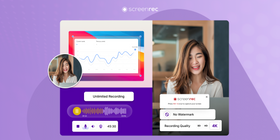
Gerade weil Bildschirmrekorder so beliebt sind, haben viele Anbieter Einschränkungen eingebaut – etwa Wasserzeichen, Zeitlimits, keine kostenlose Version oder fehlende Bearbeitungstools.
Damit du nicht stundenlang nach der passenden Lösung suchen musst, haben wir diese Liste erstellt. Hier findest du 8 Programme, die unserer Meinung nach zu den besten kostenlosen Bildschirmrekordern ohne Zeitlimit gehören.
ScreenRec
ScreenRec ist der wohl einfachste kostenlose Bildschirmrekorder ohne Zeitlimit. Er eignet sich perfekt für die Kommunikation mit Kundschaft und Kolleginnen/Kollegen im Homeoffice, ist leicht zu bedienen und 100 % sicher.
Du kannst deinen Desktop inklusive Ton ganz einfach aufnehmen oder Bildschirmvideos und Präsentationen vertonen (mit Systemton, Mikrofon und Webcam) – in bis zu 4K‑Videoqualität. Deine Videos kannst du problemlos lokal speichern. Alternativ verschickst du einen verschlüsselten, privaten Freigabe‑Link, anstatt lange E‑Mails zu tippen.
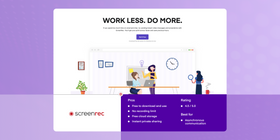
Vorteile
- Kostenlos herunterladen und nutzen
- Sehr einfache, übersichtliche Oberfläche
- Sofortiges, privates Teilen per Link
- Kein Aufnahme‑Zeitlimit
- Stimme und Systemton lassen sich aufnehmen
- Kostenloser Online‑Speicher
- Keine Werbung
Nachteile
- Keine integrierten Videobearbeitungs‑ oder Live‑Zeichenwerkzeuge
Bewertung
„Ich nutze die App seit etwa einem Jahr und bin sehr zufrieden. Einziger Nachteil: Man kann Videos nicht innerhalb des Tools kürzen.“
Am besten geeignet für
Asynchrone Kommunikation in Projektmanagement, E‑Learning und Marketing. Ideal zum Aufzeichnen von Livestreams, weil ScreenRec ein kostenloser Bildschirmrekorder ohne Wasserzeichen, aber mit Ton ist.
Preis
Kostenlos
CamStudio
CamStudio ist ein weiterer kostenloser Bildschirmrekorder ohne Zeitlimit oder Wasserzeichen. Das Tool ist intuitiv und sehr einfach zu bedienen. Während der Aufnahme bleibt das Programmfenster klein und kann ausgeblendet werden. Du kannst deinen Bildschirm und Tonspuren aufzeichnen und Videos beliebiger Länge erstellen. Außerdem bietet die Software Untertitel, Zeitstempel und praktische Cursor‑Highlight‑Funktionen.
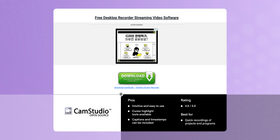
Vorteile
- Intuitiv und leicht zu bedienen
- Untertitel und Zeitstempel können eingefügt werden
- Cursor‑Highlight‑Tools verfügbar
Nachteile
- Kann bei höchster Videoqualität ruckeln oder abstürzen
- Der Installer enthält potenziell unerwünschte Software
Bewertung
„CamStudio ist ein großartiger Bildschirmrekorder und die Software selbst ist werbefrei, aber der Installer enthält potenziell unerwünschte Programme (darunter den Chromium‑Browser und eine Search‑Manager‑Erweiterung).“
Am besten geeignet für
Schnelle Aufzeichnungen von Projekten und Programmen.
Preis
Kostenlos
OBS Studio
Wenn du einen kostenlosen Bildschirmrekorder ohne Zeitlimit für Windows 10 suchst, kann OBS Studio eine gute Wahl sein. Das Programm ist weit verbreitet und bringt einen großen Funktionsumfang mit.
OBS ist ein beliebter Recorder ohne Längenbegrenzung – vor allem für YouTube, Game‑Streaming und Twitch. Es wird hauptsächlich von fortgeschrittenen Creatorinnen und Creatorn genutzt, die mit Video‑ und Tonquellen, Encodern usw. arbeiten. Entsprechend braucht es etwas Einarbeitung. Dafür nimmst du ohne Verzögerung auf, erhältst hohe Qualität mit bis zu 60 FPS, kein Limit für Video‑ oder Tonlänge und keine Wasserzeichen.
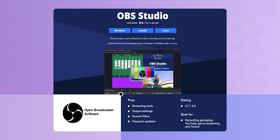
Vorteile
- Umfangreiche Streaming‑Funktionen
- Fein konfigurierbare Ausgabe‑Einstellungen
- Quellen‑Filter
- Regelmäßige Updates
Nachteile
- Komplexe Benutzeroberfläche
- Sprachwechsel erfordert einen Neustart der App
Bewertung
„Es kann ziemlich schwierig sein, viele Takes aufzunehmen (z. B. bei einer Präsentation), und der Einstieg ist anfangs etwas verwirrend.“
Am besten geeignet für
Aufnahmen von Gameplay, YouTube‑Videos, Game‑Streaming und Twitch‑Sessions.
Preis
Kostenlos
Apowersoft Screen Recorder
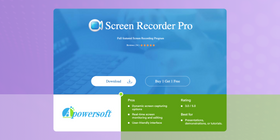
Ein browserbasierter, kostenloser Online‑Bildschirmrekorder ist besonders praktisch für Präsentationen, Demos und Tutorials. Videos können beliebig lang sein und werden ohne Wasserzeichen exportiert. Der Apowersoft Screen Recorder bietet einen soliden Funktionsumfang und ist dank vieler integrierter Funktionen dennoch sehr intuitiv.
Als Ausgabeformate stehen unter anderem MP4, AVI und MOV zur Verfügung. Für einfache Aufgaben wie Bildschirmaufnahmen, das Herunterladen und das Teilen von Videos reicht die kostenlose Version völlig aus.
Die Desktop‑Version hat allerdings Zeitlimits und Wasserzeichen. Nur die Online‑Variante ist kostenlos und fügt keine Wasserzeichen hinzu. Apowersoft Screen Recorder unterstützt mehrere Aufnahmemodi (Webcam, Vollbild, bestimmter Bereich) und kann Bildschirm und Ton gleichzeitig erfassen.
Vorteile
- Flexible Optionen für Bildschirmaufnahmen
- Bildschirmüberwachung und Bearbeitung in Echtzeit
- Benutzerfreundliche Oberfläche
- Ressourcenschonende Anwendung
Nachteile
- Stürzt auf dem Mac gelegentlich ab
- Kann keinen zweiten Monitor aufzeichnen
Bewertung
„Auch wenn dieser Bildschirmrekorder recht einfach ist, gibt es viele Einsatzmöglichkeiten im Bildungsbereich, im Beruf und einfach zum Spaß.“
Am besten geeignet für
Präsentationen, Demos und Tutorials.
Preis
Kostenlos
Flashback Express
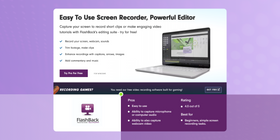
Für alle, die noch nie mit einem Bildschirmrekorder gearbeitet haben, ist Flashback Express ein guter Einstieg: Die Oberfläche ist sehr einfach und selbsterklärend. Die App bringt viele Funktionen mit, setzt keine Wasserzeichen in deine Videos und kennt kein Zeitlimit (es sei denn, du legst selbst eines fest). Du kannst den gesamten Bildschirm oder nur einen Bereich aufzeichnen und die Aufnahme anschließend mit dem integrierten Editor bearbeiten.
Exportiert wird in den Formaten WMV, AVI und MP4 – ein zusätzlicher Videokonverter ist also nicht nötig. Beim Aufnehmen blendet das Tool Passwörter aus und hebt den Mauszeiger hervor, damit Zuschauende sich besser orientieren können.
Vorteile
- Einfach zu bedienen
- Mikrofon‑ oder Computersound können separat aufgezeichnet werden
- Unterstützt auch Webcam‑Aufnahmen
- Möglichkeit, Start‑ und/oder Stopp‑Timer für Aufnahmen zu setzen
Nachteile
- Aufnahmen müssen mit dem Flashback‑Videoeditor konvertiert werden
- Etwas komplexe Kompression und Konvertierung für Ton
- Begrenzte Anzahl an Standard‑Videoformaten
Bewertung
„Das Tool ist wirklich leicht zu bedienen. Du klickst auf Aufnahme, später auf Export – fertig. Die Export‑Einstellungen können zunächst etwas abschreckend wirken, funktionieren aber gut. Nervig sind nur die Werbeeinblendungen am Anfang.“
Am besten geeignet für
Einsteigerinnen und Einsteiger sowie einfache Bildschirmaufnahmen.
Preis
Es gibt eine kostenlose Version, die Vollversion ist jedoch kostenpflichtig.
VLC
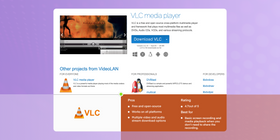
VLC ist vor allem als kostenloser, Open‑Source‑Mediaplayer bekannt und wird häufig zum Abspielen von DVDs, CDs und anderen Dateien verwendet. Aber VLC ist auch ein sehr leistungsfähiger Bildschirmrekorder ohne Zeitlimit, der viele versteckte Funktionen mitbringt.
Mit VLC kannst du deinen Bildschirm problemlos und ruckelfrei ohne Zeitbegrenzung aufnehmen. Das Programm ist komplett kostenlos und unterstützt zahlreiche Videoformate. Die etwas altmodische Oberfläche erfordert anfangs etwas Eingewöhnung, danach ist die Bedienung aber einfach. Du kannst Chats, Demos und Online‑Videos mitschneiden und zudem das Ausgabeformat für Ton und Video anpassen.
Vorteile
- Kostenlos und Open‑Source
- Läuft auf allen gängigen Plattformen
- Mehrere Optionen zum Herunterladen für Video‑ und Ton‑Streams
- Anpassbare Konvertierungsprofile
- Ausgabevorschau während der Konvertierung
- Unterstützt gängige Codecs
- Spielt nahezu alle Medien ab
Nachteile
- Keine Videobearbeitung
- Keine Online‑Freigabe‑Funktionen
Bewertung
„Ich kann Online‑Videos streamen, meinen Bildschirm aufzeichnen, Medienformate konvertieren und VLC sogar als Medienserver nutzen.“
Am besten geeignet für
Einfache Bildschirmaufnahmen und Medienwiedergabe, wenn du die Aufnahme nicht teilen musst.
Preis
Kostenlos
ScreenPal (Screencastify)
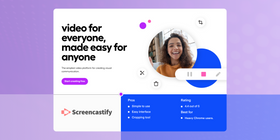
ScreenPal (früher Screencastify) gilt aus zwei Hauptgründen als sehr erfolgreicher, kostenloser Online‑Bildschirmrekorder: Er ist leicht zu bedienen und integriert sich nahtlos in Google Drive, Microsoft Teams und andere Tools. Für Lehrkräfte, die Chrome nutzen, ist ScreenPal kostenlos.
Screencastify wird vor allem Einsteigerinnen und Einsteigern empfohlen, weil der Fokus klar auf Einfachheit liegt. Aufnahmen lassen sich unkompliziert zu YouTube hochladen. Lehrkräfte können zudem bequem zwischen mehreren eigenen Accounts wechseln.
Die kostenlose Version hat ein begrenztes Aufnahme‑Zeitlimit. Für wenige Dollar im Monat erhältst du jedoch umfangreiche Bearbeitungsfunktionen und keine Längenbegrenzung.
Vorteile
- Einfache Bedienung
- Übersichtliche Oberfläche
- Integriertes Zuschneide‑Tool
Nachteile
- Funktioniert nur im Chrome‑Browser
- Begrenzte Bearbeitungsfunktionen
- Kann auf Mobilgeräten ruckeln
Bewertung
„Manche bemängeln, dass es keine integrierten Bearbeitungsfunktionen gibt, aber genau dafür bezahlt man hier auch nicht. Ehrlich gesagt gibt es kaum etwas, was mir an dem Programm nicht gefällt.“
Am besten geeignet für
Intensive Chrome‑Nutzung.
Preis
49 US‑Dollar pro Jahr
FonePaw Screen Recorder
FonePaw kann Ton aufnehmen und gleichzeitig deinen Bildschirm erfassen. Die maximale Aufzeichnungsqualität von 60 FPS ist sehr ordentlich. Dieses Tool für unbegrenzte Bildschirmaufnahmen bringt außerdem Bearbeitungsfunktionen mit, mit denen du Text, Formen und mehr hinzufügen kannst. FonePaw bietet eine Rauschunterdrückung für bessere Tonqualität und einen integrierten Game‑Recorder. Die Anwendung ist relativ klein und daher gut für ältere Rechner geeignet.
Vorteile
- Integrierter Videoeditor
- Nimmt Ton und Video gleichzeitig auf
- Anpassbare Videoqualität
- Unterstützt mehrere Ausgabeformate
Nachteil
- Die kostenlose Version ist stark eingeschränkt
Bewertung
„Die flexiblen Aufnahmemodi und anpassbaren Einstellungen eignen sich ideal für Online‑Konferenzen, Unterricht und Gaming.“
Am besten geeignet für
Nahtlose Videoaufnahmen, Bildschirm‑Captures und Gameplay‑Videos.
Preis
Kostenlose Testversion, danach 39,95 US‑Dollar pro Jahr
Vergleichsübersicht
Bildschirmrekorder | Mac/Windows‑Kompatibilität | Bearbeitungstools | Videoqualität | Aufnahmelänge | Audioaufnahme |
CamStudio | Windows | Nein | Hoch | Unbegrenzt | Ja |
ScreenRec | Beides | Ja | Hoch | Unbegrenzt | Ja |
OBS | Beides | Ja | Hoch | Unbegrenzt | Ja |
Apowersoft | Beides | Ja | Hoch | Unbegrenzt | Ja |
Flashback | Windows | Nein | Hoch | Unbegrenzt | Ja |
VLC | Beides | Ja | Hoch | Unbegrenzt | Ja |
Screencastify | Beides | Ja | Hoch | Unbegrenzt (kostenpflichtige Version) | Ja |
FonePaw | Beides | Ja | Hoch | Unbegrenzt | Ja |
So haben wir die Bildschirmrekorder verglichen
Wir wollten die besten Bildschirmrekorder für dich finden. Deshalb haben wir geprüft, wie einfach sie zu bedienen sind und ob sie auf verschiedenen Systemen funktionieren. Wichtig war uns, dass es keine Zeitlimits oder Wasserzeichen gibt. Außerdem haben wir auf praktische Extras wie Tonaufnahme und Bearbeitungstools geachtet.
Neben unseren eigenen Tests haben wir auch Erfahrungsberichte anderer Nutzer:innen gelesen. So konnten wir uns ein gutes Bild davon machen, wie diese Bildschirmrekorder im Alltag funktionieren. Mit diesem praxisnahen Ansatz möchten wir dir zuverlässige Empfehlungen für deine Bildschirmaufnahmen geben.
FAQ
Um Zeitlimits in anderen Bildschirmrekordern zu umgehen, musst du oft auf eine kostenpflichtige Version upgraden oder auf alternative Software wie die in diesem Artikel vorgestellten Programme ohne Zeitbeschränkung ausweichen.
Längere Aufnahmen können unter Qualitätseinbußen leiden, etwa durch Dateigrößenbeschränkungen oder begrenzte Systemressourcen. Ein hochwertiger Bildschirmrekorder und ein gut ausgestattetes System helfen, dieses Problem zu minimieren.
Ja, einige Bildschirmrekorder wie OBS Studio eignen sich sehr gut für Livestreaming und Bildschirmaufnahmen zugleich und bieten damit eine vielseitige Lösung für unterschiedliche Content-Formate.
Fazit
Das richtige Tool für Bildschirmaufnahmen zu finden, das zu deinen Anforderungen passt und gleichzeitig erschwinglich bleibt, ist entscheidend. Die oben genannten Optionen bieten Funktionen wie keine Zeitlimits, keine Wasserzeichen und Tonaufnahme. Egal, ob du an einem Projekt arbeitest, unterrichtest oder Gaming-Inhalte aufnimmst – in dieser Liste findest du einen passenden Bildschirmrekorder. Wir hoffen, dass dir diese kostenlosen Bildschirmrekorder ohne Zeitlimit helfen, mehr zu schaffen und dabei Stress zu reduzieren.
Außerdem empfehlen wir dir, ScreenRec auszuprobieren – dank einfacher Bedienung, kostenloser privater Freigabe und vieler praktischer Funktionen.
Quellen & weiterführende Links
- Bildschirm und Ton deines Computers aufnehmen
- Streaming-Videos auf jedem Gerät aufnehmen
- Bildschirmaufnahmen für Unternehmen
- Kostenlose Bildschirmrekorder ohne Wasserzeichen
- Die besten kostenlosen Bildschirmrekorder für Windows 10










![8 der besten kostenlosen Bildschirmrekorder ohne Wasserzeichen [Upd. 2026]](https://screenrec.com/assets_dist/screenrec/media/screen-recorder-no-watermark/screen-recorder-no-watermark.png)










 English
  Español
  Български
  Русский
  Français
  Português
  العربية
NICHTS MEHR VERPASSEN
Erhalten Sie Updates zu neuen Artikeln, Webinaren und weiteren Angeboten: