Die 8 besten kostenlosen Bildschirmrekorder ohne Wasserzeichen
Du hast keine Lust, eine lange E‑Mail zu tippen, nur um zu erklären, was auf deinem Bildschirm passiert? Du willst einen genialen Gameplay‑Moment festhalten? Oder ein Tutorial bzw. How‑to‑Video aufnehmen?
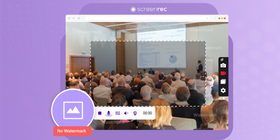
All das ist mit Bildschirmaufnahmen möglich. Aber wer will dafür gleich viel Geld ausgeben? Zum Glück gibt es kostenlose Recorder – nur hinterlassen diese oft ein nerviges Wasserzeichen in deinen Videos. Kein Problem: Wir haben die besten kostenlosen Bildschirmrekorder ohne Wasserzeichen für dich zusammengestellt. Die Top 3 siehst du im Video unten, alle Details findest du im Artikel.
ScreenRec
ScreenRec ist einer der besten Bildschirmrekorder für den PC ohne Wasserzeichen und mit jeder Menge Power. Klein, aber oho: Du erhältst unbegrenzte Aufnahmezeit, sicheres Teilen, 2 GB privaten Online‑Speicher und Videos in hoher Qualität. Du kannst Livestreams, Bildschirmvideos, Tutorials oder praktisch alles aufnehmen, was auf deinem Bildschirm zu sehen ist. Und natürlich kannst du auch Bildschirm und Ton gleichzeitig aufnehmen.
ScreenRec speichert deine Aufnahmen im MP4‑Format, sodass sie auf nahezu jedem Gerät problemlos abgespielt werden können. Außerdem erhältst du automatisch einen privaten Freigabe‑Link, über den du dein Video mit jeder beliebigen Person teilen kannst. Praktisch ist auch das Hotkey: Mit Alt – S startest du die Aufnahme sofort.
Wichtigste Funktionen:
- Kein Aufnahme‑Zeitlimit
- Aufnahme in HD
- Speicherung im MP4‑Format
- Kostenloser privater Online‑Speicher
OBS Studio
Während ScreenRec leistungsstark und zugleich einfach ist, wirkt OBS wie der große, etwas unbeholfene Cousin. OBS ist ein mächtiger Recorder mit Dutzenden von Bearbeitungsoptionen und deshalb nicht ganz leicht zu beherrschen. Dank seiner Funktionsvielfalt zählt es nicht nur zu den besten Bildschirmrekordern ohne Wasserzeichen, sondern auch zu den besten kostenlosen Videobearbeitungsprogrammen ohne Wasserzeichen. Über die API können Entwickler:innen außerdem eigene Erweiterungen und Skripte erstellen.
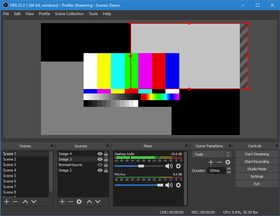
OBS bietet die Leistung, die Optionen und den Funktionsumfang, den man sonst nur von kostenpflichtiger Software erwartet – Einfachheit gehört allerdings nicht dazu. Du solltest etwas Zeit einplanen, um dich einzuarbeiten, bevor du mit der ersten Aufnahme startest. Wenn du keine Lust hast, vorab ein oder zwei Tutorials anzusehen, ist OBS vermutlich nicht das richtige Tool für dich. Als kostenloser Bildschirmrekorder ohne Wasserzeichen ist es aber dennoch eine starke Option.
Wichtigste Funktionen:
- Open‑Source‑Software
- Umfangreiche Bearbeitungsfunktionen
- Unbegrenzte Aufnahmezeit
ShareX
Der Name verrät schon viel: ShareX ist eine Open‑Source‑App, mit der du deinen Bildschirm aufzeichnen kannst. Herausragend ist vor allem die Möglichkeit, Aufnahmen direkt auf nahezu jede erdenkliche Plattform hochzuladen. Mit Dutzenden von Zielorten zur Auswahl war Teilen selten einfacher.
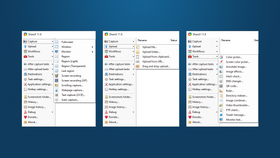
Zurück zur Bildschirmaufnahme: ShareX bietet ein sehr umfangreiches Menü mit vielen Optionen wie benutzerdefinierten Aufnahmebereichen, Bildeffekten und Produktivitäts‑Extras wie FTP‑Client oder Hash‑Check. Das klingt gut, führt in der Praxis aber zu einer recht überladenen Oberfläche. Trotzdem bleibt ShareX ein Recorder ohne Wasserzeichen und ohne Aufnahmebegrenzung.
Wichtigste Funktionen:
- Direkter Upload zu vielen Plattformen
- Zahlreiche Aufnahme‑ und Bearbeitungsoptionen
- Open Source
- Unbegrenzte Aufnahmezeit
VSDC: kostenlose Bildschirmrekorder-Software
Ähnlich wie OBS ist VSDC kein klassischer Bildschirmrekorder, sondern eher ein mächtiger Videoeditor, der zufällig auch Bildschirmaufnahmen erlaubt. Du fragst dich vielleicht: „Warum steht das Tool dann in dieser Liste?“ Ganz einfach: VSDC ist weiterhin eine kostenlose Aufnahmemöglichkeit ohne Wasserzeichen und ohne Aufnahmelimit.
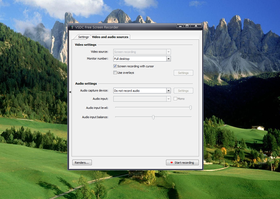
Die Bearbeitungsmöglichkeiten sind umfangreich, allerdings wirkt die Oberfläche ähnlich verwirrend wie bei ShareX. Die nichtlineare Schnittoberfläche sorgt immerhin für etwas mehr Übersicht. Mit spannenden Funktionen wie 360‑Grad‑Videobearbeitung und Export mit bis zu 120 FPS lohnt sich ein Blick auf VSDC. Und nicht zu vergessen: Es ist ein kostenloser HD‑Bildschirmrekorder ohne Wasserzeichen.
Wichtigste Funktionen:
- Export in verschiedene Formate
- Zeichenmodus während der Aufnahme
- DVD‑Authoring
- Nichtlineare Videobearbeitung
Windows 10 Game DVR
Der Windows 10 Game DVR ist der Underdog in dieser Liste. Es handelt sich um eine App, auf die Millionen von Nutzer:innen kostenlos Zugriff haben – viele wissen nur nichts davon. Tief im Windows‑10‑System versteckt findest du mit dem Game DVR eine einfache Möglichkeit, deinen Bildschirm aufzunehmen, ganz ohne zusätzliche Software.
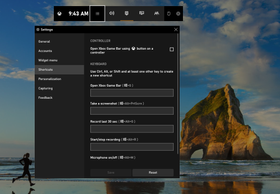
Mit Windows‑Taste + G öffnest du die Game Bar und kannst direkt loslegen. Im Netz gibt es zwar viele Beschwerden über Lags und Bugs, aber: Dieser kostenlose Bildschirmrekorder für Windows 10 ist ins Betriebssystem integriert und arbeitet ohne Wasserzeichen – das ist für viele Fälle ausreichend.
Wichtigste Funktionen:
- In Windows 10 integriert
- Direkter Upload zu (ehemals) Mixer
- Keine feste Aufnahmedauer
Apple-Bildschirmaufnahme-Tool für macOS Mojave
Dies ist die einzige App in unserer Liste, die ausschließlich für den Mac gedacht ist – dank ihrer einfachen Bedienung hat sie sich den Platz aber verdient. Mit dem Kurzbefehl Shift‑Command‑5 kannst du einen Screenshot machen oder eine Bildschirmaufnahme starten. Du wählst dabei entweder den gesamten Bildschirm oder einen bestimmten Bereich und kannst die Aufnahme im Anschluss zuschneiden oder speichern.
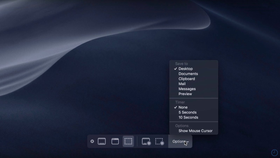
Teilen kannst du deine Aufnahmen allerdings nur, indem du die Datei direkt als Anhang in einer E‑Mail verschickst. Praktischer wäre hier ein teilbarer Link – so wie bei ScreenRec. Zusätzlich gilt: Wenn du macOS Mojave nicht installiert hast, kannst du dieses Tool nicht nutzen.
Die integrierte App steht in älteren macOS‑Versionen nicht zur Verfügung, dort musst du auf QuickTime ausweichen. Ein weiterer Nachteil: Systemton lässt sich nicht direkt mitaufzeichnen. Trotzdem bleibt es eine kostenlose, vorinstallierte Lösung, mit der du deinen Bildschirm ohne Wasserzeichen aufnehmen kannst.
Wichtigste Funktionen:
- Vorinstalliert in macOS Mojave
- Einfache Bearbeitungsoptionen
- Aufnahmen lassen sich in die Zwischenablage kopieren
- Keine feste Begrenzung der Aufnahmedauer
Ezvid
Ezvid setzt ganz auf Bequemlichkeit. Aufnehmen, bearbeiten, hochladen – alles geschieht innerhalb einer einzigen, einfach aufgebauten App mit gut gestalteter Oberfläche. Mit kostenloser Musik, Zeichenwerkzeugen und einem Slideshow‑Maker hat Ezvid einiges zu bieten. Leider gibt es ein Aufnahmelimit von 45 Minuten, und du kannst die Datei nicht lokal speichern, sondern nur direkt zu YouTube hochladen.
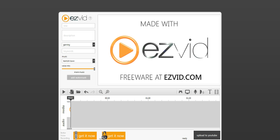
Positiv sind die integrierte Text‑zu‑Sprache‑Funktion und die Möglichkeit, deine Stimme aufzunehmen. Zwar landen keine Wasserzeichen in deinen Videos, dafür wird am Anfang jedes Projekts eine kurze Animation eingefügt – diese kannst du aber problemlos entfernen. Wenn du mit diesen Einschränkungen leben kannst, ist Ezvid durchaus einen Test wert.
Wichtigste Funktionen:
- Eigenes Wasserzeichen kann hochgeladen werden
- Anfangsanimation lässt sich entfernen
- Kostenlose Musikbibliothek
- Einfache Videobearbeitung
Screen Capture
Screen Capture ist ein leichtgewichtiger, einfach zu bedienender Online‑Bildschirmrekorder. Er unterstützt gängige Browser wie Chrome, Mozilla Firefox und Opera. Du kannst den gesamten Bildschirm oder einen bestimmten Bereich aufnehmen und Systemton, Mikrofon und Webcam je nach Bedarf aktivieren oder deaktivieren. Die Ausgaben werden im MP4‑Format gespeichert und lassen sich leicht weitergeben.
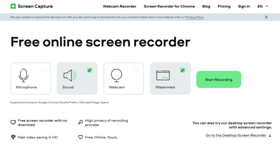
So praktisch Screen Capture auch ist, es hat einen großen Nachteil: Während der Aufnahme kannst du die Einstellungen nicht ändern. Du musst also vorab alle gewünschten Optionen korrekt setzen – sonst musst du die Aufnahme neu starten.
Wichtigste Funktionen:
- Kostenlose Nutzung
- Intuitive Bedienung
- Kein Download erforderlich
- Schnelles Speichern in HD
Bildschirmrekorder, die es nicht in die Liste geschafft haben
Glaub es oder nicht: Es gibt noch einige weitere Bildschirmrekorder ohne Wasserzeichen, doch nicht alle waren gut genug für unsere Auswahl.
Apowersoft
Diese App ist grundsätzlich nicht schlecht, hat aber einen großen Haken: Apowersoft ist ein Online‑Bildschirmrekorder, der trotzdem eine Erweiterung benötigt. Wozu eine Online‑App, wenn man am Ende doch wieder etwas installieren muss?
ShowMore
ShowMore stammt ebenfalls von Apowersoft und wirkt wie eine abgespeckte Version. Es bietet weniger Bearbeitungsfunktionen, setzt aber weiterhin auf die gleiche Erweiterung. Technisch gesehen kannst du mit ShowMore ohne Wasserzeichen aufnehmen, musst dafür jedoch ein Apowersoft‑Konto anlegen. Aus diesem Grund hat es keinen Platz in unserer Hauptliste bekommen.
TinyTake
TinyTake ist eine kostenlose App ohne Wasserzeichen, doch damit enden die Pluspunkte fast schon. Das Programm ist zwar solide, allerdings ist die maximale Aufnahmedauer mit fünf Minuten extrem knapp bemessen.
IceCream Screen Recorder
IceCream übernimmt leider die gleiche unpraktische Beschränkung wie TinyTake und erlaubt ebenfalls nur 5 Minuten Aufnahmezeit.
ActivePresenter
Dieser Recorder ist sehr beliebt und wird oft als Tool ohne Wasserzeichen angepriesen. In Wirklichkeit blendet ActivePresenter jedoch ein Wasserzeichen ein. Nutzung also auf eigene Verantwortung.
GoPlay Editor
Ähnlich wie bei ActivePresenter wird auch GoPlay häufig als Bildschirmrekorder ohne Wasserzeichen beworben. Das stimmt allerdings nicht – auch hier bleibt ein Wasserzeichen zurück.
Zusammenfassung
Beste Funktionen | Nachteile | Plattform | |
ScreenRec | Kostenloser 2 GB Cloud‑Speicher Sicheres Teilen per Freigabe‑Link HD‑Aufnahme | Keine integrierte Videobearbeitung | PC |
OBS Studio | Open source Powerful editor HD recording | Very complex | PC, Mac, Linux |
ShareX | Viele Sharing‑Optionen Open Source | Unübersichtliche Oberfläche | PC |
VSDC Free | Viele Speicheroptionen Zeichenfunktionen während der Aufnahme DVD‑Authoring | Unübersichtliche Oberfläche | PC |
Windows 10 | Integriert in Windows Einfache Bearbeitung | Neigt zu Lags und Performance‑Problemen | PC |
Apple | In macOS integriert Einfache Bearbeitung | Nur unter macOS Mojave verfügbar | Mac |
Ezvid | Eigenes Wasserzeichen hochladen Kostenlose Musik Umfangreiche Bearbeitungsoptionen | Aufnahmelimit | PC |
Screen Capture | Kostenlose, einfach zu bedienende HD‑Aufnahme | Wenige Einstellmöglichkeiten | PC, Mac, Linux |
Fazit
Einen kostenlosen Bildschirmrekorder ohne Wasserzeichen zu finden, ist nicht schwierig. Vergleiche einfach die Tools in der Tabelle oben und wähle die App, die am besten zu deinen Anforderungen passt. Aus unserer Sicht solltest du einen Recorder nutzen, der Video und Ton problemlos aufnimmt und dabei Sicherheit, Datenschutz und einfache Bedienung bietet. ScreenRec vereint all diese Vorteile, ohne dir starre Einschränkungen aufzuzwingen. Es gehört zu den besten Bildschirmrekordern für Windows-PCs – kostenlos und ohne Wasserzeichen. Probier es einfach selbst aus!
Referenzen und weiterführende Links
- Hilfe und Tipps zu OBS
- Mehr über ScreenRec – Bildschirmrekorder ohne Wasserzeichen
- Ist das Entfernen von Wasserzeichen legal?
- So zeichnest du Computerbildschirm und Ton auf
- 10+1 der besten Bildschirmrekorder für Windows-10-PCs





















 English
  Español
  Български
  Русский
  Français
  Português
  العربية
NICHTS MEHR VERPASSEN
Erhalten Sie Updates zu neuen Artikeln, Webinaren und weiteren Angeboten: