Die 8 besten ruckelfreien Bildschirmrekorder im Vergleich
In der heutigen digitalen Welt dreht sich alles ums Teilen. Ob wir Lebensmomente mit Familie und Freund:innen teilen, Schulungsvideos für Kolleg:innen erstellen oder das neueste Top-Game aufnehmen – all diese Situationen leben davon, dass wir sie mühelos und zuverlässig festhalten können. Genau dafür sind Bildschirmrekorder gedacht.
Mit dem richtigen Bildschirmrekorder kannst du problemlos Videoanrufe mit Familie und Freund:innen aufzeichnen, Streaming-Videos mitschneiden, Tutorials und Erklärvideos für die Arbeit produzieren oder dein Gameplay für deine Community festhalten.
So praktisch das klingt: Ruckler können Bildschirmaufnahmen schnell zur Qual machen. Stell dir vor, du nimmst ein wichtiges Tutorial oder ein actionreiches Spiel auf und plötzlich hängt der Ton hinterher, das Bild springt oder friert kurz ein. Die Frustration ist real!

Warum ruckeln Bildschirmrekorder überhaupt?
Ruckler entstehen in der Regel dann, wenn dein Arbeitsspeicher (RAM) stark ausgelastet ist. Das passiert oft, wenn mehrere speicherhungrige Programme parallel laufen – viele Bildschirmrekorder gehören leider genau in diese Kategorie.
Es ist keine triviale Aufgabe, den Bildschirm aufzuzeichnen, während du gleichzeitig durch Websites oder Anwendungen navigierst. Kein Wunder also, dass der RAM dabei schnell ausgelastet ist. Noch heftiger wird es, wenn du mit hoher Auflösung und vielen FPS (Bildern pro Sekunde) aufnimmst – die Videodateien werden riesig und der Rechner kommt ins Schwitzen. Viele hochwertigere Apps für Bildschirmaufnahmen haben in der Vergangenheit genau deshalb für massive Performanceeinbrüche gesorgt.
Inzwischen gibt es jedoch einige kostenlose und kostenpflichtige Bildschirmrekorder, die dieses Problem gezielt adressieren. Während diese Tools um den Titel „bester ruckelfreier Bildschirmrekorder“ konkurrieren, haben wir eine Übersicht erstellt, um sie direkt miteinander zu vergleichen.
Nimm dir kurz Zeit und wirf einen Blick auf unsere Liste der 8 zuverlässigen, einfach zu bedienenden und vor allem ruckelfreien Bildschirmrekorder. Wenn du es besonders eilig hast, kannst du dir auch direkt das Video unten ansehen.
Bildschirmrekorder ohne Ruckler im Überblick
1. Screenrec
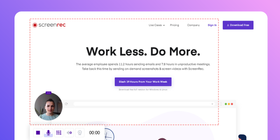
Wenn du einen kostenlosen Bildschirmrekorder ohne Ruckler und ohne Wasserzeichen suchst, ist ScreenRec die richtige Wahl. ScreenRec ist ein HD‑Bildschirmrekorder mit Webcam‑Aufnahme sowie gleichzeitiger Aufnahme von Mikrofon und Systemton – ohne zu stottern.
Die erzeugten Dateien sind vergleichsweise klein und werden im MP4‑Format gespeichert; du kannst sie lokal sichern oder im kostenlosen privaten Online‑Speicher ablegen. Außerdem bekommst du zu jeder Aufnahme einen privaten Freigabe‑Link, mit dem du deine Videos schnell und sicher mit anderen teilen kannst.
Trotz der vielen Funktionen ist ScreenRec erstaunlich leichtgewichtig und verbraucht nur wenig Ressourcen. Genau das macht die Software zum idealen, ruckelfreien Game‑Recorder: Sie kommt mit HD‑Aufnahmen von Gameplay, Webcam und Ton zurecht – also mit allem, was Gamer:innen für hochwertigen Content brauchen.
Verfügbar für:
Windows, Mac und Linux
Preis:
Kostenlos
2. VideoProc Converter
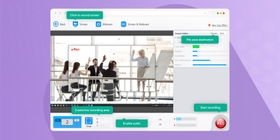
VideoProc Converter ist eine leicht zu bedienende Videosuite mit vielen Werkzeugen, darunter auch ein ruckelfreier Bildschirmrekorder. Du kannst den gesamten Bildschirm oder einen gewählten Bereich aufnehmen, die Webcam einblenden oder beides kombinieren und in Formaten wie MP4, MOV usw. speichern. Sofortiges Teilen gibt es nicht, aber du kannst deine Aufnahmen problemlos auf Plattformen wie YouTube oder Facebook hochladen.
Neben dem Rekorder stehen dir zahlreiche Bearbeitungsfunktionen zur Verfügung, etwa zum Zusammenführen, Schneiden und Zuschneiden von Videos. Außerdem gibt es einen Video‑ und Ton‑Konverter sowie ein Tool zum Digitalisieren von DVDs. Das Beste: Du brauchst nur eine einzige Software zu installieren, um all diese Funktionen nutzen zu können.
Verfügbar für:
Windows und Mac
Preis:
Kostenlose 7‑Tage‑Testversion, danach jährlich rund 29,95 US‑Dollar
3. AceThinker Screen Grabber Pro
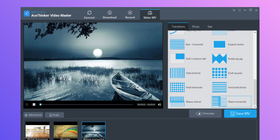
AceThinker ist ein kostenpflichtiger Recorder, mit dem du Bildschirm, Webcam und Ton gleichzeitig aufnehmen und dabei dank integrierter Tools live Anmerkungen einblenden kannst. Für Tutorial‑Ersteller:innen ist besonders spannend, dass sich Mausklicks hervorheben lassen. Weil die App keine Wasserzeichen hinzufügt, gehört sie zu den Bildschirmrekordern ohne Wasserzeichen.
Weniger komfortabel ist die Wahl des Aufnahmebereichs: Du kannst entweder den Vollbild‑Modus nutzen oder einen Bereich angeben, musst Letzteren aber als Zahlenwert (1920×1080, 1280×720, 854×480 usw.) eintragen. Auch das Teilen ist etwas unflexibel, da du deine Aufnahmen nur auf einen vorgegebenen Dienst hochladen oder lokal speichern kannst. Positiv ist hingegen, dass sich die Dateien in nahezu jedem Format exportieren lassen und die Aufnahmen sowohl beim Start als auch bei der Wiedergabe ruckelfrei laufen.
Verfügbar für:
Windows und Mac
Preis:
Ab ca. 29,95 US‑Dollar
4. BB Flashback Express
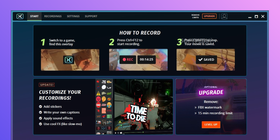
Flashback Express ist ein einfacher, kostenloser Game‑Recorder ohne Ruckler, der ausschließlich für Windows verfügbar ist. Er gilt als gute Alternative zu Bandicam, weil er vieles sehr unkompliziert löst: Mit wenigen Hotkeys startest du HD‑Aufnahmen, erstellst Screenshots, zeichnest Webcam sowie System‑/Mikrofonton auf und kannst sogar live streamen.
Mit Basis‑Effekten wie GIF‑Erstellung, Zeitlupe und Untertiteln lassen sich eindrucksvolle In‑Game‑Clips bauen. Das Teilen ist etwas eingeschränkt, da du die Videos nur exportieren oder direkt zu YouTube hochladen kannst – für viele YouTube‑Gamer reicht das aber aus. Nicht alle Spiele werden unterstützt, die meisten aktuellen und beliebten Titel funktionieren jedoch problemlos.
Verfügbar für:
Nur Windows
Preis:
Kostenlos
5. ScreenFlow
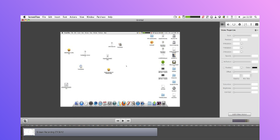
Es gibt nicht allzu viele spezialisierte, ruckelfreie Bildschirmrekorder für den Mac, doch ScreenFlow gehört klar zu den besten. Die Software richtet sich an Profis und bietet hochwertige Werkzeuge für Tutorials, How‑to‑Videos, Gaming‑Clips und Vlogs.
Mit dem leistungsstarken Editor kannst du deinen HD‑Videos Musik, Grafiken, Bilder, Anmerkungen und vieles mehr hinzufügen. ScreenFlow erlaubt zudem die Aufnahme von Webcam, System‑ und Mikrofonton sowie sogar von mehreren Bildschirmen gleichzeitig. Uploads auf gängige Plattformen sind direkt aus der App möglich, was für private Freigaben aber nicht immer ideal ist.
Trotz der vielen Optionen bleibt die Oberfläche erstaunlich übersichtlich. Der größte Nachteil ist der Preis: ScreenFlow ist relativ teuer, und wer Zugriff auf die integrierte Stock‑Mediathek möchte, zahlt noch einmal rund 60 US‑Dollar pro Jahr extra. Wenn Budget aber kein Problem ist, lohnt sich ein Test.
Verfügbar für:
Mac und iOS
Preis:
Ab etwa 129 US‑Dollar
6. liteCam
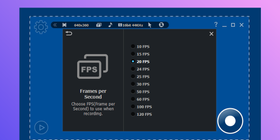
Mit liteCam bekommst du einen weiteren kostenlosen HD‑Bildschirmrekorder, der die Basics sehr gut abdeckt. Du kannst deinen Bildschirm bequem aufnehmen, den Aufnahmebereich wählen und einfache Anmerkungen hinzufügen. In der Game‑Version lassen sich zudem Webcam sowie System‑ und Mikrofonton aufzeichnen.
Die Tonaufnahme ist allerdings etwas heikel: Du brauchst eine Soundkarte mit Full‑Duplex‑Unterstützung, sonst kann der Systemton nicht erfasst werden.
Dafür kannst du mit dem Bildschirmrekorder von liteCam mit bis zu 30 FPS aufnehmen, mit dem Game‑Recorder sogar mit bis zu 120 FPS – dank verlustarmer Kompression ohne Ruckler. Zu den größten Einschränkungen gehören das 10‑Minuten‑Limit und das Wasserzeichen in allen Videos. Für kurze, einfache Aufnahmen ist liteCam aber einen Blick wert.
Verfügbar für:
Nur Windows
Preis:
Kostenlos
7. Bandicam
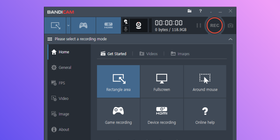
Mit Bandicam kannst du deinen Bildschirm in sehr hoher Auflösung aufnehmen. Außerdem gibt es einen speziellen Game‑Recorder ohne Ruckler, der Aufnahmen mit bis zu 480 FPS ermöglicht. Du kannst zwischen mehreren Aufnahmebereichen wählen, musst aber vorgegebene Seitenverhältnisse auswählen, statt den Bereich frei per Ziehen und Ablegen festzulegen.
Trotz dieses Nachteils punktet Bandicam mit Live‑Bearbeitung und der Möglichkeit, direkt zu YouTube hochzuladen. Wie bei liteCam gibt es allerdings ein 10‑Minuten‑Limit und ein Wasserzeichen in der kostenlosen Version.
Verfügbar für:
Nur Windows
Preis:
Ab ca. 39,95 US‑Dollar
8. Rylstim Screen Recorder
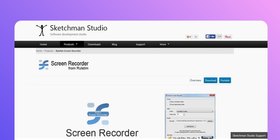
Wenn du keinerlei Extras brauchst und nur schnell etwas aufnehmen möchtest, ist Rylstim eine Option. Dieser sehr einfache Recorder nimmt deinen Bildschirm sowie Mausklicks auf und lässt dich die Bildrate frei wählen. Ton oder Webcam werden hingegen nicht unterstützt, und ein direktes Teilen auf Plattformen ist ebenfalls nicht vorgesehen. Rylstim ist damit deutlich simpler als die anderen Tools in dieser Liste, arbeitet dafür aber ohne Ruckler – daher die Erwähnung.
Verfügbar für:
Nur Windows
Preis:
Kostenlos
*EHRENVOLLE ERWÄHNUNG*
Windows Game DVR
Um fair zu bleiben: Der Windows Game DVR ist dafür bekannt, gelegentlich zu ruckeln. Trotzdem hat er einen Platz in dieser Liste verdient, weil er zu den beliebtesten und bequemsten kostenlosen Game‑Recordern überhaupt gehört.
Er ist auf jedem Windows‑PC und ‑Laptop vorinstalliert und erlaubt es dir, beliebige Bildschirmbereiche mit einem Tastendruck aufzunehmen. Während der Aufnahme kannst du CPU‑Auslastung und RAM beobachten, und wenn du deine Xbox koppelst, kannst du Gameplay aufzeichnen sowie dein Profil und Erfolge anzeigen. System‑ und Mikrofonton lassen sich gleichzeitig aufnehmen.
Wenn du also einen Game‑Recorder ohne zusätzlichen Download suchst, ist der Windows Game DVR keine schlechte Wahl. Um Ruckler zu vermeiden, solltest du vor der Aufnahme möglichst alle unnötigen Programme schließen.
Vergleich ruckelfreier Bildschirmrekorder
| Business-Video-Hosting | ||||||||
ScreenRec | VideoProc Converter | AceThinker Screen Grabber Pro | BB Flashback Express | ScreenFlow | liteCam | Bandicam | Rylstim Screen Recorder | |
Kostenlos? | ||||||||
Aufnahmebereich einfach auswählen? | ||||||||
Plattformübergreifend? | ||||||||
Screenshots erstellen? | ||||||||
Ton und Video gleichzeitig aufnehmen? | ||||||||
Webcam aufnehmen? | ||||||||
Mikrofon und Systemton gleichzeitig aufnehmen? | ||||||||
In HD aufnehmen? | ||||||||
Ohne Wasserzeichen? | ||||||||
Sofortiges Teilen? | ||||||||
Im universellen MP4-Format speichern? | ||||||||
Welche Lösung ist die beste?
Wir hoffen, dass dir diese Tabelle hilft, eine gute Entscheidung zu treffen. Während du noch überlegst, laden wir dich ein, ScreenRec auszuprobieren.
Diese kleine, aber leistungsstarke Software ist kostenlos, ohne Zeitlimit und ohne Wasserzeichen. Sie läuft ruckelfrei, zwingt dich nicht zur Wahl zwischen einfachem und privatem Sharing und nimmt in HD auf. Du kannst sowohl Webcam als auch System- und Mikrofonton aufzeichnen. Am schönsten: Sie eignet sich für alle Arten von Aufnahmen – Tutorials, Gameplay, Vlogs, persönliche Aufzeichnungen und mehr.
Teste ScreenRec – den leichtgewichtigen Bildschirmrekorder ohne Ruckler für Windows und überzeuge dich selbst.
Neueste Version – 5.0.13 | Veröffentlicht am 20. Juli 2025. Funktioniert unter Windows 10, 8, 7, Vista und XP.
sudo wget -q -O - https://screenrec.com/download/pub.asc | sudo apt-key add -
sudo add-apt-repository 'deb https://screenrec.com/download/ubuntu stable main'
sudo apt update
sudo apt install screenrec
Neueste Version – 5.0.13 | Veröffentlicht am 20. Juli 2025. Funktioniert unter macOS.
Referenzen und weiterführende Links
- Weitere Bildschirmrekorder für Laptops
- Vergleich von Software für Bildschirmvideos
- Die besten Bildschirmrekorder für Linux-Nutzer:innen
- Top 9 kostenlose Snagit-Alternativen
- Die 7 besten HD-Bildschirmrekorder
Häufig gestellte Fragen
Wenn du einen ruckelfreien Bildschirmrekorder wie ScreenRec verwendest, musst du die App nur herunterladen, Alt+S drücken, auf das Aufnahme-Icon klicken und loslegen. Achte darauf, in den Einstellungen deine Aufnahmeoptionen (Ton und Webcam-Einblendung) korrekt zu setzen.
Ohne speziellen No-Lag-Recorder solltest du darauf achten, einen leistungsstarken Rechner mit guter CPU zu nutzen. Außerdem hilft es, unnötige Programme im Hintergrund zu schließen, um Arbeitsspeicher freizugeben.
Manche Bildschirmrekorder verbrauchen sehr viel RAM, wodurch dein Computer doppelt so hart arbeiten muss, um alles am Laufen zu halten. Je höher die RAM-Auslastung, desto langsamer die Performance – und genau diese Verlangsamung führt zu Rucklern in der Aufnahme.
Nach unserer Erfahrung ist ScreenRec die beste Software zur Bildschirmaufnahme. Sie benötigt wenig Speicherplatz, was Ruckler vermeidet, bietet HD-Aufnahme, einfaches und zugleich privates Sharing, Webcam-Aufnahme, mehrere Tonoptionen – und das alles kostenlos.
Rechner mit schwacher Hardware verfügen meist über wenig RAM und kommen daher nur mit leichten Anwendungen gut zurecht. Bei der Wahl eines Recorders für solche PCs solltest du auf eine ressourcenschonende App achten, die trotzdem Funktionen bietet, die man sonst eher von High-End-Software kennt. ScreenRec erfüllt genau das: Kaum Speicherbedarf, aber Funktionen wie HD-Aufnahme, Webcam-Overlay, Audioaufnahme, private Cloud und sofortiges Teilen.










![8 der besten kostenlosen Bildschirmrekorder ohne Wasserzeichen [Upd. 2026]](https://screenrec.com/assets_dist/screenrec/media/screen-recorder-no-watermark/screen-recorder-no-watermark.png)










 English
  Español
  Български
  Русский
  Français
  Português
  العربية
NICHTS MEHR VERPASSEN
Erhalten Sie Updates zu neuen Artikeln, Webinaren und weiteren Angeboten: