Die 8 besten Bildschirmrekorder für Laptops
Es ist eine einfache Tatsache: Dinge lassen sich in Videos oft besser erklären als in Textform. Warum sonst wären YouTube‑Tutorials und How‑to‑Videos so beliebt? Wenn du also ein Skype-for-Business-Meeting aufzeichnen, ein Schulungsvideo erstellen oder einfach nur ein Video auf deinem Laptop aufnehmen möchtest, bist du hier richtig.
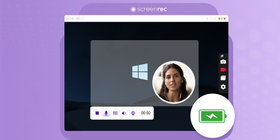
Hier findest du die 8 besten Bildschirmrekorder für Laptops unter Windows, Mac und Linux. Und ja, liebe Mac‑User: Ihr müsst nicht mehr auf den QuickTime‑Workaround zurückgreifen – selbst mit dem neuen macOS‑Tool zur Bildschirmaufnahme lohnt sich ein Blick auf diese kostenlosen Recorder.
1. ScreenRec
ScreenRec ist ein kleines Tool mit einem großen Biss. Diese Videoaufnahme-Software ist extrem simpel aufgebaut, gleichzeitig schnell und rücksichtsvoll gegenüber deinem Akku.
Wenn du deinen Laptop-Bildschirm aufnehmen willst, ohne dass der Akku sofort einbricht, ist ScreenRec die ideale Wahl. Du kannst deinen Desktop als Video aufzeichnen oder einen Screenshot machen und das Ergebnis sofort per privatem Link teilen. Du musst keine Dateien auf eine Sharing‑Plattform hochladen oder riesige Anhänge verschicken.
Obendrein bekommst du 2 GB privaten Online‑Speicher, einen Bildschirmrekorder ohne Wasserzeichen und keinerlei Aufnahmelimits – alles komplett kostenlos. Lade ScreenRec – Bildschirmrekorder für Laptops gratis herunter.
Vorteile:
- 2 GB kostenloser Online‑Speicher
- Sicherer, sofort verfügbarer Freigabelink
- Kein Wasserzeichen
- Ressourcenschonend, schnell und akkusparend
- Aufnahme in HD
Nachteile:
- Kein integrierter Video‑Editor
2. CamStudio
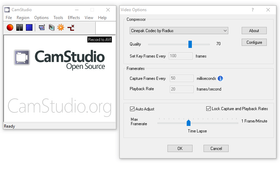
CamStudio ist ein einfach zu bedienender Open‑Source‑Bildschirmrekorder, mit dem du Video und Ton (Mikrofon oder Systemton) als AVI‑Dateien aufnehmen kannst. Einfache Bearbeitungsfunktionen wie automatisches Panning und Untertitel verpassen diesem Basis‑Tool etwas mehr Pep. Du kannst deine Aufnahmen sogar direkt aus der App auf Disc brennen. Außerdem gibt es eine integrierte Hilfedatei, falls du einmal nicht weiterweißt.
Vorteile:
- Kostenlos
- Einfache, schnelle Bearbeitungsfunktionen
- Integrierte Hilfedatei
Nachteile:
- Videos können nur im AVI‑Format gespeichert werden
- Systemton und Mikrofon lassen sich nicht gleichzeitig aufnehmen
3. VLC
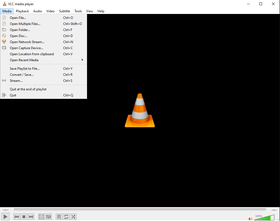
Die meisten kennen VLC als zuverlässigen Mediaplayer, aber der Player hat ein verborgenes Talent: die Aufnahmefunktion. Mit wenigen Klicks verwandelst du VLC in einen vollwertigen Bildschirmrekorder. Egal ob du auf einem Asus‑, Toshiba‑, Samsung‑ oder Dell‑Laptop arbeitest – solange Windows dein Betriebssystem ist und VLC installiert ist, hast du einen quasi „integrierten“ Bildschirmrekorder für Laptops.
Vorteile:
- Integrierte Aufnahmefunktion
- Frei von Adware und Spyware
- Open Source
Nachteile:
- Teilweise instabil bzw. fehleranfällig
- Kein unmittelbares Teilen möglich
4. OBS
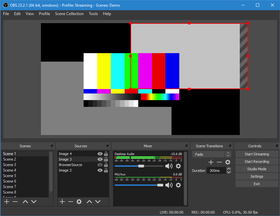
OBS gehört zu den besten kostenlosen Open‑Source‑Bildschirmrekordern und ‑Editoren. Die Videoaufnahme kann so einfach sein wie ein Klick auf den Aufnahme‑Button, gleichzeitig bietet OBS eine nahezu endlose Zahl an Bearbeitungsoptionen und Profi‑Tools.
Die vielen Funktionen und die Möglichkeit, die App extrem individuell anzupassen, können anfangs überwältigend wirken. Weil OBS so umfangreich ist, ist es nicht ganz trivial zu lernen, wie du deinen Laptop‑Bildschirm damit optimal aufnimmst. Zum Glück gibt es eine aktive Community, die dir bei Fragen weiterhilft.
Vorteile:
- Sehr tiefgreifend anpassbar
- Große Vielfalt an Bearbeitungsfunktionen
- Für eine so mächtige App erstaunlich flüssige Bedienung
Nachteile:
- Für Einsteiger:innen relativ schwer zu erlernen
5. AceThinker
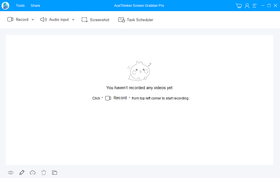
AceThinker legt großen Wert auf einfache Bedienung. Du musst keine steile Lernkurve überwinden, um deinen Bildschirm aufzuzeichnen. Ein kleiner Nachteil: Auch wenn es sich um eine Online‑App handelt, musst du zunächst einen Launcher installieren. Danach kannst du aber entweder den gesamten Bildschirm oder nur einen Ausschnitt aufnehmen – in beiden Fällen macht diese Laptop‑Aufnahme-App dir das Leben leicht.
Vorteile:
- Upload zu beliebten Sharing‑Plattformen
- Integrierter Editor
Nachteile:
- Startet gelegentlich nicht zuverlässig
6. GreenRecorder
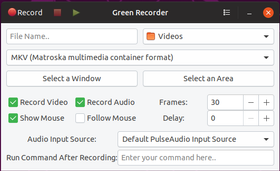
GreenRecorder gilt als einer der ersten Linux‑Bildschirmrekorder und ist ausschließlich für diese Plattform verfügbar. Mit Unterstützung für Xorg und Wayland ist GreenRecorder für viele Ubuntu‑Nutzer:innen zur Standard‑Lösung geworden. Du kannst deinen Bildschirm aufzeichnen, GIFs erstellen und in mehreren Formaten exportieren – schlicht, aber effektiv.
Vorteile:
- Einfach zu bedienen
- Unterstützung für Xorg und Wayland
- GIF‑Erstellung integriert
Nachteile:
- Kein sofortiges Teilen möglich
- Kostenlose Version mit Wasserzeichen und 3‑Minuten‑Limit
7. Free Screen Video Recorder
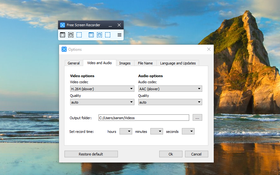
Free Screen Video Recorder ist genau das, was der Name verspricht: ein kostenloser Screen‑Videorecorder. Mit einem Mausklick kannst du mehrere Fenster und bestimmte Bereiche aufnehmen. Auch Ton ist schnell miterfasst, da du in der Menüleiste sowohl Mikrofon als auch Systemton aktivieren kannst. Der Haken: Um die App zu nutzen, musst du zustimmen, dass Drittanbieter‑Software auf deinem Rechner installiert wird.
Vorteile:
- Speichern in verschiedenen Formaten
- Mehrere Fenster gleichzeitig erfassen
Nachteile:
- Installiert unerwünschte Drittanbieter‑Produkte
8. Movavi Screen Recorder
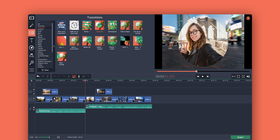
Movavi ist eine weitere bekannte Screenrecording‑App. Sie gilt als zuverlässig und vielseitig: Du kannst sowohl den Laptop‑Bildschirm als auch deine Webcam aufnehmen. Mit den integrierten Bearbeitungstools lassen sich grundlegende Anpassungen wie das Schneiden von Sequenzen vornehmen. Movavi unterstützt verschiedene Ausgabeformate und erzeugt Dateien mit sinnvoller Größe.
Vorteile:
- Unterstützt zahlreiche Formate
- Webcam‑Aufnahme
- Integrierte Bearbeitungsfunktionen
Nachteile:
- Kostenlose Version mit Wasserzeichen
- Systemton kann nicht aufgezeichnet werden
Vergleichstabelle
Bestes Merkmal | Preis | Plattform | |
ScreenRec | Sofortiger privater Freigabelink | Kostenlos | Mac, Windows, Linux |
CamStudio | CD/DVD‑Brennen | Kostenlos | Mac, Windows |
VLC | In Windows integrierter Recorder | Kostenlos | Windows |
OBS | Umfangreiche Bearbeitungsfunktionen | Kostenlos | Mac, Windows, Linux |
AceThinker | Browserbasiert | Kostenlos | Mac, Windows, Linux |
GreenRecorder | Unterstützt Xorg und Wayland | Kostenlos | Linux |
Free Screen Video Recorder | Online‑Bildschirmrekorder | Kostenlos | Mac, Windows, Linux |
Movavi Screen Recorder | Webcam‑Aufnahme | 39,95 US‑Dollar | Mac, Windows |
Fazit
Damit hast du eine vollständige Übersicht über Bildschirmrekorder für Laptops unter Windows, Mac und Linux. Wenn du dich das nächste Mal fragst, wie du deinen Laptop-Bildschirm aufnehmen kannst, lade einfach eines dieser Tools herunter. Und falls du ein MacBook hast und die integrierten Tools frustrieren dich, probiere diesen kostenlosen Bildschirmrekorder für Mac aus. Wir hoffen, dieser Artikel war hilfreich – und wenn du dir immer noch nicht sicher bist, welches Tool das richtige ist, laden wir dich ein, ScreenRec zu testen. Es ist so einfach zu bedienen, dass du fast süchtig nach dem Versenden von Bildschirmaufnahmen werden könntest …
Referenzen & weiterführende Links
- So navigierst du OBS
- Die besten HD-Bildschirmrekorder im Überblick
- Top-Bildschirmrekorder speziell für Linux
- So nimmst du deinen Bildschirm unter Windows 10 & 11 auf (komplette Anleitung)
- Die besten Screenshot-Programme dieses Jahres










![8 der besten kostenlosen Bildschirmrekorder ohne Wasserzeichen [Upd. 2026]](https://screenrec.com/assets_dist/screenrec/media/screen-recorder-no-watermark/screen-recorder-no-watermark.png)










 English
  Español
  Български
  Русский
  Français
  Português
  العربية
NICHTS MEHR VERPASSEN
Erhalten Sie Updates zu neuen Artikeln, Webinaren und weiteren Angeboten: