So nimmst du deinen Bildschirm unter Windows 10 & 11 auf
Im Laufe der Geschichte haben wir immer neue Möglichkeiten entwickelt, besondere Momente festzuhalten – von Höhlenmalereien bis hin zu digitalen Fotos und Videos, die wir in Sekundenbruchteilen aufnehmen. Der nächste logische Schritt ist die Bildschirmaufnahme, und sie zeigt ziemlich gut, wie weit wir gekommen sind.
Ein Unternehmer, der eine Online-Konferenz mit seinen Managerinnen und Managern abhält.
Eine Online-Schülerin und ihre Lehrerin im virtuellen Klassenzimmer, die gemeinsam Lernstoff für die Abschlussprüfungen vorbereiten.
Eine Großmutter, 3.000 Kilometer entfernt, die ihr Urenkelkind zum ersten Mal per Skype sieht.
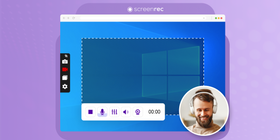
Solche Momente möchten wir festhalten – und heute ist das einfacher denn je. Ein kostenloser Bildschirmrekorder macht es möglich, praktisch alles aufzunehmen, was auf deinem PC- oder Laptop-Bildschirm passiert.
In diesem Artikel zeigen wir dir, wie du deinen Bildschirm unter Windows 10 und 11 aufnimmst. Es gibt mehrere Möglichkeiten – wir führen dich Schritt für Schritt durch drei davon.
Also lehn dich zurück, entspann dich und lass uns loslegen.
OPTION 1: ScreenRec
ScreenRec ist eine kostenlose Software für Bildschirmaufnahmen unter Windows 10, 11 und älteren Versionen. Damit kannst du gleichzeitig deinen Bildschirm und den Systemsound aufnehmen. Außerdem eignet sich ScreenRec als Recorder für Streaming-Videos, als 4K-Bildschirmrekorder, als Tool zum Erstellen von Schulungsvideos und als App, um Skype-for-Business-Meetings aufzuzeichnen.
Die minimalistische Oberfläche macht die Bedienung extrem einfach. Alles Wichtige ist direkt sichtbar, meist genügen zwei bis drei Mausklicks.
ScreenRec lädt deine Aufnahmen im Hintergrund in einen sicheren Online-Speicher (ebenfalls kostenlos) hoch und kopiert den Freigabe-Link automatisch in deine Zwischenablage. Im Grunde musst du nur klicken, aufnehmen und den Link einfügen.
ScreenRec eignet sich für Bildschirmaufnahmen unter Windows 7, 8, 10, 11 und Linux. Es gibt auch Versionen für macOS (Apple Silicon und Intel).
Wie funktioniert die Bildschirmaufnahme?
So kannst du mit ScreenRec deinen Bildschirm auf dem PC aufnehmen. (Sieh dir unten das Video an oder folge der Text-Anleitung.)
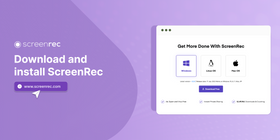
- ScreenRec herunterladen und installieren

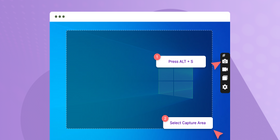
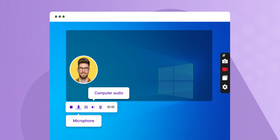
- Drücke Alt + S und wähle den Aufnahmebereich aus (ähnlich wie beim Zuschneiden eines Bildes).
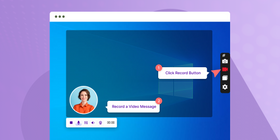
- Klicke auf das Symbol mit der Videokamera, um die Bildschirmaufnahme zu starten.
- Bildschirm mit Ton aufnehmen:
- Systemton. ScreenRec kann den Ton aufnehmen, der über deine Lautsprecher abgespielt wird. Klicke einfach auf das Lautsprecher-Symbol, um die Aufnahme des Systemsounds ein- oder auszuschalten.
- Mikrofon. Du kannst zusätzlich deine Stimme über das Mikrofon mit aufzeichnen. Um das Mikro auszuschalten, klickst du auf den Schalter neben dem Mikrofon-Symbol.
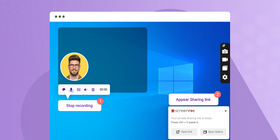
- Füge den privaten Freigabe-Link ein.
Nach jeder Aufnahme erhältst du eine eindeutige URL, die du mit beliebigen Personen teilen kannst. Du kannst die Bildschirmaufnahme per E-Mail versenden oder direkt auf deiner Website einbinden. Kopiere dazu einfach den Link und füge ihn ein.
OPTION 2: Windows-10-Game-Recorder (Game Bar)
Wenn du schon einmal das Windows-Snipping-Tool genutzt hast, hast du dich vielleicht gefragt:
„Wie kann ich meinen Bildschirm unter Windows 10 aufnehmen? Gibt es ein Video-Snipping-Tool?“
Die Antwort lautet: Ja! Genau genommen wurde der Game Recorder (oder die Game Bar) dafür entwickelt, Spielszenen auf dem PC aufzuzeichnen. Du kannst damit aber so gut wie alles aufnehmen, was auf deinem Bildschirm zu sehen ist.
Der Haken: Bevor es losgehen kann, musst du ein paar Voraussetzungen prüfen – und das Tool überhaupt erst einmal finden. Wir gehen das Schritt für Schritt durch.
So nimmst du deinen Bildschirm unter Windows 10 mit der Game Bar auf
- Stelle sicher, dass du eine passende Grafikkarte hast. (Hürde 1) Um einen Screencast aufzunehmen, benötigst du einen Hardware-Encoder, also eine Grafikkarte, die Encoder wie Intel Quick Sync H.260, Nvidia NVENC oder AMD VCE unterstützt.
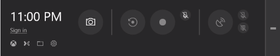
- Drücke Windows + G, dann erscheint der Game Recorder.
- Ton aufnehmen
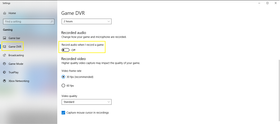
- Systemton: Der Systemsound wird standardmäßig aufgenommen. Du kannst ihn deaktivieren, indem du unten links auf das Zahnrad-Symbol klickst, den Tab „Game DVR“ öffnest und nach unten zu „Audio“ scrollst. Entferne dort das Häkchen bei „Audio aufzeichnen, wenn ich Spielclips aufzeichne“.
- Mikrofonton (Hürde 2). Die Windows-10-Game-Bar ist leider nicht besonders gut auf Sprachaufnahmen ausgelegt. Wenn du deine Stimme während der Aufnahme mitschneiden möchtest, musst du zusätzliche Einstellungen in Windows vornehmen. In diesem Video wird gezeigt, wie das geht.
- Systemton: Der Systemsound wird standardmäßig aufgenommen. Du kannst ihn deaktivieren, indem du unten links auf das Zahnrad-Symbol klickst, den Tab „Game DVR“ öffnest und nach unten zu „Audio“ scrollst. Entferne dort das Häkchen bei „Audio aufzeichnen, wenn ich Spielclips aufzeichne“.
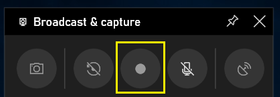
- Klicke auf den Aufnahme-Button (den Kreis), um die Aufnahme zu starten. Im Vollbildmodus kannst du mit Windows-Taste + Alt + G die Aufnahme starten und stoppen.
- Aufnahme teilen (Hürde 3). Nach der Aufnahme wird eine Videodatei lokal auf deinem Computer gespeichert. Eine direkte Freigabe gibt es nicht; du kannst die Datei aber z. B. bei YouTube oder einem anderen Video-Hosting-Dienst hochladen.
OPTION 3: OBS (Open Broadcaster Software)
OBS ist eine weitere populäre Lösung, um Videos unter Windows 10 aufzunehmen. Das Tool ist deutlich komplexer als die beiden anderen Optionen, bietet dafür aber wesentlich mehr Kontrolle über deine Bildschirmaufnahme.
OBS ist nach wie vor eine starke Software für Bildschirmaufnahmen unter Windows 10. Deshalb schauen wir sie uns als dritte Option an. Wir führen dich durch die wichtigsten Schritte, zusätzlich hilft dir dieses Tutorial-Video, die Software besser zu verstehen.
So nimmst du deinen Bildschirm mit OBS auf
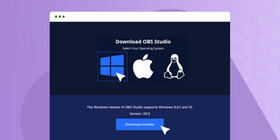
- OBS herunterladen und installieren
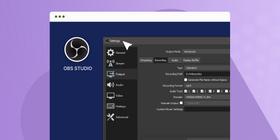
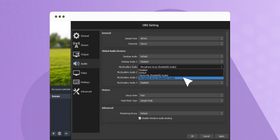
- Öffne die Einstellungen.
- Passe bei Bedarf die Video- und Tonbitrate an:
- Die passende Bitrate hängt von der Leistungsfähigkeit deines Rechners ab. Bei einem schwächeren System wählst du eine niedrigere Bitrate, bei einem starken System kannst du höher gehen. In diesem Video wird erklärt, worauf du achten solltest.
- Vergiss nicht, nach jeder Änderung auf Übernehmen zu klicken. Die Einstellungen werden nicht automatisch gespeichert, wenn du nur auf OK klickst.
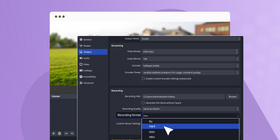
- Wir empfehlen, das Format auf .mp4 zu ändern, damit dein Video auf möglichst vielen Geräten problemlos abgespielt werden kann. *WICHTIG: Nach der Umstellung auf „Übernehmen“ klicken*
- Ton aufnehmen
- Sowohl der Systemsound als auch das Mikrofon werden standardmäßig mit aufgezeichnet.
- In den Einstellungen kannst du die Tonaufnahme bei Bedarf deaktivieren. In diesem Tutorial wird gezeigt, wie das funktioniert.
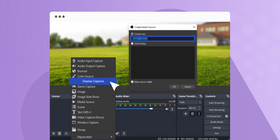
- Klicke unter Quellen auf das Pluszeichen und wähle Bildschirmaufnahme, um die Bildschirmaufnahme zu starten.
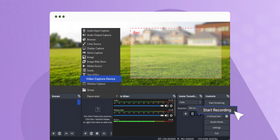
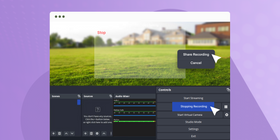
- Klicke auf Aufnahme starten.
- Aufnahme teilen – Deine Videos werden lokal gespeichert. Um sie zu teilen, kannst du sie z. B. bei YouTube oder einem anderen Video-Hoster hochladen.

Die einfachste Methode, deinen Bildschirm aufzunehmen
Etwas gewagt, aber wir lehnen uns mal aus dem Fenster: ScreenRec ist die einfachste Möglichkeit, den Bildschirm unter Windows 10 und 11 (und älteren Versionen) aufzuzeichnen. Viele andere Recorder – ob kostenlos oder kostenpflichtig – machen es unnötig kompliziert: mit Pflicht-Downloads von Drittanbietern und steilen Lernkurven.
ScreenRec wurde entwickelt, um Bildschirmaufnahmen so unkompliziert wie möglich zu machen. Deine Aufnahmen werden automatisch in deinem kostenlosen, privaten Video-Konto gespeichert, und du kannst sie mit wenigen Klicks mit beliebig vielen Personen überall auf der Welt teilen. ScreenRec übernimmt die Schwerstarbeit – du klickst nur ein- oder zweimal. Wenn du es ausprobieren möchtest, lade ScreenRec herunter und teste es selbst.
Häufig gestellte Fragen
Wir empfehlen dir, ScreenRec auszuprobieren: Das Tool ist schnell, extrem einfach zu bedienen (du musst dir im Grunde nur eine Tastenkombination merken), speichert deine Bildschirmaufnahmen automatisch im Online-Speicher und ist kostenlos.
Ja. Windows 10 bringt mit der Game Bar ein eigenes Tool für Bildschirmaufnahmen mit. Eigentlich wurde es für die Aufzeichnung von Gameplay entwickelt, eignet sich aber auch für andere Anwendungen. Du öffnest es mit der Tastenkombination Windows-Taste + G.
Stelle deine Bildschirmauflösung so hoch wie möglich ein und informiere dich über ein gutes Mikrofon mit Geräuschunterdrückung. Unter Windows 10 gehst du zu Start > Einstellungen > System > Anzeige und wählst im Dropdown-Menü „Auflösung“ die höchste verfügbare Einstellung. Die Änderung wird automatisch übernommen – klicke anschließend auf „Änderungen beibehalten“. Verwende danach einen HD-Bildschirmrekorder wie ScreenRec, um deinen Bildschirm in bestmöglicher Qualität aufzunehmen. ScreenRec speichert deine Videos im universellen MP4-Format, das ein gutes Verhältnis zwischen Qualität und Dateigröße bietet.
Quellen und weiterführende Links
- OBS besser verstehen
- Die richtige Bitrate für OBS wählen
- Windows-10-Game-Recorder nutzen
- Die besten kostenlosen Bildschirmrekorder
- So nimmst du Live-Streaming-Videos auf
- Screenshots unter Windows bearbeiten










![8 der besten kostenlosen Bildschirmrekorder ohne Wasserzeichen [Upd. 2026]](https://screenrec.com/assets_dist/screenrec/media/screen-recorder-no-watermark/screen-recorder-no-watermark.png)










 English
  Español
  Български
  Русский
  Français
  Português
  العربية
NICHTS MEHR VERPASSEN
Erhalten Sie Updates zu neuen Artikeln, Webinaren und weiteren Angeboten: