So nimmst du Bildschirm und Ton am PC auf
Ob du einen Livestream mitschneiden oder ein Video‑Training für die Arbeit erstellen möchtest – oft brauchst du einen Weg, Bildschirm und Ton gleichzeitig aufzunehmen.
Das klingt, als müsste es einfach sein, oder?
Ja … leider nicht ganz.
Wenn du einen Bildschirmrekorder mit Ton suchst, der wirklich starke Funktionen kostenlos bietet, ist die Auswahl plötzlich gar nicht mehr so groß. Aber keine Sorge: In diesem Beitrag zeige ich dir die besten KOSTENLOSEN Bildschirmrekorder auf dem Markt. Bewertet haben wir sie nach Bildschirmaufnahme, Ton‑Funktionen, Sharing‑Optionen und Bedienbarkeit.
Die einfache Lösung: Mit ScreenRec Bildschirm und Ton aufnehmen
Mitten im Chaos des Internets versteckt sich ScreenRec – vermutlich der beste Bildschirm‑ und Audiorecorder für Windows, den du bisher ausprobiert hast. Die App ist leicht zu bedienen, kostenlos, blitzschnell und läuft auf Windows 7, 8 und 10 (sowie neueren Versionen). Klingt nach großen Versprechen? Dann lass mich dir zeigen, wie du deinen Bildschirm unter Windows mit Ton aufnimmst. Sieh dir zuerst dieses Video an:
Oder folge der Schritt‑für‑Schritt‑Anleitung unten.
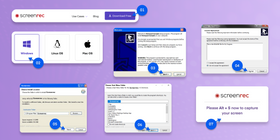
Schritt 1: ScreenRec herunterladen und installieren – Bildschirmrekorder für Mac und Windows
Nach der Installation startet ScreenRec automatisch.
Schritt 2: Toneinstellungen konfigurieren
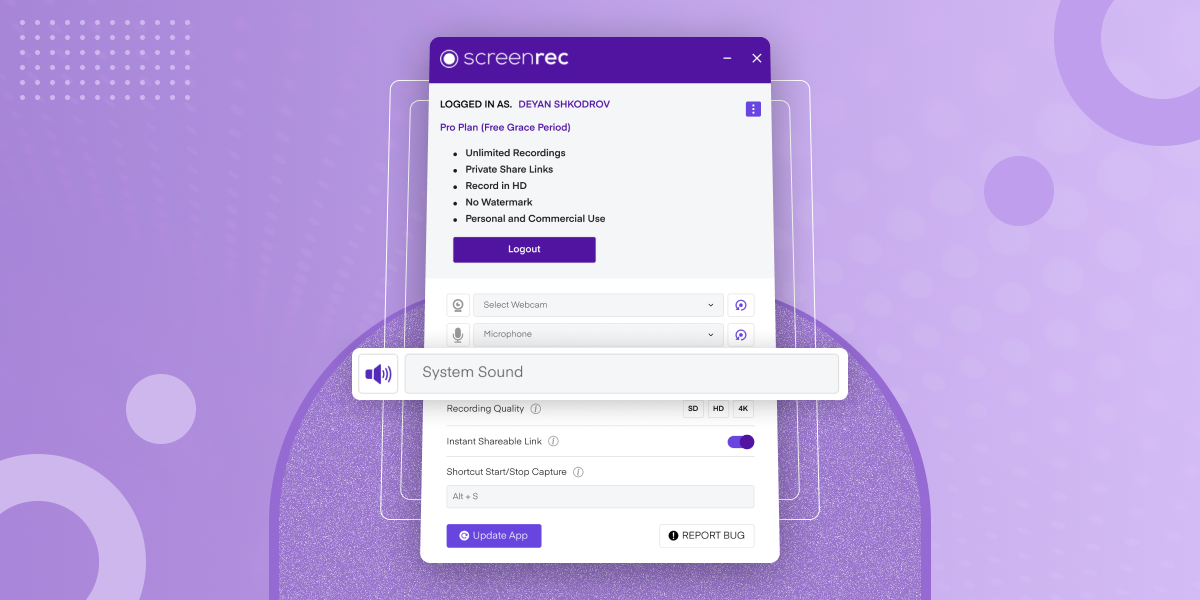
ScreenRec kann deinen Bildschirm MIT Ton aufnehmen – sowohl vom Mikrofon als auch vom Systemton deines Rechners. Das ist tatsächlich ein großer Pluspunkt, denn viele andere Bildschirmrekorder tun sich damit schwer.
Standardmäßig ist das Mikrofon aktiviert, damit du deine Aufnahme kommentieren kannst. Um den System‑ bzw. Desktop‑Ton aufzuzeichnen, öffne die Einstellungen und aktiviere den Schalter für „Systemton“.
Schritt 3: Bildschirmvideo aufnehmen
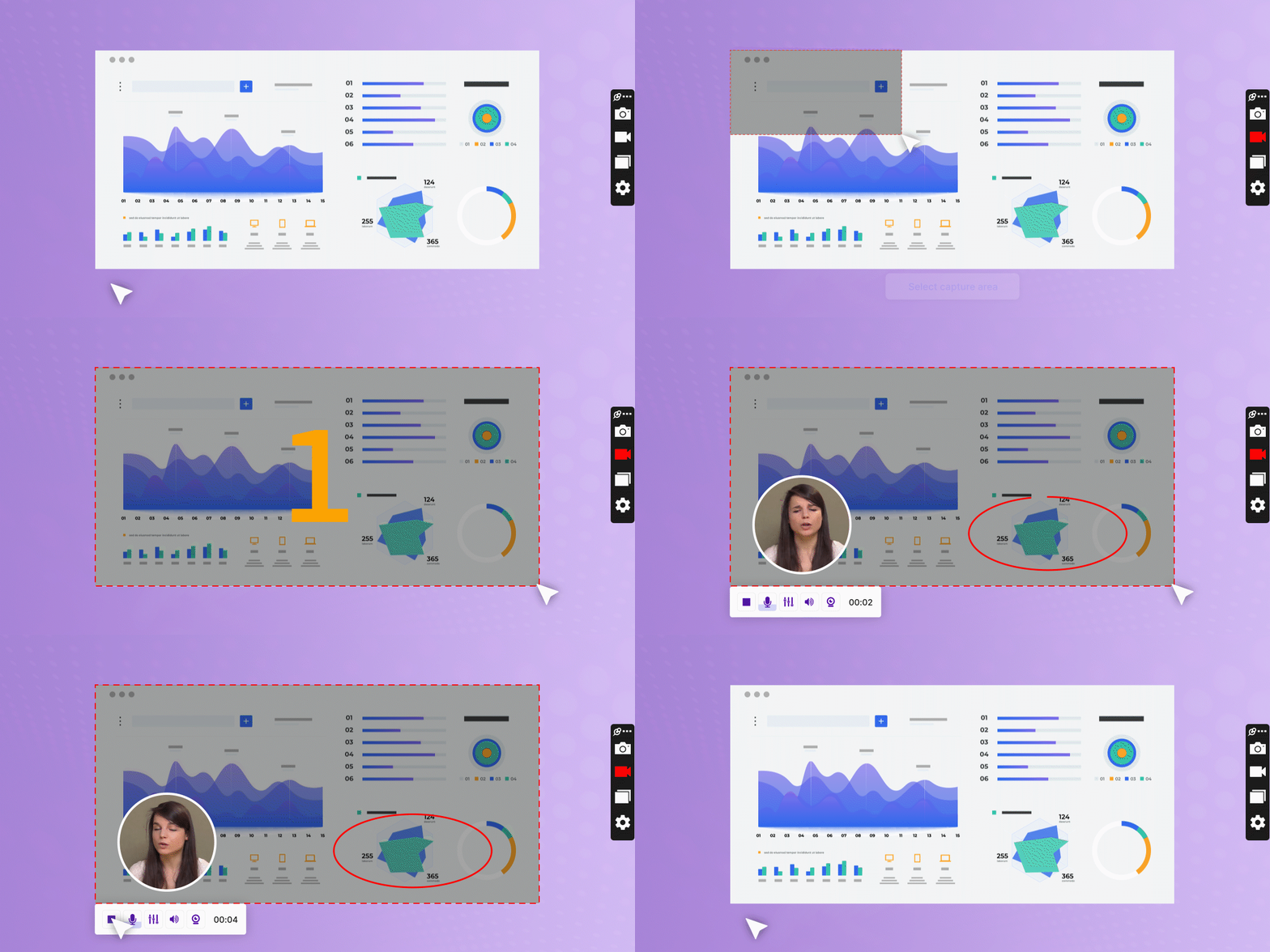
Drücke Alt + S oder klicke auf das Kamera‑Symbol und wähle mit der Maus den Aufnahmebereich aus. Für eine Vollbildaufnahme ziehst du den Rahmen einfach über den gesamten Bildschirm.
Sobald du den Aufnahmebereich festgelegt hast, startet die Bildschirmaufnahme (Bildschirmvideo) automatisch. Du siehst einen großen orangenen Countdown, der bei 3 beginnt.
Schritt 4: Aufnahmen sofort teilen
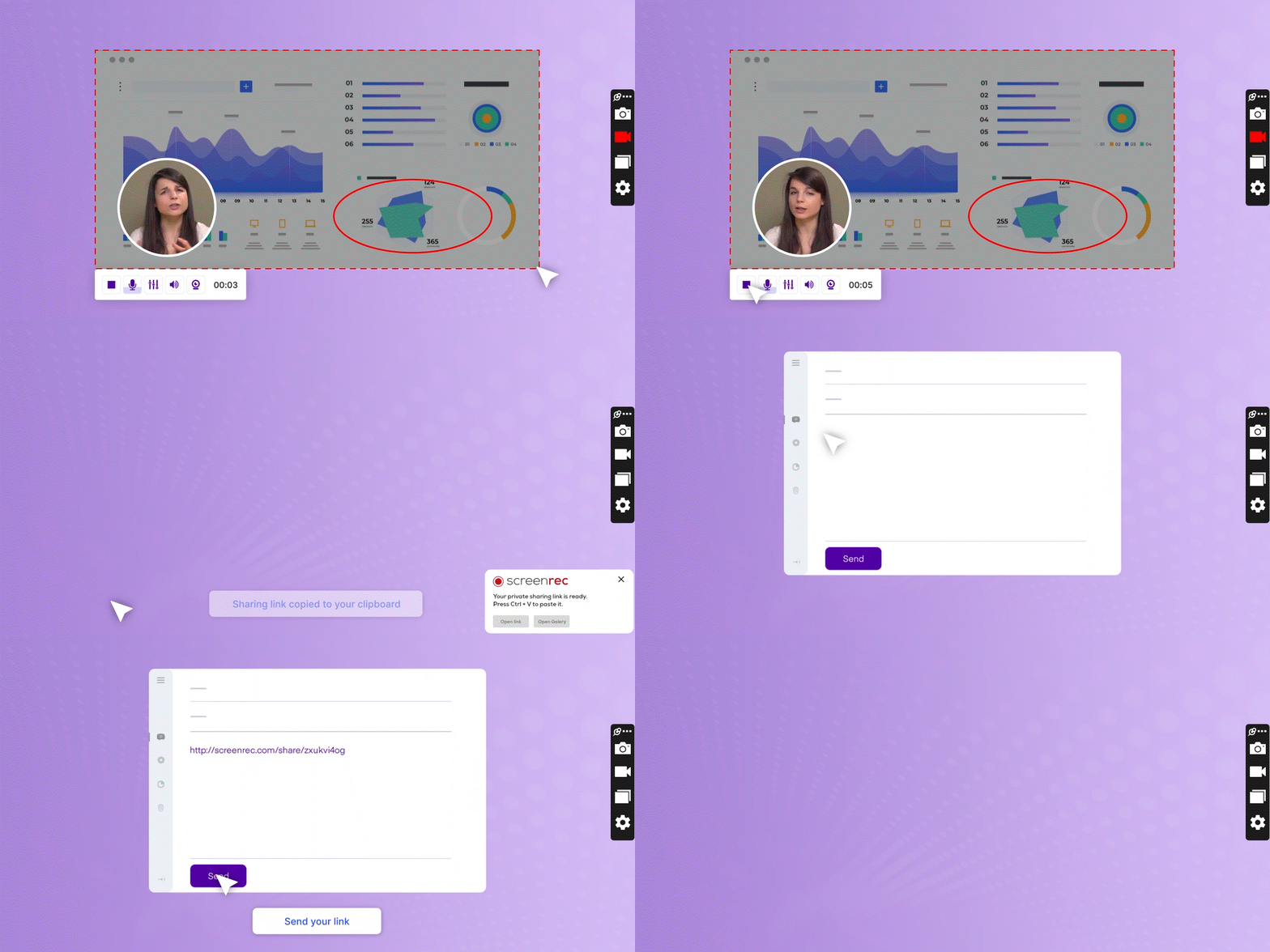
Wenn du die Bildschirm‑ und Tonaufnahme beendest, wird automatisch ein eindeutiger Freigabe‑Link erzeugt. Beim ersten Start wirst du gebeten, ein kostenloses Konto zu erstellen. Deinen Link kannst du dann in eine E‑Mail, einen Messenger, direkt in soziale Netzwerke und vieles mehr einfügen. Ziemlich praktisch, oder?
ScreenRec ist tatsächlich das einzige kostenlose Screen‑Recording‑Tool auf dem Markt, das dir sofort einen Sharing‑Link liefert. Möglich ist das, weil ScreenRec deine Aufnahme schon während des Recordings im Hintergrund hochlädt. Selbst wenn du vergisst, lokal zu speichern oder die Datei versehentlich löschst, liegt sie bereits sicher in der Cloud.
Schritt 5: Aufnahmen in Galerie und User‑Panel verwalten
Neben dem Freigabe‑Link wird deine Bildschirmaufnahme automatisch in hoher Qualität in die Cloud hochgeladen. Über das Galerie‑Symbol kannst du deine bestehenden Aufnahmen ansehen. Fahre mit der Maus über einen Eintrag, um eine Vorschau zu sehen, einen Freigabe‑Link zu erzeugen oder die Aufnahme zu löschen.

Bedienbarkeit
Was die Benutzerfreundlichkeit angeht, ist ScreenRec fast schon verblüffend simpel. Es gibt keine komplizierten Buttons oder Einstellungen, du musst nicht über Encoding oder Upload nachdenken – all das übernimmt die Software. Mit nur wenigen Klicks kannst du Bildschirm und Ton aufnehmen und die fertige Aufnahme teilen.
Weitere Möglichkeiten, Bildschirm und Ton aufzunehmen
Option 1: FonePaw Screen Recorder – einfach zu bedienende Recording‑App
FonePaw Screen Recorder erledigt nicht nur zuverlässig seinen Job, sondern bietet insgesamt ein angenehmes Aufnahme‑Erlebnis. Du kannst Aufnahmen sehr flexibel anpassen: Aufnahmebereich, Webcam‑Größe, System‑ und Mikrofonlautstärke und mehr. Besonders praktisch: Die aufgezeichneten Videos enthalten kein Wasserzeichen.
Benutzerfreundlichkeit
FonePaw Screen Recorder ist insgesamt sehr nutzerfreundlich. Trotz vieler Funktionen ist die Oberfläche übersichtlich, sodass man ihn klar in die Kategorie „einfach zu bedienende Bildschirmrekorder“ einordnen kann. Egal ob Profi oder Einsteiger – der Einstieg fällt leicht.
So nimmst du Bildschirm und Ton mit FonePaw Screen Recorder auf:
Schritt 1: FonePaw Screen Recorder herunterladen und installieren
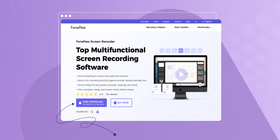
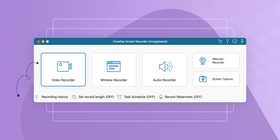
Schritt 2: Programm starten und „Video Recorder“ wählen
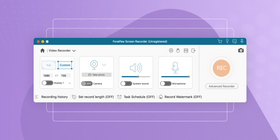
Schritt 3: Einstellungen anpassen
Vor der Aufnahme kannst du Einstellungen wie Aufnahmebereich, Webcam und Lautstärke von System und Mikrofon anpassen. Außerdem lassen sich Aufgaben und Aufnahmedauer planen. Klicke auf „REC“, um die Aufnahme zu starten.
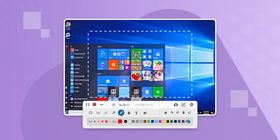
Schritt 4: Aufnahme
Während der Aufnahme kannst du den Bildschirm ganz normal weiter nutzen. Klicke auf das rote Quadrat, um die Aufnahme zu beenden.
Schritt 5: Video ansehen und bearbeiten
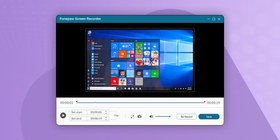
Schritt 6: Video speichern
Gib einen Dateinamen und einen Speicherort ein. Klicke anschließend auf „Next“, um dein Video zu sichern.
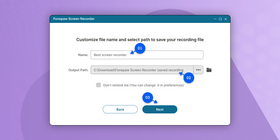
Nach nur wenigen Klicks ist deine Aufnahme fertig. Du kannst sie auf eine Videoplattform hochladen oder in einem Online‑Speicher ablegen, um sie zu teilen.
Option 2: ShareX – Open‑Source‑Bildschirmrekorder, der seinen Job erledigt
Wenn du einen einfachen Bildschirmrekorder suchst, ist ShareX eine gute Wahl. Das Tool ist simpel, leicht zu bedienen und macht genau das, was es soll. Denk an ShareX wie an das „Klassik‑Handy“ unter den Bildschirmrekordern: robust, zuverlässig und trotz moderner Alternativen erstaunlich zeitlos.
Benutzerfreundlichkeit
ShareX ist vor allem deshalb leicht zu bedienen, weil es nur die nötigsten Funktionen bietet. Die Oberfläche erinnert an klassische Windows‑Menüs und bleibt sehr minimalistisch. Für alle, die keinen Wert auf Schnickschnack legen, ist das ein Plus – ein wenig mehr Farbe wäre aber auch nicht verkehrt. Optisch gewinnt ShareX keinen Design‑Preis.
So nimmst du mit ShareX Bildschirm und Ton auf:
Schritt 1: ShareX herunterladen und installieren
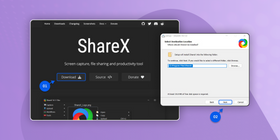
Schritt 2: App starten
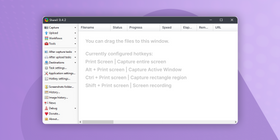
Schritt 3: Computer‑Ton und Mikrofon aufnehmen
Mit ShareX kannst du technisch gesehen sowohl deine Stimme als auch den Systemsound aufnehmen. Ganz ohne Zusatztools geht das allerdings nicht: Für ein Bildschirmvideo mit Tonaufnahme musst du zusätzliche Software herunterladen, installieren und einige Einstellungen im Menü anpassen.
Du kannst jedoch problemlos dein Mikrofon nutzen, um den Bildschirm während der Aufnahme zu kommentieren – wenn das dein Hauptziel ist, bist du mit ShareX gut bedient.
So nimmst du dein Mikrofon auf: Öffne Aufgabeneinstellungen > Aufnehmen > Bildschirmrekorder > Optionen für Bildschirmaufnahme > Audioquelle und wähle „Mikrofon“ als neue Audioquelle.
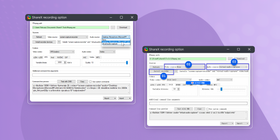
Für Bildschirmaufnahme mit Systemton klicke im linken Bereich auf „Recorder installieren“. Du wirst aufgefordert, zusätzliche Software herunterzuladen und zu installieren. Folge den Anweisungen. Danach wählst du „Virtuelle Audioaufnahme“ im Dropdown für Tonquelle aus.
Schritt 4: Aufnahmebereich auswählen
Klicke links im Menü auf „Aufnehmen“. Wähle den gewünschten Aufnahmebereich und klicke im Dropdown auf „Bildschirmaufnahme“, um das Video aufzunehmen.
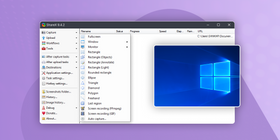
Schritt 5: Aufnahmen teilen
In ShareX kannst du aus Dutzenden von Zielen wählen und deine Aufnahmen direkt aus dem Menü heraus hochladen. Einziger Nachteil: Du musst warten, bis der Upload abgeschlossen ist.
Klicke links auf „Aktionen nach dem Upload“ und wähle aus, ob du die URL kürzen, kopieren oder direkt teilen möchtest. Unter „Ziele“ legst du fest, auf welche Plattform oder Website du direkt hochladen willst.
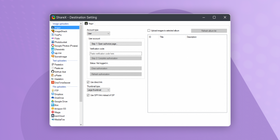
Schritt 6: Aufnahmen verwalten
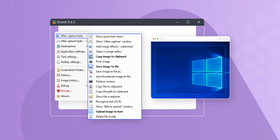
Nach der Aufnahme stehen dir im Bereich „Aktionen nach der Aufnahme“ zahlreiche Aktionen zur Verfügung. Die spannendsten Optionen (Bildeffekte, Bildeditor, Wasserzeichen usw.) gelten jedoch nur für Screenshots – nicht für Videos.
Mit einem aufgenommenen Video kannst du im Grunde nur zwei Dinge tun: teilen – und löschen. Immerhin.
Option 3: Microsoft Expression Encoder 4 – für fortgeschrittene Nutzer
Microsofts Expression Encoder ist eine beliebte Recording‑Lösung, die einige Funktionen bietet, die bei ShareX fehlen. Diese zusätzlichen Optionen gehen allerdings zulasten der Übersichtlichkeit: Es gibt sehr viele Menüs und Einstellungen – wenn du kein echter Tech‑Nerd bist, schaust du dir vermutlich besser zuerst ein Tutorial auf YouTube an.
Benutzerfreundlichkeit
Ein gewisses Maß an Komplexität ist okay, aber zwischen „ausgereift“ und „überladen“ verläuft eine feine Linie – und Microsoft hat sie hier definitiv überschritten.
Das Problem beim Expression Encoder 4: Die Oberfläche wirkt sperrig. Sie erinnert an ein Cockpit voller Schalter und Regler, die man sich merken muss. Unter anderem musst du dein Video am Ende selbst encodieren: Nach der Aufnahme klickst du manuell auf „Kodieren“, um die finale Datei zu erhalten – automatisch passiert hier nichts.
Mit der Zeit wirst du dich sicher zurechtfinden, aber wenn du eine einfache, leicht verständliche Lösung suchst, ist das definitiv NICHT das richtige Tool.
So nimmst du mit Microsoft Expression Encoder 4 Bildschirm und Ton auf:
Schritt 1: Microsoft Expression Encoder 4 herunterladen und installieren
Auf deinem Rechner werden zwei Programme installiert – Microsoft Expression Encoder 4 und Microsoft Expression Encoder 4 Screen Capture.
Schritt 2: Das richtige Programm starten
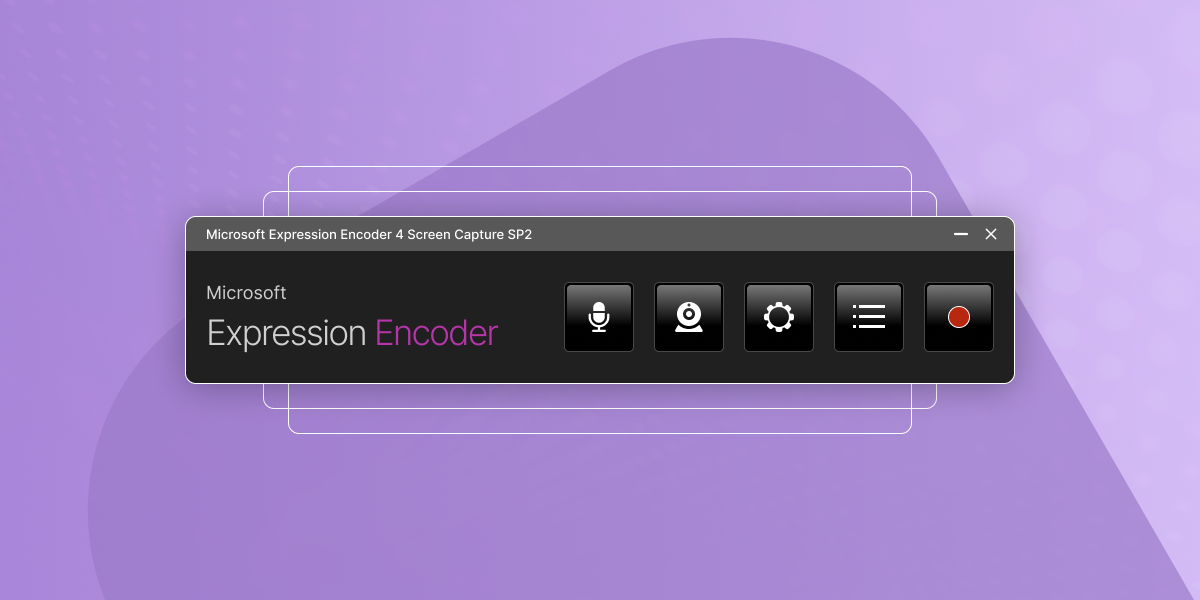
Stelle sicher, dass du Microsoft Expression Encoder 4 Screen Capture (und nicht die Encoder‑App) startest. Du siehst dann die Aufnahme‑Toolbar.
Schritt 3: Toneinstellungen konfigurieren
Im Vergleich zu ShareX ist das Ton‑Setup deutlich einfacher. Bei einer Bildschirmaufnahme kannst du den Ton direkt von den Systemlautsprechern oder über ein Mikrofon mitschneiden – ohne zusätzliche Installationen.
Du musst nur im Einstellungs‑Tab die passende Tonquelle wählen – und voilà: Systemklänge werden mit aufgezeichnet.
So nimmst du das Mikrofon auf: Klicke im User‑Panel auf das Zahnrad‑Symbol und setze ein Häkchen bei „Mikrofon“.
So nimmst du den Systemsound auf: Gehe genauso vor, setze das Häkchen diesmal aber bei „Lautsprecher“.
Allerdings gilt:
Wenn du ein älteres System wie Windows XP oder Windows 7 nutzt, kannst du die Aufnahme des Systemsounds unter Umständen vergessen. Weichen die Toneinstellungen deines Systems von den Optionen im Encoder ab, erscheint eine Fehlermeldung – und deine Bildschirmaufnahme bleibt stumm.
Ich habe außerdem den Guide zur Bildschirmaufnahme für Windows 10 & 11 als Alternative getestet. Das Mikrofon ließ sich problemlos nutzen, aber ShareX weigerte sich teils ohne ersichtlichen Grund, den Systemsound zu erfassen. Wenn du also Probleme hast, liegt es nicht an dir – sondern an der Software.
Schritt 4: Bildschirmaufnahme mit Ton starten
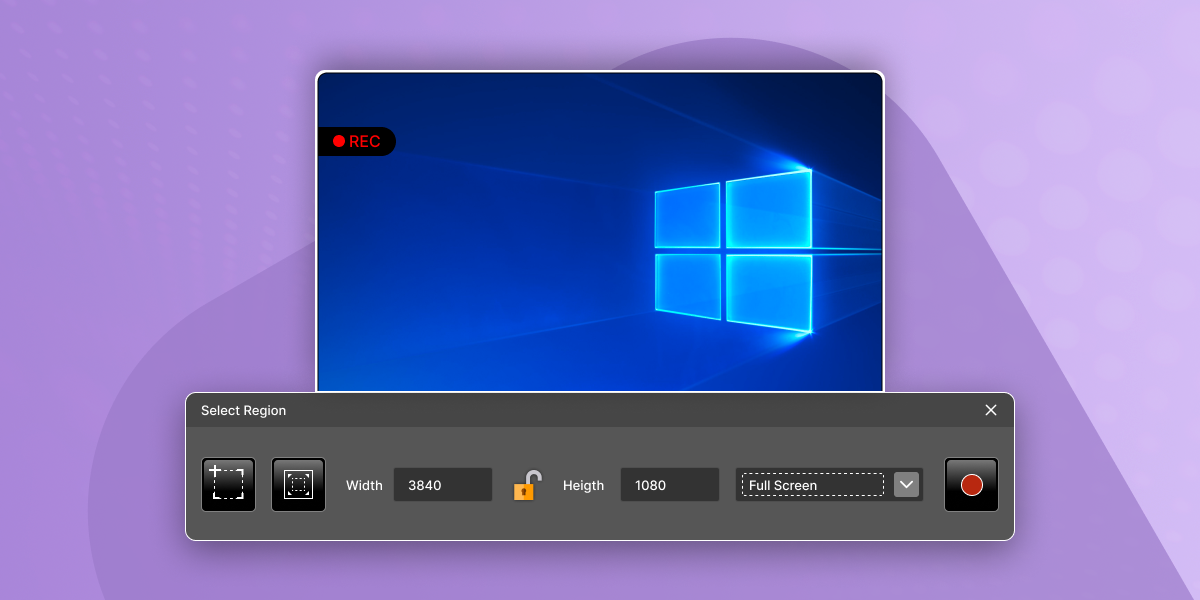
Fairerweise muss man sagen: Hat man sich durch die vielen Optionen gearbeitet, ist die eigentliche Aufnahme recht einfach. Wiedergabe/Pause/Stopp sind gut erreichbar. Du kannst mit der Maus einen Bereich markieren oder bestimmte Fenster beziehungsweise Menüs über das Dropdown im Panel auswählen.
So startest du die Videoaufnahme: Klicke auf das Sonnen‑Symbol, um die Bildschirmoptionen zu öffnen, und überprüfe deine Einstellungen. Wähle den Aufnahmebereich über das Zuschnitt‑Werkzeug oder per Fensterauswahl aus. Wenn der Bereich definiert ist, klickst du auf das Aufnahme‑Icon.
Schritt 5: Video encodieren
Ja, hier kommt ein zusätzlicher Schritt, der nicht unbedingt Spaß macht. Nach dem Stopp der Aufnahme musst du auf „An Encoder senden“ klicken – dadurch öffnet sich das Encoder‑Programm. Dort kannst du die Aufnahme bearbeiten und die Encoding‑Einstellungen anpassen.
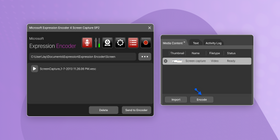
Wenn dich das innerlich aufstöhnen lässt: Du kannst es dir einfach machen und unten links nur auf „Kodieren“ klicken – dann wird dein Video ohne großen Aufwand fertiggestellt.
Schritt 6: Bildschirmaufnahme teilen
Das Teilen deiner Videos ist hier etwas umständlich. Anders als bei ShareX gibt es keine direkten Sharing‑Optionen; du musst die Aufnahme zunächst lokal speichern und dann manuell z. B. auf YouTube hochladen.
Buttons wie „Auf Facebook teilen“ oder „Jetzt twittern“ suchst du vergeblich. Wir schreiben das Jahr 2026 – wir sind es gewohnt, Inhalte mit einem Klick zu veröffentlichen.
Komm schon, Microsoft – da ist noch Luft nach oben!
Fazit
Damit kennst du jetzt drei Wege, Bildschirm und Ton am Computer aufzunehmen. Bleibt die Frage: Welches Tool ist für deinen Zweck das richtige?
Wenn du einen kostenlosen, einfachen Bildschirmrekorder mit Ton suchst, greif zu ScreenRec (Vorsicht, Suchtgefahr wegen der Instant‑Sharing‑Funktion). Wenn du ShareX bereits kennst und dir Echtzeit‑Sharing nicht so wichtig ist, kann das eine sinnvolle Option sein. Und wenn du viele Profi‑Funktionen brauchst und dich mit Encoding sowie manuellem Upload deiner Aufnahmen wohlfühlst, könnte der MS Expression Encoder das passende Werkzeug für dich sein.
Häufig gestellte Fragen
Schritt 1: Lade den ScreenRec‑Bildschirmrekorder für Mac & Windows herunter und installiere ihn.
Schritt 2: Drücke Alt + S, um den Aufnahmebereich auszuwählen, und aktiviere den Ton‑Schalter, um den Systemsound mit aufzunehmen.
Schritt 3: Klicke auf das Kamera‑Symbol, um die Aufnahme zu starten.
Du brauchst einen Bildschirmrekorder, der explizit den Systemsound mitschneiden kann. Nicht alle Programme unterstützen diese Funktion – achte also bei der Auswahl unbedingt auf diese Fähigkeit.
Quellen und weiterführende Links
- Microsoft Expression Encoder 4 – Tutorial und Überblicksvideo
- Microsoft Expression Encoder 4: Free‑ vs. Pro‑Version
- ScreenRec: Infos zu diesem Screen‑Recording‑Tool
- Screen‑Recording im Business‑Umfeld
- ShareX – vollständiges Tutorial
- Zusätzliche Software für Tonaufnahme in ShareX – „virtual‑audio‑capturer“
- Top 5 der besten kostenlosen Bildschirmrekorder (und wie du den richtigen wählst)
- Tutorial zur Bildschirmaufnahme unter Windows 10 & 11










![8 der besten kostenlosen Bildschirmrekorder ohne Wasserzeichen [Upd. 2026]](https://screenrec.com/assets_dist/screenrec/media/screen-recorder-no-watermark/screen-recorder-no-watermark.png)










 English
  Español
  Български
  Русский
  Français
  Português
  العربية
NICHTS MEHR VERPASSEN
Erhalten Sie Updates zu neuen Artikeln, Webinaren und weiteren Angeboten: