Top 11 kostenlose Bildschirmrekorder
Man sagt, es gibt nichts umsonst – und meistens stimmt das auch. Bildschirmaufnahme-Software ist allerdings eine erfreuliche Ausnahme: Es gibt jede Menge kostenlose Tools.
Damit du den für dich besten kostenlosen Bildschirmrekorder findest, haben wir eine Shortlist der besten kostenlosen Bildschirmrekorder 2026 erstellt. Ideal, um Ideen und Feedback schneller zu teilen, Video-Tutorials und Erklärvideos aufzunehmen, Bugs zu melden und vieles mehr.
Was ist Bildschirmaufnahme-Software?
Bildschirmaufnahme-Software zeichnet auf, was auf deinem Bildschirm passiert. Du kannst den gesamten Bildschirm oder nur einen bestimmten Bereich aufnehmen. Die meisten Apps können dein Mikrofon für gesprochene Kommentare aufzeichnen; die besten Desktop-Recorder können außerdem Bildschirm und Systemton gleichzeitig aufnehmen.
Hier enden die Gemeinsamkeiten aber auch schon. Nicht alle Programme sind HD-Bildschirmrekorder. Manche speichern deine Aufnahmen in verschiedenen Dateiformaten oder exportieren direkt zu Plattformen wie YouTube. Top-Recorder wiederum laden dein Video in Echtzeit in den Online-Speicher und geben dir sofort einen Freigabelink – deutlich effizienter.
Bevor du dich also auf eine kostenlose Aufnahmesoftware festlegst, solltest du deine Anforderungen klären. Vielleicht musst du deine Videos gar nicht auf Social Media hochladen – oder dir reicht SD-Qualität.
Wie wir die Bildschirmrekorder bewertet haben
Wir haben die Infos zu allen Desktop-Recordern direkt von den offiziellen Websites genommen, zusätzliche Insights aus unabhängigen Reviews (z. B. G2Crowd) gesammelt und jedes Tool selbst getestet.
Was macht einen guten Bildschirmrekorder aus?
Unsere Auswahl reicht von Desktop-Apps bis hin zu Browser-Erweiterungen, aber alle erfüllen diese Basis-Kriterien:
- Benutzerfreundliche Oberfläche
- Kann den gesamten Bildschirm oder einen Ausschnitt aufnehmen
- Erfasst Systemton und Mikrofonton
- Integriertes Video-Sharing und/oder komfortable Exportoptionen
Im Video findest du weitere Details.
Die beste kostenlose Bildschirmaufnahme-Software 2026 im Überblick
| Business-Video-Hosting | |||||||||||
Screenrec | VideoSolo | EaseUS RecExperts | AceThinker Kostenloser Online-Bildschirmrekorder | Apowersoft Kostenloser Online-Bildschirmrekorder | Screencast-O-Matic | Ezvid | Prezi Video | Veed | Movavi Screen Recorder | VideoProc Converter | |
Bildschirmvideo auf Festplatte speichern | |||||||||||
Video-Hosting | ? 2 GB sicheres Video-Hosting kostenlos | ? Upload auf eine YouTube-ähnliche Plattform | ? Upload auf die Screencast-O-Matic-Plattform | ? Kein Video-Hosting oder Upload-Optionen | |||||||
Online-Aufzeichnung | |||||||||||
Sofortiges Teilen | ? Privaten Sharing-Link erhalten, sobald du die Aufnahme beendest | ||||||||||
Sharing-Optionen | Universeller Sharing-Link. Privat oder öffentlich teilbar. | Speichern als AVI, MOV, WMV, FLV, MP4 oder Upload zu YouTube, Vimeo, Google Drive oder Dropbox | Upload zu YouTube, Dropbox, Vimeo oder Google Drive | Upload zu YouTube | Keine. Du kannst die Aufnahme lokal auf der Festplatte speichern. | Stream zu Webkonferenz-Apps | Keine. Du kannst die Aufnahme lokal auf der Festplatte speichern. | Hochladen in den Online-Speicher, zu Google Drive oder YouTube; Teilen per WhatsApp, YouTube, Telegram oder E-Mail | |||
Computer-Ton und Video gleichzeitig aufnehmen | |||||||||||
Eigene Stimme aufnehmen | |||||||||||
Im Vollbild aufnehmen | ? ? Ja, aber das Aufnahme-Widget lässt sich nicht ausblenden | ||||||||||
Screenshots erstellen | |||||||||||
Video-Bibliothek | |||||||||||
Video-Verschlüsselung | |||||||||||
Video-Analytics | |||||||||||
Videobearbeitungstools | Grundlegende Bearbeitung und Annotationen | ? ? Nur Trimmen | ? Grundlegende Videobearbeitung, z. B. Auswahl löschen | Grundlegende Bearbeitungsoption (zusätzliche Teile entfernen) | |||||||
Webcam-Aufnahme | |||||||||||
Aufnahmezeit | Unbegrenzt | Unbegrenzt | 10 Minuten in der kostenlosen Version unbegrenzt in der Pro-Version | Unbegrenzt | Unbegrenzt | 15 Minuten | Abhängig vom freien Speicherplatz | 15 Minuten | 10 Minuten | Abhängig vom freien Speicherplatz auf der Festplatte | Unbegrenzt |
Werbung | Werbefrei | Werbefrei | Werbefrei | Werbefrei | Werbefrei | Werbung | Werbefrei | Werbefrei | Werbefrei | Werbefrei | |
Video-Kompression | MP4 (universell) | AVI, MOV, WMV, FLV und MP4 | MP4, WMV, AVI, FLV, MPEG, VOB, ASF und GIF | MP4, AVI, FLV | WMV (nur Windows) | MP4, AVI, MOV, MKV, WEBM, GIF und MP3 | MP4 (universell) | ||||
Unterstützte Plattformen | Windows und Linux | Windows und Mac | Windows und Mac | Windows und Mac | Windows und Mac | Windows und Mac | Windows | Windows, Mac und ChromeOS | Windows und Mac | Windows und Mac | Windows und Mac |
Funktioniert auch offline | |||||||||||
1. ScreenRec
Klicken. Aufnehmen. Sofort teilen. Wenn du die schnellste und einfachste Möglichkeit suchst, deinen Bildschirm aufzunehmen und die Aufnahme mit anderen zu teilen, ist ScreenRec die richtige Wahl. Keine Werbung, keine Einschränkungen. Du bekommst nicht nur einen kostenlosen Bildschirmrekorder, sondern auch kostenloses Business-Video-Hosting dazu.
Vorteile:
- Computer-Ton aufnehmen
- Mikrofon aufnehmen
- Bildschirm in HD aufnehmen
- Webcam-Aufnahme
- Aufnahmesoftware für Windows, Mac & Linux (plattformübergreifend)
- Screenshots erfassen und annotieren
- 2 GB kostenloses Video-Hosting inklusive
- Online-Aufzeichnung: Videos werden laufend auf eine sichere Hosting-Plattform (StreamingVideoProvider) hochgeladen
- Dateien werden im MP4-Format gespeichert und laufen auf praktisch jedem Gerät
- Sofortiges Teilen per privatem Link
- Sehr leichtgewichtig
- Video-CMS zum Verwalten deiner Aufnahmen (Tags, Beschreibungen, Ordner, Playlists)
- Video-Verschlüsselung: Ohne deine ausdrückliche Erlaubnis kann niemand deine Videos herunterladen
- Video-Analytics
- Unbegrenzte Aufnahmezeit
- Keine Werbung
Nachteile:
- Keine integrierten Videobearbeitungsfunktionen
Kostenlos verfügbar für:
- Windows, Mac und Linux
2. VideoSolo Screen Recorder
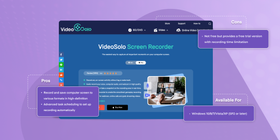
VideoSolo Screen Recorder ist ein aufstrebender Bildschirmrekorder für den PC, der sich bereits viele treue Nutzer:innen erarbeitet hat. Er zeichnet Bildschirmaktivitäten in hochwertiger Qualität mit bis zu 60 fps auf, sodass du Gameplay ohne Framedrops festhalten kannst. Neben Online-Meetings lassen sich mit einfachen Bearbeitungstools auch Video-Tutorials erstellen; außerdem kannst du Systemton und Stimme gleichzeitig aufnehmen.
Vorteile:
- Bildschirm in hoher Qualität in verschiedenen Formaten aufnehmen und speichern
- Erweiterte Aufgabenplanung für automatische Aufnahmen
- Werbefreie, benutzerfreundliche Oberfläche
- Einfache Videobearbeitung für schnelle Nachbearbeitung
- Stabile Aufnahmen ohne Zeitlimit
- Webcam-Aufnahme verfügbar
Nachteile:
- Nicht kostenlos; Testversion mit zeitlich begrenzten Aufnahmen
Verfügbar für:
- Windows 10/8/7/Vista/XP (SP2 oder neuer)
3. VideoProc Converter
VideoProc Converter ist ein watermark-freier Bildschirmrekorder, der unter Windows und Mac flüssig läuft. Du kannst Bildschirm und Webcam gleichzeitig aufnehmen und per Chroma-Key den Hintergrund entfernen, um einen virtuellen Raum für deine Aufnahmen zu schaffen.
Vorteile:
- Drei Aufnahme-Modi: nur Bildschirm, nur Webcam oder beides gleichzeitig
- Gesamten Bildschirm oder nur einen Ausschnitt erfassen
- Export in viele Formate, z. B. MP4, MKV, FLV, MOV und TS
- Kein Wasserzeichen und keine Zeitlimits
- Bildschirm mit Ton aufnehmen
- GPU-Beschleunigung für flüssige Aufnahmen und Exporte
- Editierfunktionen wie Schneiden, Zusammenfügen, Untertitel, Stabilisierung, Formatkonvertierung, Wasserzeichen u. v. m.
- Einfache, werbefreie Oberfläche
Nachteile:
- Keine sehr feinen FPS-Einstellungen
Verfügbar für:
- Windows und Mac
4. EaseUS RecExperts
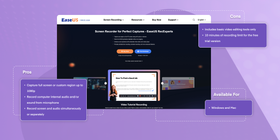
EaseUS RecExperts ist eine All-in-One-Lösung für Bildschirmaufnahmen und trotzdem leicht zu bedienen. Du kannst Bildschirm, Ton, Webcam, Bildschirm+Ton oder Bildschirm+Webcam aufnehmen und damit Zoom-Meetings, Präsentationen, Tutorials, Online-Kurse oder Games erfassen.
Vorteile:
- Vollbild oder benutzerdefinierte Bereiche bis 1080p aufnehmen
- Internen Systemton und/oder Mikrofon aufzeichnen
- Bildschirm und Ton gemeinsam oder getrennt aufnehmen
- Nur Webcam oder Webcam+Screen erfassen
- Aufnahmetasks planen (Start, Stopp, Splits automatisch)
- Screenshots vom Bildschirm oder aus dem Video machen
- Integrierter Player für Ton und Video
- Aufnahmen bequem verwalten
- Export als MP4, MOV, FLV, MKV, AVI, MP3, AAC, WAV, OGG, WMA, FLAC, GIF oder PNG
- Werbefrei
Nachteile:
- Nur grundlegende Videobearbeitung
- In der Testversion auf 10 Minuten Aufnahmedauer begrenzt
Verfügbar für:
- Windows und Mac
5. AceThinker Kostenloser Online-Bildschirmrekorder
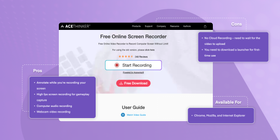
AceThinker Kostenloser Online-Bildschirmrekorder ist ein webbasiertes Tool mit intuitiver Oberfläche und Anleitungen. Ein Highlight ist die Möglichkeit, den gesamten Bildschirm ohne Zeitlimit und mit beliebig vielen Aufnahmen zu erfassen.
Vorteile:
- Während der Aufnahme annotieren
- Hohe FPS für Gameplay-Aufnahmen
- Computer-Ton aufnehmen
- Webcam-Video aufnehmen
- Gesamten Bildschirm oder nur einen Bereich aufzeichnen
- Export als AVI, MOV, WMV, FLV, MP4
- Upload zu YouTube, Vimeo, Google Drive oder Dropbox
Nachteile:
- Keine Online-Aufzeichnung – du musst warten, bis das Video hochgeladen ist
- Beim ersten Start muss der Launcher heruntergeladen werden
Verfügbar für:
- Chrome, Firefox und Internet Explorer
6. Apowersoft Kostenloser Online-Bildschirmrekorder
Ein solider Online-Recorder mit grundlegenden Schnittfunktionen. Diese kostenlose Bildschirmaufnahme-Software läuft im Browser (Mac oder Windows) und benötigt eine Internetverbindung. Als Einmal-Lösung kann Apowersoft Kostenloser Online-Bildschirmrekorder sinnvoll sein.
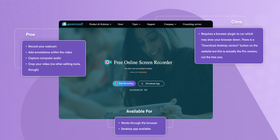
Vorteile:
- Webcam aufnehmen
- Annotationen direkt im Video hinzufügen
- Computer-Ton erfassen
- Video zuschneiden (weitere Schnittfunktionen fehlen)
- Läuft unter Windows und Mac, nicht unter Linux
- Nach der Aufnahme kannst du das Video speichern oder zu YouTube, Vimeo, Dropbox, Google Drive etc. hochladen
- Viele Exportformate (kann für Einsteiger:innen auch verwirrend sein)
Nachteile:
- Benötigt eine Browser-Erweiterung, die den Browser verlangsamen kann; die „Desktop-Version“ auf der Website ist die Pro-Variante, nicht die kostenlose
- Keine Online-Aufzeichnung: Zum Teilen musst du Rendern und Upload abwarten
- Zeitlimits und Wasserzeichen (entfernt, wenn du ein kostenloses Konto erstellst)
- Für Games ungeeignet, da das Aufnahme-Widget nicht ausgeblendet werden kann
- Nutzer:innen berichten von langen Ladezeiten bei der Wiedergabe
- Nutzung nur mit aktiver Internetverbindung
Verfügbar für:
- Browser (Online-Nutzung erforderlich)
7. Screencast-O-Matic
Die kostenlose Version von Screencast-O-Matic ist ein weiteres browserbasiertes Recording-Tool. Es eignet sich, wenn du keinen Systemton brauchst und nur sehr kurze Videos aufnehmen möchtest.
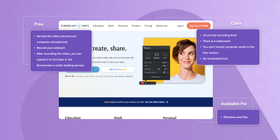
Vorteile:
- Vertonung – Mikrofon aufnehmen
- Webcam-Aufnahme
- Upload zu YouTube oder dem Screencast-O-Matic-Hostingdienst
- Mauszeiger hervorheben
Nachteile:
- 15-Minuten-Limit
- Wasserzeichen
- Keine Aufnahme des Systemtons in der kostenlosen Version
- Kein Screenshot-Tool
- Läuft nur im Browser und kann den Rechner ausbremsen
- Werbung in Bildschirmvideos
- Benötigt Java
- Nutzer:innen berichten von Browser-Abstürzen und Performanceproblemen
- Keine Online-Aufzeichnung; Upload nach dem Rendern erforderlich
Verfügbar für:
- Windows und Mac
8. Ezvid
Ezvid steht auf unserer Liste, weil es ein paar spannende Funktionen bietet: Du kannst während der Aufnahme zeichnen oder aus Text synthetische Sprache erzeugen. Wie iSpring Free Cam läuft Ezvid allerdings nur unter Windows und speichert Bildschirmvideos im relativ schweren WMV-Format.
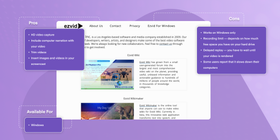
Vorteile:
- HD-Videoaufnahme
- Computer-Narration im Video integrieren
- Videos trimmen
- Bilder und Videos in das Bildschirmvideo einbetten
- Während der Aufnahme zeichnen
- Webcam-Aufnahme
- Keine Wasserzeichen
- Keine Werbung
Nachteile:
- Läuft nur unter Windows
- Aufnahmelimit abhängig vom freien Speicherplatz
- Verzögerte Wiedergabe, da erst gerendert werden muss
- Kann laut Nutzer:innen den Rechner verlangsamen
- Speichert nur im WMV-Format (auf anderen Plattformen ggf. nicht abspielbar)
Verfügbar für:
- Windows
9. Prezi Video
Mit Prezi Video kannst du Präsentationen direkt aus deinen Prezi-Slides heraus aufnehmen. Das Tool arbeitet auch mit PowerPoint zusammen, sodass du klassische Folien mit fertigen Templates aufpeppen kannst. Du kannst Präsentationen aufnehmen, bearbeiten, herunterladen und sogar in Konferenz-Apps streamen.
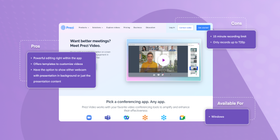
Vorteile:
- Bindet Prezi- oder andere PowerPoint-Präsentationen ein
- Mächtige Bearbeitung direkt in der App
- Viele Templates zur Anpassung deiner Videos
- Option, Webcam mit Präsentation im Hintergrund oder nur die Folien zu zeigen
- Export im MP4-Format
- Livestream zu Zoom, Webex und GoToWebinar
- Aufnahme pausieren und fortsetzen
Nachteile:
- 15-Minuten-Limit
- Maximal 720p-Auflösung
Verfügbar für:
- Windows, Mac und ChromeOS
10. Veed
Veed ist ein Online-Bildschirmrekorder mit integriertem Videoeditor. Wenn du keine Software installieren darfst, kann das eine gute Lösung sein. Es läuft unter Windows und Mac direkt im Browser, ohne Installation oder Browser-Erweiterung.

Vorteile:
- Bildschirmaufnahme mit einem Klick
- Individuelle Layout-Optionen
- Schnelle, einfache Review
- Vollwertige Videobearbeitung
- Automatisch generierte Untertitel
- 2 GB kostenloser Speicher
- Keine Installation nötig
Nachteile:
- Wasserzeichen
- 10-Minuten-Limit
- Kein Kundensupport
Verfügbar für:
- Windows und Mac
11. Movavi Screen Recorder
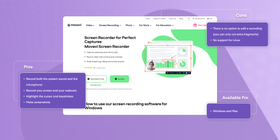
Der Movavi Screen Recorder ist ein einfaches, aber funktionsreiches Programm. Ideal, wenn du Bildschirmvideos mit Ton, Webcam und hervorgehobenen Maus- bzw. Tastatureingaben oder Screenshots erstellen möchtest. Die Software läuft unter Windows und Mac und benötigt keine Internetverbindung.
Vorteile:
- Systemton und Mikrofon gleichzeitig aufnehmen; beide Quellen bei Bedarf deaktivierbar
- Bildschirm und Webcam erfassen
- Cursor und Tastenanschläge hervorheben
- Screenshots erstellen
- Aufnahmen lokal oder in Google Drive speichern
- Export als MP4, AVI, MOV, MKV, WEBM, GIF oder MP3
- Sofortiges Teilen über den Online-Speicher sowie per WhatsApp, YouTube, Telegram oder E-Mail direkt aus dem Programm
- Kein Zeitlimit
- Keine Werbung
Nachteile:
- Nur einfaches Trimmen; keine weitergehende Videobearbeitung
- Keine Linux-Unterstützung
Verfügbar für:
- Windows und Mac
Was macht einen guten Bildschirmrekorder aus?
Zwei Punkte sind besonders wichtig, wenn du 2026 nach dem besten kostenlosen Bildschirmrekorder suchst.
1. Dateiformat & Kompression
Ein Dateiformat ist eine bestimmte Art, Daten in einer Datei zu organisieren. Es gibt viele Videoformate und manche Recorder unterstützen mehrere. Meistens läuft es aber auf MP4 vs. WMV hinaus.
MP4 oder WMV für Bildschirmaufnahmen?
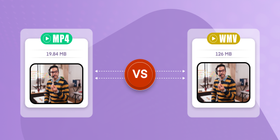
WMV stammt von Microsoft und wurde früher vor allem für hochwertige Aufnahmen (z. B. DVD, Blu-ray) genutzt. Das Problem: Mac-User haben oft Schwierigkeiten, WMV-Dateien abzuspielen.
MP4 hingegen erzeugt Dateien, die auf nahezu allen Plattformen funktionieren. Und was die Qualität angeht, schneidet MP4 meist besser ab als WMV.
MP4 ist daher ideal, wenn du Bildschirmaufnahmen im Web veröffentlichen oder mit anderen teilen willst. Die beste kostenlose Videoaufnahme-Software erlaubt dir, deine Videos als MP4 zu speichern.
2. Video-Hosting & Upload
Beim Vergleich von Bildschirmaufnahme-Software schaust du vermutlich zuerst auf Aufnahmefunktionen wie Aufnahmedauer oder die Fähigkeit, den Systemton mitzuschneiden.
Aber was passiert nach der Aufnahme?
Videodateien sind oft sehr groß und lassen sich nicht per E-Mail verschicken. Um ein Video zu teilen, musst du es also irgendwo in den Online-Speicher hochladen – du brauchst Video-Hosting.
Das Thema könnte ganze Bücher füllen, aber hier ein paar Kernpunkte:
- Hosting auf YouTube: Einige Recorder laden direkt zu YouTube hoch. Praktisch für öffentliche Videos, aber keine gute Idee für sensible Inhalte.
- Eigenes Video-Hosting: Recorder wie ScreenRec, Apowersoft Kostenloser Online-Bildschirmrekorder oder Screencast-O-Matic bringen eigenes Hosting mit. Prüfe, ob der Dienst kostenlos ist und welches Sicherheitsniveau er bietet.
- Online-Aufzeichnung: Fehlt diese Option, musst du immer warten, bis das Video hochgeladen ist, bevor du es teilen kannst. Die besten kostenlosen Tools bringen Online-Aufzeichnung direkt mit.
Fazit
Auch die besten kostenlosen Bildschirmrekorder haben Vor- und Nachteile. Neben den Aufnahmefunktionen – also dem, was du mit dem Tool machen kannst – zählt vor allem die Effektivität: Wie schnell kannst du deinen Bildschirm aufnehmen und das Ergebnis teilen?
Bevor du dich festlegst, solltest du deine Anforderungen genau kennen. Vielleicht brauchst du keinen Social-Media-Upload oder kein echtes HD.
Nach unseren Kriterien liegt der kostenlose Bildschirmrekorder von ScreenRec vorne. Die endgültige Entscheidung liegt natürlich bei dir.
Häufig gestellte Fragen
Wie der Name schon sagt, kann ein Desktop-Recorder deinen Bildschirm auch offline oder bei schwacher Verbindung aufnehmen. Ein Online-Recorder braucht immer eine stabile Internetverbindung. Für Game-Captures ist er daher weniger geeignet, für Tutorials kann er aber ausreichen.
Screencast-O-Matic ist ein beliebtes Bildschirmaufnahme-Tool, das viele für Tutorials, Trainings und andere Lerninhalte nutzen. Sein größter Vorteil ist die einfache Weitergabe an Plattformen wie Vimeo, YouTube oder das eigene Hosting. Der Nachteil: Du musst nach langen Aufnahmen immer auf den Upload warten – bei einer Stunde Aufnahme kann das sehr nervig werden. Als Alternative empfehlen wir ScreenRec: Es ist schnell und leichtgewichtig, nimmt Systemton und Mikrofonton auf und bietet sofortiges Teilen. Deine Aufnahmen werden in Echtzeit hochgeladen, du bekommst den Link direkt nach dem Klick auf „Stopp“.
Das hängt von deinem Tool und Betriebssystem (Windows, Mac, Linux etc.) ab. Mit ScreenRec startest du die Aufnahme zum Beispiel mit Alt+S – das funktioniert auf allen Plattformen gleich.
Weiterführende Links
- Top 9 kostenlose Screenshot-Tools dieses Jahres
- So nimmst du deinen Computerbildschirm auf
- So nimmst du Streaming-Video auf jedem Gerät auf
- So erstellst du professionelle Trainingsvideos in 4 einfachen Schritten











![8 der besten kostenlosen Bildschirmrekorder ohne Wasserzeichen [Upd. 2026]](https://screenrec.com/assets_dist/screenrec/media/screen-recorder-no-watermark/screen-recorder-no-watermark.png)









 English
  Español
  Български
  Русский
  Français
  Português
  العربية
NICHTS MEHR VERPASSEN
Erhalten Sie Updates zu neuen Artikeln, Webinaren und weiteren Angeboten: