Die 8 besten HD-Bildschirmrekorder im Vergleich
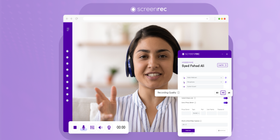
Heutzutage möchten immer mehr Menschen ihren Bildschirm aufzeichnen – aus ganz unterschiedlichen Gründen. Vielleicht willst du eine wichtige Diskussion in einem Videochat festhalten oder ein Anleitungsvideo aufnehmen und es deinen Kolleg:innen als Video-E-Mail schicken.
In jedem Fall ist ein zuverlässiger HD-Bildschirmrekorder das neue Must-have. Also: Ruhe bewahren und weiterlesen – wir stellen dir die aktuell besten HD-Bildschirmrekorder vor.
Bevor wir einsteigen, schauen wir uns kurz an, wie du deinen Bildschirm unter Windows in HD aufnimmst.
So nimmst du deinen Bildschirm in HD unter Windows auf
Schritt 1: Wähle die passende Auflösung (wir empfehlen 720p oder 1080p für HD-Aufnahmen).
- Klicke auf dem Desktop mit der rechten Maustaste und wähle „Anzeigeeinstellungen“
- Öffne die Auflösungs-Auswahl und wähle eine der beiden HD-Einstellungen (1280 x 720 für 720p HD oder 1920 x 1080 für 1080p Full HD)
*Hinweis* Nicht alle Monitore unterstützen HD-Auflösungen. Falls deiner das nicht tut, kannst du eine eigene Auflösung eintragen, um trotzdem in hoher Qualität aufzuzeichnen. Gegebenenfalls brauchst du dazu eine aktuelle Grafikkarte oder zusätzliche Software. Informiere dich, wie du deine Auflösung manuell anpassen kannst.
Die besten HD-Bildschirmrekorder
1. ScreenRec
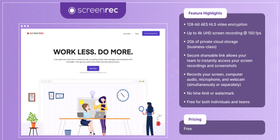
Dieser leichtgewichtige HD-Bildschirmrekorder für PC übernimmt Schwerstarbeit. ScreenRec ist ein angenehm simples Tool – ein Bildschirmrekorder ohne Wasserzeichen und eine Webcam-Aufnahmelösung zugleich – und hat genug Power, um Full-HD-Games oder andere anspruchsvolle Aufgaben aufzuzeichnen. Er nimmt mit bis zu 120 fps auf und speichert alle Videos im universellen MP4-Format. So lassen sich deine Aufnahmen in beeindruckender HD-Qualität auf nahezu jedem Gerät abspielen.
Zusätzlich kannst du deine Videos in deinem eigenen privaten Online-Speicher speichern, was einen sicheren und unkomplizierten Zugriff ermöglicht. Dank automatischer MP4-Kompression sind die Dateien kleiner als bei vielen anderen Tools – du musst also nicht „Farbe beim Trocknen zusehen“, während dein Upload ewig dauert. Du kannst ScreenRec z. B. als Bildschirmrekorder für Mac nutzen, um eine schöne Keynote-Präsentation in HD aufzunehmen, ohne dass die Datei zu groß wird.
Wichtigste Funktionen:
- Full-HD-Aufnahme
- Kostenloser Online-Upload oder lokales Speichern
- 2 GB kostenloser Online-Speicher
- Teilen per automatisch erzeugtem Sharing-Link
Preis: Kostenlos
2. VideoProc
VideoProc ist eine Videoediting- und Recording-Software für Windows und Mac, mit der du Desktop oder iOS-Screen für Gameplay, Tutorials und mehr aufzeichnen kannst. Die Bezahlversion hebt alle Beschränkungen der Aufnahmedauer auf.
Es gibt drei Aufnahme-Modi:
- Option 1: Vollbild oder Bildausschnitt auf Windows/Mac/iDevice aufnehmen
- Option 2: Nur Webcam aufnehmen
- Option 3: Bildschirm und Webcam im Picture-in-Picture-Modus kombinieren
Wichtigste Funktionen:
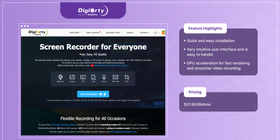
- Schnelle, einfache Installation
- Intuitive, leicht bedienbare Oberfläche
- Auch für Nicht-Profis gut geeignet
- GPU-Beschleunigung für schnelles Rendering und flüssige Aufnahmen
- Guter Kundensupport
Preis: 37,95 $ (Lifetime-Lizenz)
3. OBS Studio
Wenn du schon einmal von Open Broadcaster Software gehört hast, weißt du vermutlich, wie vollgepackt diese App ist. OBS ist ein Open-Source-Recorder und -Editor, mit dem du hochwertige Bildschirmaufnahmen erstellen und bearbeiten kannst. Ein integrierter Encoder ermöglicht Live-Streaming direkt aus der Anwendung heraus.
Du kannst deine Videos direkt zu YouTube, Facebook, Twitch und weiteren Plattformen hochladen. Praktisch sind diese vorgegebenen Upload-Ziele, aber bei sehr großen Dateien können Uploads an andere Orte viel Zeit in Anspruch nehmen.
Ein weiterer Punkt: OBS ist so umfangreich ausgestattet, dass es eine gewisse Einarbeitung braucht, bis du dich sicher bewegst. Das ist nicht zwingend schlecht – als Video-Capture-Software bietet OBS extrem viele Möglichkeiten. Wenn du jedoch „schnell aufnehmen und fertig“ willst, ist OBS eher die falsche Wahl.
Wichtigste Funktionen:
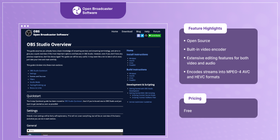
- Open Source
- Integrierter Video-Encoder
- Umfangreiche Bearbeitung für Video und Ton
- Encoding u. a. in MPEG-4 AVC und HEVC
Preis: Kostenlos
4. LiteCam HD
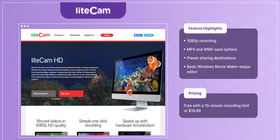
LiteCam HD ist ein klassischer 1080p-Recorder für Desktop-Aufnahmen. Er bietet alles, was du für schnelle Aufnahmen brauchst, und hält die Dinge bewusst einfach. Die maximale Bildrate liegt bei 30 fps – nicht überragend, aber ausreichend. Wie ScreenRec speichert auch LiteCam HD im MP4-Format und komprimiert automatisch für universelle Wiedergabe.
Das Teilen ist allerdings weniger bequem: Ähnlich wie OBS nutzt LiteCam vordefinierte Upload-Ziele, für andere Plattformen musst du deine Dateien manuell hochladen.
Trotzdem gleicht dieser 1080p-Recorder ohne Wasserzeichen manche Schwäche durch einfache Editierfunktionen aus. Du kannst Titel, Logos und sogar Abspänne einfügen, Ton aus deinen Videos extrahieren und Aufnahmestart sowie -ende planen.
Wichtigste Funktionen:
- 1080p-Aufnahme
- Speichern als MP4 oder WMV
- Vordefinierte Sharing-Ziele
- Einfacher Editor ähnlich wie in Windows Movie Maker
Preis: Kostenlos mit 10-Minuten-Limit oder 19,99 $
5. Ezvid
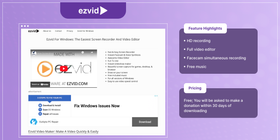
Ezvid ist ein kostenloser HD-Bildschirmrekorder, der ganz klar mit YouTuber:innen im Hinterkopf entwickelt wurde. Du kannst deinen Bildschirm mit Webcam und sogar Sprachsynthese aufnehmen. Beachte allerdings das 45-Minuten-Limit pro Aufnahme. Danach geht es direkt in einen soliden Videoeditor mit kostenloser Musik, Zeichenwerkzeugen, Schnitt- und Mix-Funktionen sowie Optionen für Voice-over.
All das plus grundlegende Videoeffekte funktioniert nicht-linear. Am Ende kannst du dein Video direkt zu YouTube hochladen – leider auch nur dorthin. Lokales Speichern oder Upload auf andere Plattformen ist nicht vorgesehen.
Wichtigste Funktionen:
- HD-Aufnahme
- Vollwertiger Videoeditor
- Simultane Webcam- und Bildschirmaufnahme
- Kostenlose Musikbibliothek
Preis: Kostenlos; innerhalb von 30 Tagen nach dem Download wird um eine Spende gebeten
6. Icecream Screen Recorder
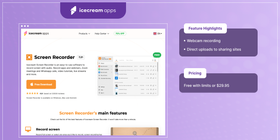
Bei Icecream steht Einfachheit im Fokus. Du bekommst die Kernfunktionen eines Laptop-Bildschirmrekorders plus Editor, ohne viel Schnickschnack. Du kannst einen Bildausschnitt oder den gesamten Bildschirm mit Webcam-Einblendung aufnehmen, Bildschirm und Ton gleichzeitig aufzeichnen, Ausgabeformat und Codec anpassen, Aufnahmen planen und sogar das Standard-Wasserzeichen entfernen und durch dein eigenes Logo ersetzen.
Die Editierfunktionen sind grundlegend: Du kannst Videos trimmen und annotieren. Als nettes Extra lässt sich jeder beliebige Teil des Videos in ein GIF umwandeln. Das klingt gut, doch: Fast nichts davon gibt es in der Gratisversion.
Die Testversion erlaubt nur 5 Minuten Aufnahmezeit, bietet Basisbearbeitung und schreibt das Format WEBM sowie den Codec VP8 fest (nicht änderbar). Alle spannenden Funktionen gibt es erst in der Vollversion für knapp 30 $. Positiv: Du kannst direkt zu YouTube, Dropbox und Google Drive hochladen.
Wichtigste Funktionen:
- Webcam-Aufnahme
- Geplante Aufnahmen*
- Wasserzeichen entfernen und eigenes Logo hinzufügen*
- Direkte Uploads zu Sharing-Diensten
- Ausgabeformat wechselbar*
* – in Icecream PRO verfügbar
Preis: Kostenlos mit Einschränkungen oder 29,95 $
7. Movavi Screen Capture
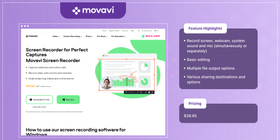
Movavi richtet sich eher an Profis und bleibt konsequent auf Produktivität fokussiert. Für Mac und Windows bietet Movavi Bildschirmaufnahme inklusive Screenshots, Webcam, Mikrofon und natürlich Desktop-Video. Es gibt auch einen Editor, mit dem du im Wesentlichen schneiden kannst.
Du kannst Dateien in vielen Formaten speichern und die Qualität auf einer Skala von „kleinere Datei“ bis „bessere Qualität“ anpassen. Auch das Teilen ist bequem: Du kannst direkt zu YouTube, Google Drive, WhatsApp oder in die Movavi Cloud hochladen sowie über Social Media oder Sharing-Link verteilen.
Große Spielereien fehlen, dafür bekommst du solide Software mit allem Wichtigen. Der größte Nachteil: Es ist kein kostenloser Bildschirmrekorder.
Wichtigste Funktionen:
- Bildschirm, Webcam, Systemton und Mikrofon (gleichzeitig oder getrennt) aufnehmen
- Einfache Schnittfunktionen
- Viele Ausgabeformate
- Vielfältige Sharing-Ziele und -Optionen
Preis: 39,95 $
8. SnagIt
Ehrlich gesagt eignet sich Snagit am besten als Screenshot-Tool. Zwar gibt es Recording-Funktionen, aber mit dem Video-Teil kannst du nicht allzu viel anstellen. Gleichzeitige Aufnahme von Webcam und Bildschirm ist nicht möglich, immerhin lassen sich Mikrofon- und Systemton erfassen.
Du kannst Videos trimmen oder Teile daraus in GIFs verwandeln, doch hier endet der Funktionsumfang für Aufnahmen. Beim Teilen ist Snagit ebenfalls eingeschränkt: Es geht nur zu Microsoft-Office-Apps, Google Drive und Gmail.
Wenn du Snagit magst, aber eine kostenlose Lösung suchst, schau dir diese Snagit-Alternativen an.
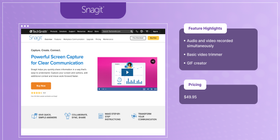
Wichtigste Funktionen:
- Ton und Video gleichzeitig aufnehmen
- Einfacher Video-Trimmer
- GIF-Erstellung
Preis: 49,95 $
Fazit
Damit hast du 8 HD-Bildschirmrekorder, die du selbst testen kannst. Bleibt die Frage: Welcher ist der beste? Ein letzter kurzer Blick auf die Kandidaten hilft dir beim Vergleich.
App | Highlight | Preis | Plattform |
ScreenRec | Pro: Kostenlos und einfach, mit 120 fps HD-Aufnahme und leicht teilbarem Link Contra: Kein integrierter Editor | Kostenlos | Windows |
VideoProc | Pro: GPU-Beschleunigung für schnelles Rendering und flüssige Aufnahmen Contra: Funktioniert nicht unter Linux | Kostenlose Testversion (mit Limits) oder 37,95 $ einmalig | Windows/Mac |
OBS | Pro: Umfangreiche Bearbeitung und integrierter Encoder für Livestreaming Contra: Komplexe Oberfläche, erfordert Einarbeitung | Kostenlos | Windows |
LiteCam | Pro: Einfache Videobearbeitung inklusive Tonoptionen Contra: Teilen nur über Upload zu Sharing-Plattformen | Kostenlos (mit Limits) oder 19,99 $ | Windows |
Ezvid | Pro: Gleichzeitige Webcam- und Bildschirmaufnahme mit kostenloser Musik für Videos Contra: Keine lokale Speicherung möglich | Kostenlos | Windows |
Icecream | Pro: Viele Anpassungsmöglichkeiten (Ausgabeformat, Ton, Videobearbeitung u. v. m.) Contra: Die meisten dieser Funktionen nur in der Bezahlversion verfügbar | Kostenlos (mit Limits) oder 29,95 $ | Windows, Mac & Android |
Movavi | Pro: Bildschirm, Webcam und Ton gleichzeitig aufnehmen Contra: Relativ teuer | 39,95 $ | Windows & Mac |
SnagIt | Pro: Einfache Bearbeitung und GIF-Erstellung Contra: Funktionsumfang für Video eher begrenzt | 49,95 $ | Windows & Mac |
Die endgültige Entscheidung liegt bei dir. Wir können dich nur einladen, ScreenRec – HD-Bildschirmaufnahme-Software ohne Wasserzeichen und ohne Aufnahmelimit auszuprobieren. Und vergiss das Teilen nicht: ScreenRec zwingt dich nicht, deine Aufnahmen auf öffentliche Plattformen hochzuladen. Du kannst lokal speichern, per sicherem Link teilen und – nur wenn du möchtest – deine Videos auf jede beliebige Website hochladen. Du hast also alle Optionen in der Hand – ein Grund mehr, warum ScreenRec für viele einer der besten HD-Bildschirmrekorder ist.
Häufig gestellte Fragen
1. Stell sicher, dass deine Bildschirmauflösung hoch genug ist. Wenn du in HD aufnehmen möchtest, solltest du die Auflösung auf 1280 x 720 (720p) stellen. Das reicht für Video-Tutorials, die online angesehen werden. Für noch bessere Qualität stellst du auf Full HD 1920 x 1080 (1080p) um.
2. Such dir einen HD-Bildschirmrekorder wie ScreenRec. Achte dabei auf die Bildrate, die das Tool erreicht. Alles zwischen 60 und 120 fps liefert sehr flüssige Ergebnisse.
3. Bedenke, dass die Auflösung deiner Aufnahme nie höher ist als die deines Bildschirms. Wenn du deinen Screen z. B. auf 1080p stellst, aber nur einen 500 x 500 Pixel großen Ausschnitt aufnimmst, hat dein Video am Ende genau diese 500 x 500 Pixel.
Für die meisten YouTuber:innen ist ein schneller, einfach zu bedienender und möglichst kostenloser Bildschirmrekorder wichtig. Sie wollen Ideen spontan aufnehmen und direkt mit ihrem Publikum teilen. Außerdem muss in HD aufgezeichnet werden, damit alle Details gut zu erkennen sind. ScreenRec erfüllt diese Kriterien, weshalb viele Creator es für Tutorials, Gaming-Walkthroughs und ähnliche Videos nutzen.
Nicht wirklich. Windows 10 bringt zwar einen integrierten Recorder mit, der vor allem für Gamer gedacht ist und über die Game Bar erreichbar ist. Er kann jedoch nur einzelne Apps aufzeichnen. Das Video hat dann immer die Auflösung des jeweiligen App-Fensters. Wenn du deinen gesamten Desktop aufnehmen, mehr Bearbeitungsfunktionen haben oder in echter HD-Qualität aufzeichnen möchtest, empfehlen wir dir einen separaten Bildschirmrekorder wie ScreenRec.
Quellen und weiterführende Links
- OBS-Tutorial
- So nimmst du Streaming-Video auf
- Die besten Screenshot-Apps
- ScreenRec für Unternehmer:innen











![8 der besten kostenlosen Bildschirmrekorder ohne Wasserzeichen [Upd. 2026]](https://screenrec.com/assets_dist/screenrec/media/screen-recorder-no-watermark/screen-recorder-no-watermark.png)









 English
  Español
  Български
  Русский
  Français
  Português
  العربية
NICHTS MEHR VERPASSEN
Erhalten Sie Updates zu neuen Artikeln, Webinaren und weiteren Angeboten: