Die besten 4K-Bildschirmrekorder, die du ausprobieren solltest
Bei hunderten Videochats und Präsentationen täglich erwarten Menschen heute ein möglichst intensives visuelles Erlebnis. Mit jeder neuen Technologiegeneration und den riesigen Sprüngen bei der Bildauflösung wirkt alles näher und persönlicher.
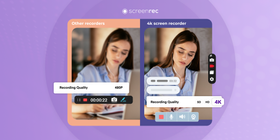
Was ist 4K-Auflösung?
4K‑Bildschirmrekorder sind Teil dieser Entwicklung. Ein 4K‑Recorder ist eine Software, mit der du deinen Bildschirm in 4K‑Auflösung aufzeichnen kannst, also mit rund 4.000 Pixeln Breite – ungefähr doppelt so vielen wie beim klassischen 1080p‑Full‑HD.
Die 4K‑Auflösung liefert besonders satte Farben und beeindruckende Schärfe, sodass Bilder deutlich detailreicher und klarer wirken als in HD. Deshalb sind 4K‑Monitore in letzter Zeit so beliebt geworden und stark gefragt.
Wenn du Gamer bist, täglich Videokonferenzen hast oder in deinem Job extrem detailreiche Bilder und Videos brauchst (z. B. im Gesundheitswesen, in der Fertigung oder im VR‑Gaming), ist ein 4K‑Bildschirmrekorder ein echtes Must‑have.
Schauen wir uns die besten 4K‑Recorder genauer an.
Die besten 4K-Bildschirmrekorder
Wenn du es eilig hast, schau dir zuerst das Video unten an.
1. ScreenRec
ScreenRec gehört zu den besten Tools für asynchrone Kommunikation und eignet sich perfekt für Bildschirmaufnahmen. Diese 4K‑Videoaufnahme‑Software ist leicht zu bedienen und zu 100 % sicher. Du kannst deinen Desktop samt Ton erfassen, Bildschirmvideos erstellen oder Präsentationen in 4K kommentieren (inklusive System‑ und Mikrofon‑Ton sowie Webcam). Deine Videos lassen sich unkompliziert lokal speichern – oder du verschickst einen verschlüsselten, privaten Freigabelink.

ScreenRec ist ein Bildschirmrekorder ohne Zeitbegrenzung und ohne Wasserzeichen – ein klarer Pluspunkt. Dazu kommt die extrem einfache Bedienung: Du musst nur Alt+S drücken, um mit der Aufnahme zu starten.
Preis: Kostenlos
2. Flashback Express
Flashback Express punktet mit einer einfachen Oberfläche und ist gut für alle geeignet, die noch nie einen Bildschirmrekorder genutzt haben. Es gibt eine kostenlose Version des sonst kostenpflichtigen Programms. Wie ScreenRec ist es ein Bildschirmrekorder ohne Wasserzeichen und ohne Zeitlimit. Du kannst den ganzen Bildschirm oder nur einen Ausschnitt aufzeichnen und das Video anschließend mit der einfachen Videoschnitt-App bearbeiten.
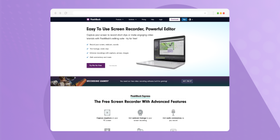
Der Export ist in WMV‑, AVI‑ und MP4‑Formaten möglich, sodass du in der Regel keinen Konverter mehr brauchst. Während der Aufnahme blendet das Tool Passwörter aus und hebt den Mauszeiger hervor, damit Zuschauer:innen leichter folgen können. Insgesamt ein guter 4K‑Bildschirmrekorder für Windows 10.
Preis: Kostenlos
3. Apowersoft Free Online Screen Recorder
Dieses browserbasierte Tool eignet sich für fast alle Alltagsaufgaben. Für Gamer ist es weniger ideal, aber es gehört zu den besseren kostenlosen Bildschirmrekordern. Du kannst Webcam, Bildschirm, Ton und mehr aufnehmen. Dazu kommen frei belegbare Tastenkürzel für mehr Tempo und viele Exportformate wie MP4, WMV, MOV u. v. m. Aufnahmen lassen sich in Google Drive oder Dropbox speichern oder direkt auf YouTube hochladen. Mit dem Apowersoft‑Videoeditor kannst du deine Clips bei Bedarf nachbearbeiten.

Preis: Kostenlos
4. Action Screen Recorder
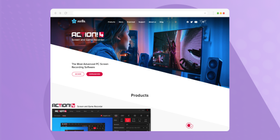
Mit einer sehr intuitiven Oberfläche und zahlreichen integrierten Funktionen ist Action Screen Recorder ein weiterer starker 4K‑Recorder für Windows. Besonders für das Streaming von Gaming‑Sessions ist er gut geeignet. Video und Ton können gespeichert und später angesehen oder direkt auf die Plattform deiner Wahl hochgeladen werden.
Preis: 29,99 $
5. OBS Studio
OBS ist für Windows, Mac und Linux verfügbar und dient sowohl als 4K‑Recorder als auch als Streaming‑Software. Du kannst den gesamten Bildschirm oder einzelne Fenster/Tabs aufnehmen, die Webcam einbinden usw. Ein integrierter Audiomixer hilft dabei, die Tonqualität im Griff zu behalten.
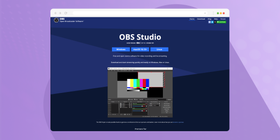
Auch wenn die Lernkurve etwas steiler ist, gilt OBS dank Multiview‑Funktion, flexibler Szenensteuerung, 4K‑Unterstützung und hoher Vielseitigkeit als einer der besten Recorder. Für alle Entwickler:innen interessant: OBS ist Open Source und lässt sich nach Belieben anpassen.
Preis: Kostenlos
6. Xsplit
Dieser 4K‑Bildschirmrekorder für den Desktop erlaubt sowohl Bildschirmaufnahmen als auch Live‑Streams. Während der Aufnahme kannst du Linien, Formen oder Texte einblenden. Dank einfacher Nachbearbeitungstools lassen sich deine Clips schnell schneiden und auf YouTube oder andere Social‑Media‑Plattformen hochladen.

Preis: Kostenlos, Premium-Versionen zwischen 2,50 $ und 5 $/Monat.
7. Camtasia
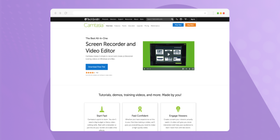
Camtasia ist bekannt für seine einfache Bedienung und die mächtigen Animations‑ und Effektfunktionen. Du kannst den Bildschirm aufnehmen, mehrere Clips kombinieren und daraus ein durchgängiges Video mit Effekten, Übergängen, Texten u. v. m. erstellen. Die Voice‑over‑Funktion ist praktisch, wenn du eigene Erläuterungen live einsprechen möchtest.
Preis: Kostenlose Testversion, danach ca. 249,99 $ pro Nutzer:in (Einzel/Business).
8. Icecream Screen Recorder
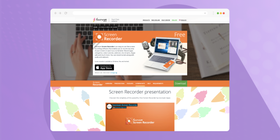
Wenn du einen kostenlosen Bildschirmrekorder für Windows 10 suchst, ist Icecream ein guter Einstieg. Dank der einfachen Oberfläche lernen Nutzer:innen schnell, wie sie Videos schneiden und den Bildschirm aufnehmen. Du kannst Auflösung, Geschwindigkeit und Länge anpassen, Screenshots nachträglich bearbeiten und deine Videos feinjustieren. Im Aufnahmemodus wird 4K unterstützt; exportiert wird u. a. in WebM, MP4 und AVI.
Preis: Kostenlos
4K-Bildschirmrekorder im Vergleich
Software | 4K-Auflösung | Plattform | Preis | Einfach teilbar |
ScreenRec | Windows/Mac | Kostenlos | (Universeller Freigabelink) | |
Flashback Express | Windows | Kostenlos, Pro: 49 $ (1 Gerät) | (Direkt auf YouTube hochladen) | |
Apowersoft | Windows/Mac | Kostenlos | (Direkt in die Cloud oder zu YouTube hochladen) | |
Action! | Windows | 29,99 $ | Ja (Direkt auf soziale Netzwerke hochladen) | |
OBS | Windows/Mac | Kostenlos | Ja (Direkt auf soziale Netzwerke hochladen) | |
XSplit | Windows/Mac | Kostenlos, Premium: 2,50–5 $/Monat | (Direkt auf soziale Netzwerke hochladen) | |
Camtasia | Windows/Mac | Kostenlose Testversion, danach einmalig 249 $ | (Direkt auf soziale Netzwerke hochladen) | |
IceCream | Windows | Kostenlos, Pro: 109 $ | (Direkt auf soziale Netzwerke hochladen) |
Fazit
Bildschirmrekorder gehören längst zum Standard und sind entsprechend gefragt. Ein zuverlässiger 4K‑Recorder ist für viele Aufgaben unverzichtbar. Mit den oben genannten Tools solltest du leicht einen Einstieg finden und eine Lösung wählen können, die zu deinen Anforderungen passt.
Wir empfehlen dir ScreenRec, weil es extrem einfach zu bedienen ist, kaum Einarbeitung erfordert, viele Funktionen mitbringt und als kostenloser 4K‑Bildschirmrekorder für Windows 10 und Linux verfügbar ist.
Häufig gestellte Fragen
Am wichtigsten ist ein Bildschirmrekorder, der 4K‑Videos unterstützt. Wir empfehlen ScreenRec oder einen Blick auf die Vergleichstabelle oben, in der du siehst, welche Apps unter Windows laufen. Auf den jeweiligen Websites findest du Schritt‑für‑Schritt‑Anleitungen für 4K‑Aufnahmen.
Ja, allerdings nur, wenn du einen Monitor mit 4K‑Auflösung nutzt und eine entsprechende 4K‑Bildschirmrekorder‑Software wie die oben genannten installiert hast.
Ja, du benötigst einen 4K‑Monitor – aber das ist nicht die einzige Voraussetzung. Die Inhalte selbst müssen ebenfalls in 4K laufen, und auch die App, die du aufzeichnen möchtest (z. B. ein Spiel oder ein Stream), muss 4K unterstützen.
Quellen und weiterführende Links
- So nimmst du Bildschirm und Ton deines PCs auf
- Bildschirmaufnahme unter Windows 10
- Top 9 kostenlose Bandicam‑Alternativen für Mac, Windows & Linux
- Top 9 Webcam‑Recorder + 3 Profi‑Tipps
- 7 der besten kostenlosen Bildschirmrekorder ohne Wasserzeichen











![8 der besten kostenlosen Bildschirmrekorder ohne Wasserzeichen [Upd. 2026]](https://screenrec.com/assets_dist/screenrec/media/screen-recorder-no-watermark/screen-recorder-no-watermark.png)









 English
  Español
  Български
  Русский
  Français
  Português
  العربية
NICHTS MEHR VERPASSEN
Erhalten Sie Updates zu neuen Artikeln, Webinaren und weiteren Angeboten: