So erstellen Sie professionelle Trainingsvideos in 4 einfachen Schritten
Trainingsvideos sind heute praktisch ein Muss. Sie helfen Ihnen u. a., exzellenten Kundenservice zu bieten, ein einprägsames Kundenerlebnis zu schaffen, ein packendes virtuelles Onboarding zu gestalten oder Ihre Online-Business-Ideen umzusetzen (z. B. mit einem eigenen Online-Kurs). Laut einer aktuellen Studie von Shift E‑Learning gaben 42 % der Unternehmen an, dass Online-Lernen per Video zu höheren Umsätzen geführt hat.
Ganz gleich, ob Sie schon eine eigene Online-Kurs-Website haben oder noch planlos im Netz nach Tipps zur Erstellung von Trainingsvideos suchen – hier erfahren Sie alles Wichtige.
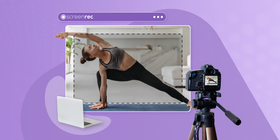
Wie Sie Online-Trainingsvideos erstellen
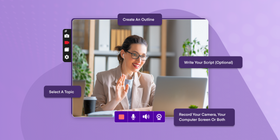
Folgen Sie diesen vier einfachen Schritten, um Trainingsvideos zu erstellen.
Schritt 1: Wählen Sie ein Thema
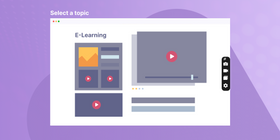
Sie sollten genau wissen, was Sie mit Ihren Business-Trainingsvideos erreichen wollen. Vermitteln Sie Fachskills? Führen Sie Teilnehmende durch einen bestimmten Workflow? Ein klares Verständnis der Botschaft und des Wissens, das Sie vermitteln möchten, ist ein wesentlicher Baustein für einen guten E‑Learning-Kurs.
Schritt 2: Erstellen Sie ein Outline
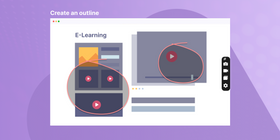
Ob Sie nun Kundendienst-Trainings, Onboarding-Tutorials oder eine Software-Demo erstellen – ein Outline ist das wichtigste Element im Workflow. Notieren Sie Ihre Kerngedanken und jeweils ein paar Details dazu. Später nutzen Sie dieses Gerüst, um Ihr Skript zu schreiben oder frei über das Video zu sprechen.
Schritt 3: Schreiben Sie ein Skript (optional)
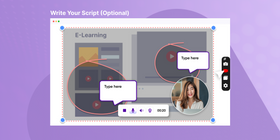
Skripte sind besonders hilfreich, wenn Sie neu im Erstellen von E‑Learning-Videos sind. Später reicht oft ein Blick auf das Outline, aber für Ihr erstes (kurzes) Video lohnt sich ein ausformuliertes Skript. Sie können auch jemand engagieren, der ein Voice-over aufnimmt, und das Video anschließend passend schneiden.
Schritt 4: Nehmen Sie Kamera, Bildschirm oder beides auf
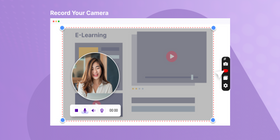
Nun müssen Sie entscheiden, ob Sie eine reale Person aufnehmen oder eine Bildschirmaufnahme machen möchten.
Für Live-Aufnahmen brauchen Sie etwas mehr Know-how – und auf YouTube ist die Konkurrenz groß. Wenn Sie diesen Weg gehen wollen, hilft Ihnen dieses Tutorial beim Einstieg.
Bildunterschrift: Die meisten „Talking-Head“-Tutorials auf YouTube sehen heute wie professionelle Produktionen aus.
Bildschirmaufnahmen sind dagegen ein kostengünstiger und einfacher Weg, Inhalte visuell zu demonstrieren. Sie sparen sich Make-up, Outfitwahl und professionelle Beleuchtung.
Wenn Sie Ihr Gesicht nicht unbedingt zeigen müssen, können Sie Ihren Bildschirm (oder Bildschirm plus Webcam) bequem mit Screencast-Software aufnehmen.
Dafür brauchen Sie keine komplexen, teuren EdTech-Lösungen. Mit einem kostenlosen Bildschirmrekorder wie ScreenRec (eine Camtasia-Alternative) lässt sich ein wirkungsvolles Trainingsprogramm aufsetzen. ScreenRec nimmt Ihren Bildschirm schnell auf und kann gleichzeitig Ton und Video erfassen.
Software für Trainingsvideos
Jetzt kennen Sie die grundlegenden Schritte zur Erstellung von Trainingsvideos – Zeit, die passende Technik zu sammeln.
Wenn Sie Live-Videos drehen, hilft Ihnen dieser Artikel bei der Studio-Planung.
Wenn Sie sich für Bildschirmaufzeichnung entschieden haben, bleibt die Einkaufsliste kurz: Sie brauchen lediglich eine Software zur Bildschirmaufnahme und einen Videoeditor.
Die folgende Tabelle hilft Ihnen bei der Auswahl.
Ausstattung | Bildschirmrekorder | Videoeditor |
Funktionen | Kann Ton aufnehmen Kann Mausklicks erfassen Einfaches, privates Sharing Einfache Veröffentlichung Speichert im Online-Speicher als Backup Kostenlos | Leicht zu verstehen Unterstützt verschiedene Formate Export in unterschiedliche Formate Kompatibel mit dem Aufnahmeformat des Bildschirmrekorders Erzeugt kleine Videodateien |
Überblick | Wir empfehlen ScreenRec, da es eine minimalistische Oberfläche bietet und sich ideal für schnelle Bildschirmaufnahmen eignet. ScreenRec erfüllt alle obigen Kriterien und bietet zusätzlich 2 GB kostenlosen privaten Online-Speicher. | Ein empfehlenswerter Videoeditor ist Lightworks. Zu den Funktionen gehören Texteffekte, Animationen, grafische Effekte und viele weitere Tools, mit denen Sie Ihren Trainingsprogrammen den letzten professionellen Schliff geben. Wie ScreenRec ist auch Lightworks kostenlos. |
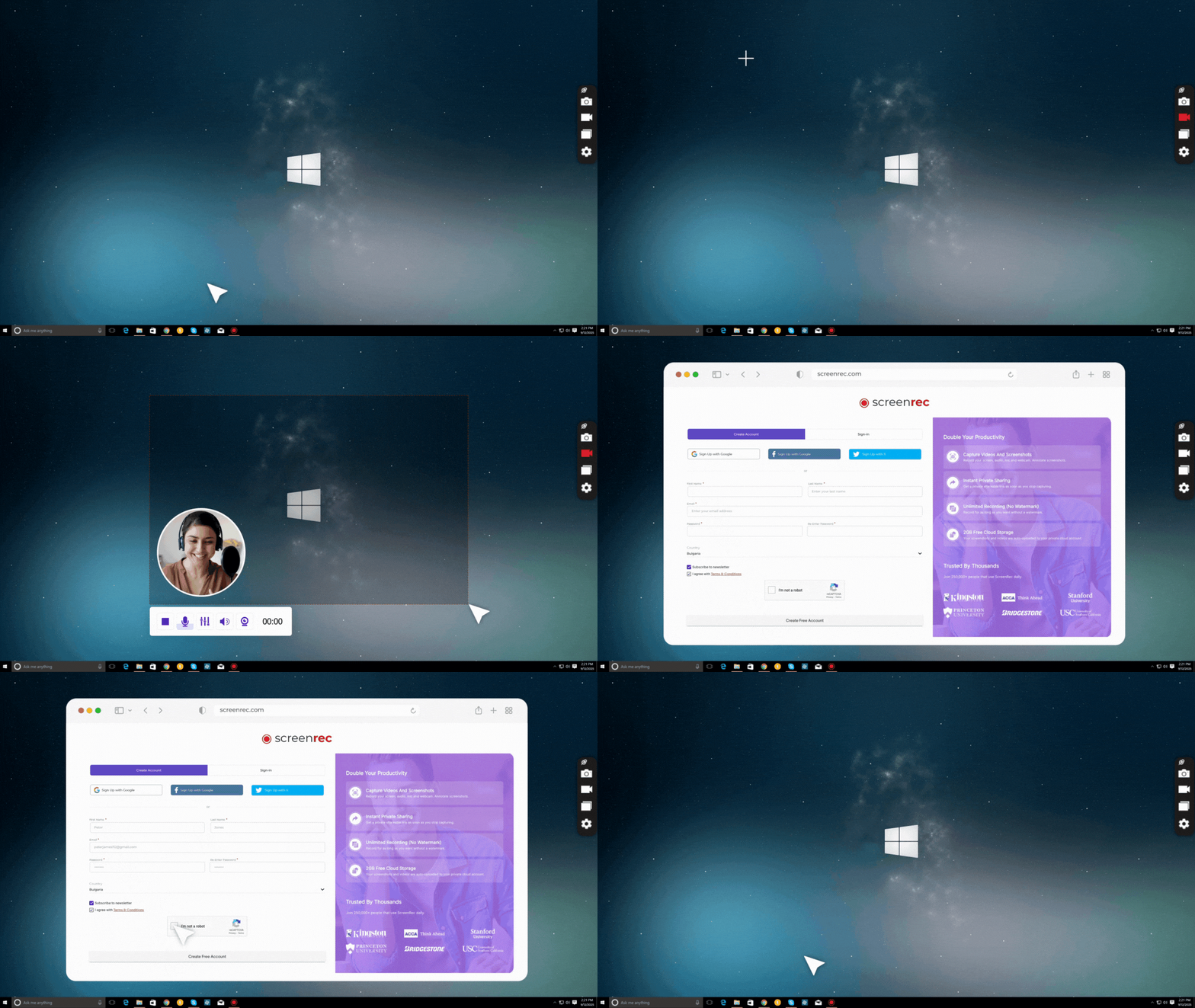
Sie brauchen keine spezielle Trainingsvideo-Software. Ein Tool zur Bildschirmaufnahme plus Videoeditor reichen völlig aus.
So erstellen Sie ein Anleitungsvideo kostenlos
Mit ScreenRec und Lightworks haben Sie im Grunde das perfekte Duo für Trainingsvideos. Sie können damit jede Art von Lernvideo erstellen, z. B. kurze Anleitungen für YouTube oder Ihre interne E‑Learning-Plattform. So geht’s:
1) Laden Sie ScreenRec herunter und installieren Sie Lightworks.
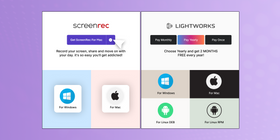
2) Bereiten Sie Ihr Skript und ggf. Ihre Slides vor. Öffnen Sie ScreenRec und drücken Sie Alt+S oder klicken Sie auf den Aufnahme-Button (Kamera-Symbol).
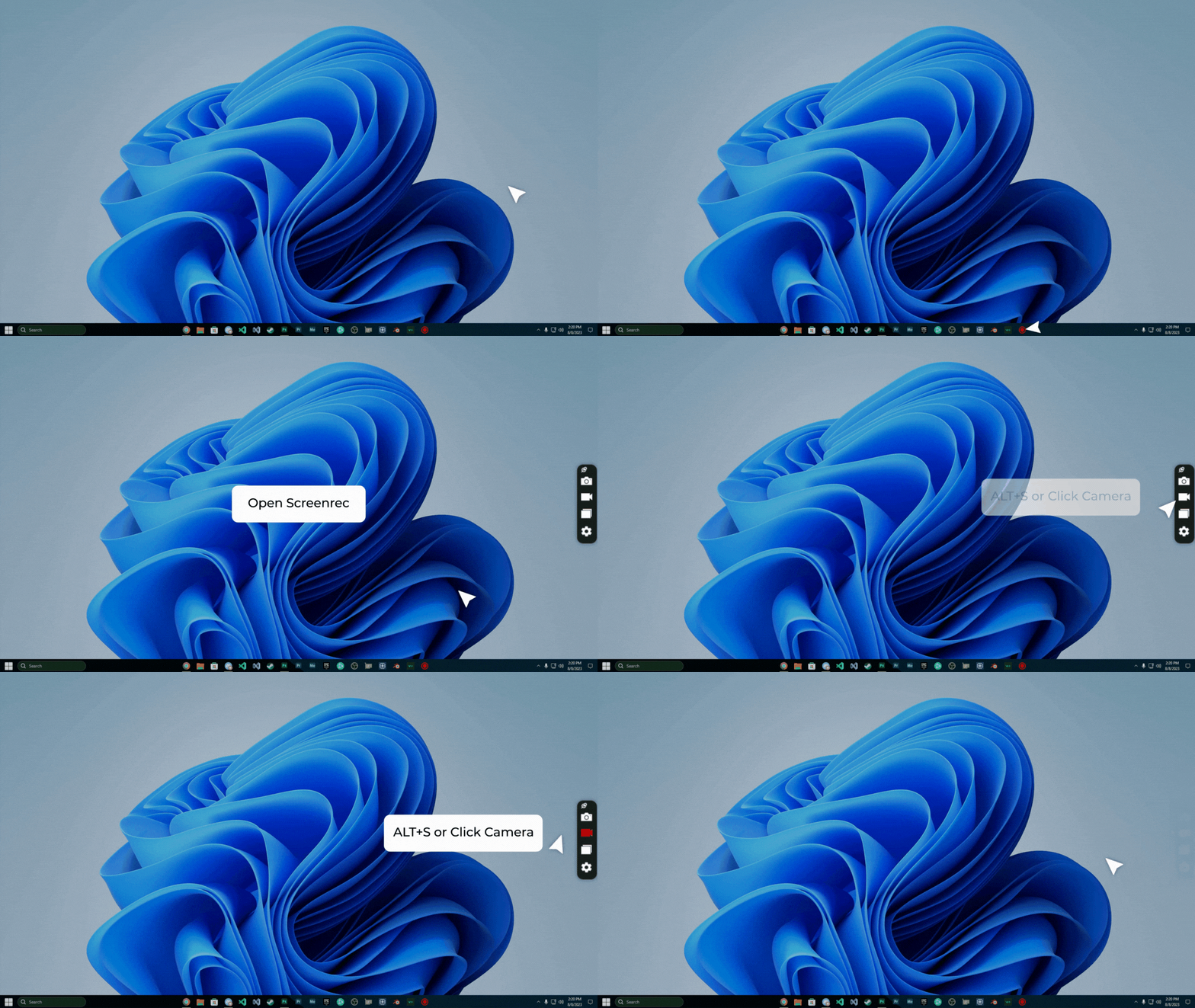
3) Klicken Sie auf das Mikrofon-Symbol, um Ihr integriertes Mikro für die Vertonung zu nutzen. Wenn Sie fertig sind, klicken Sie auf „Stopp“.
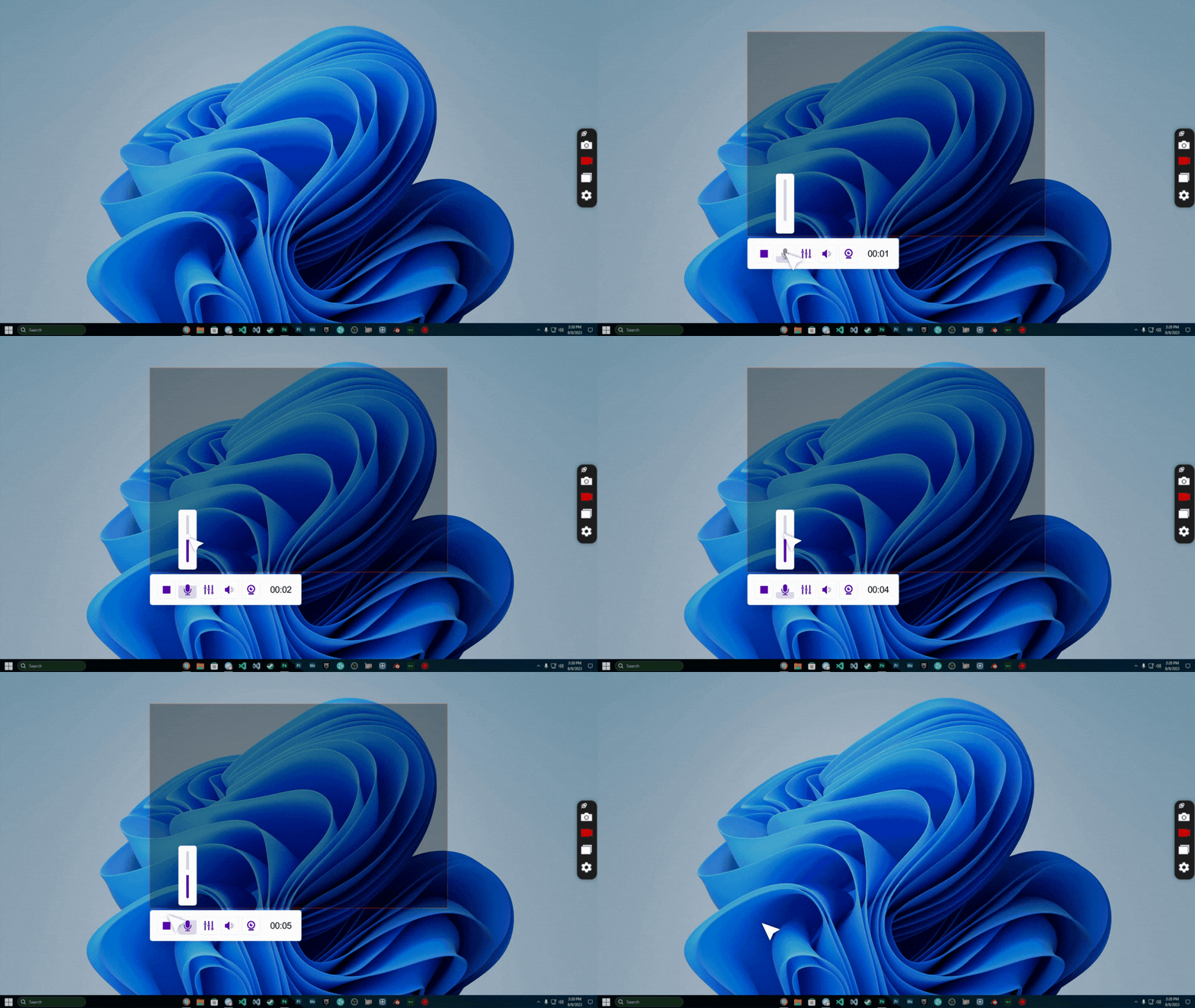
4) Nutzen Sie Lightworks, um Musik und Schnitte hinzuzufügen. Wir empfehlen, Ihr Tutorial im MP4-Format zu exportieren, da dies mit fast allen Geräten kompatibel ist. Bevor Sie das Video hochladen, erstellen Sie mit einem Thumbnail-Tool ein klickstarkes Vorschaubild.
5) Laden Sie das fertige Video auf YouTube, Google Drive oder eine private Videoplattform hoch.
Und das war’s auch schon – easy!
Beispiele für effektive Trainingsvideos
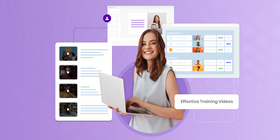
Wie erstellen Sie Videotutorials, die Ihre Lernenden wirklich sehen wollen? Schauen wir uns an, was andere tun. Wir haben einige der besten Beispiele und Tipps für effektive Trainingsvideos ausgewählt.
1) Bildschirmaufzeichnung
Wie bereits erwähnt, ist die einfachste Methode für Video-Lektionen der Einsatz von Software zur Bildschirmaufnahme – deshalb liegt darauf der Fokus dieses Artikels. Dieses Setup eignet sich besonders für Kundendienst-Videos. Ein Beispiel:
2) PowerPoint-Trainingsvideos
Mit Microsoft PowerPoint 2010 oder neuer können Sie Ihren Bildschirm während einer Slideshow aufnehmen. Hier erfahren Sie, wie Sie ein Trainingsvideo mit PowerPoint erstellen und wie Sie animierte Videos produzieren. Bedenken Sie jedoch: Das funktioniert nur innerhalb von PowerPoint. Andere Anwendungen oder den Systemton können Sie damit nicht aufnehmen.
3) Kinetischer (bewegter) Text
Text, der im Video ein- und ausfliegt, hält Trainingsinhalte visuell interessant und aufmerksamkeitsstark.
4) Story-basierte Videos mit Menschen
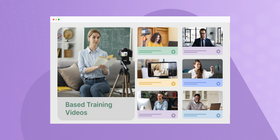
Kennen Sie die Leute aus dem Fernsehen, die sich mit Hilfe einer Geschichte eine Liste von 200+ Begriffen merken können?
Dasselbe Prinzip wirkt hier: Menschen behalten große Informationsmengen besser, wenn sie in Form einer Story vermittelt werden. Videos mit Charakteren und Handlung erleichtern das Behalten.
Dieser Artikel zeigt zwei Beispiele für Story-basiertes Lernen, und hier finden Sie ein Video mit Storytelling-Ansatz.
5) Infografiken
Infografiken sind animierte Visuals, die aus kurzen Informations-Häppchen bestehen. In diesem Video sehen Sie, wie ein infografikbasiertes Format aussieht und funktioniert.
Fazit
Wenn Sie nur eines aus diesem Artikel mitnehmen, dann dieses: Halten Sie es einfach.
Ob Sie Mitarbeiterschulungen, Kundendienstvideos oder einen Online-Kurs erstellen – verlieren Sie sich nicht in komplexem Instructional Design. Bereiten Sie ein Outline und ggf. ein Skript vor und nehmen Sie Ihren Bildschirm auf. Das ist der schnellste und einfachste Weg zu Trainingsvideos.
Als Authoring-Tools empfehlen wir ScreenRec und Lightworks, weil beide kostenlos sind und mehr als genug Funktionen bieten. ScreenRec ist leicht zu bedienen und kann im Gegensatz zu PowerPoint Mikrofon und Computerton gleichzeitig aufnehmen. Lightworks erfordert zwar etwas Einarbeitung, ist aber einer der leistungsstärksten kostenlosen Editoren überhaupt.
Häufig gestellte Fragen
Sie brauchen eine Business-Video-Hosting-Plattform, auf der Sie Ihre Inhalte schützen und bei Bedarf monetarisieren können. Wir empfehlen StreamingVideoProvider.
Ein Trainingsvideo vermittelt Informationen zu einem bestimmten Thema oder Skill auf einfache und unterhaltsame Weise. Kurz gesagt: Man schaut ein Trainingsvideo, um zu sehen, wie etwas funktioniert. Heute sind solche Videos ein sehr einfacher, aber zugleich wirkungsvoller Weg, Wissen zu teilen. Statt eine lange E-Mail zu schreiben, können Sie zum Beispiel Ihren Bildschirm aufnehmen und Kolleg:innen Schritt für Schritt etwas zeigen.
PowerPoint 2013 und 2016 verfügen über eine Bildschirmaufnahme-Funktion. Sie starten sie, indem Sie nach dem Öffnen des Programms auf die Registerkarte „Einfügen“ gehen, im Bereich „Medien“ „Bildschirmaufnahme“ auswählen und dann einen Bereich oder den gesamten Bildschirm aufzeichnen. Anschließend speichern Sie die Aufnahme als Videodatei auf Ihrem Rechner.
Weiterführende Links
- Fakten und Statistiken zur Power von E‑Learning
- 10 Gründe, Videos für Mitarbeitertraining und -entwicklung zu nutzen
- Lightworks-Review
- Beispiele für Story-basiertes Lernen
- Weitere Beispiele für effektive Trainingsvideos
- Wie Sie Ihren Online-Kurs verkaufen, ohne hohe Provisionen zu zahlen
![[Handverlesen] 8 der besten Tools für Online-Unterricht](https://screenrec.com/assets_dist/screenrec/media/best-tools-to-teach-online/best-tools-to-teach-online.png)
 English
  Español
  Български
  Русский
  Français
  Português
  العربية
NICHTS MEHR VERPASSEN
Erhalten Sie Updates zu neuen Artikeln, Webinaren und weiteren Angeboten: