Top 10 Software zur Bildschirmaufnahme für den Unterricht, die du ausprobieren solltest
Da ein großer Teil des Lernens inzwischen online stattfindet, sind Web-Tools für Lehrkräfte zu einem wichtigen Standard geworden. Dazu gehört auch Software zur Bildschirmaufnahme für den Unterricht.
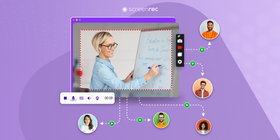
Als Lehrkraft bist du es vielleicht gewohnt, dass deine Klasse direkt vor dir sitzt und du unmittelbar helfen kannst. Beim Distanzlernen kannst du jedoch auf Video-Tutorial-Software setzen, um eine interaktive Lernumgebung zu schaffen – mit Erklärvideos, Schritt-für-Schritt-Anleitungen, Präsentationen und vielem mehr. Oft ist es schneller und leichter, ein Konzept in einem Video zu zeigen, statt lange Texte aufzuschreiben, die Schüler:innen lesen sollen (oder eben nicht).
Was ist Software zur Bildschirmaufnahme?
Das ist im Grunde Software, die ein Video deines Bildschirms oder einen Screenshot aufnimmt und dir ermöglicht, das Ergebnis mit deinen Schüler:innen zu teilen. Das macht Unterricht oft anschaulicher und hilft, Präsentationen besser zu erklären.
Statistiken zeigen, dass 90 % der Informationen, die das Gehirn verarbeitet, visuell sind – und dass visuelle Informationen bis zu 60.000-mal schneller verarbeitet werden als Text. Außerdem behalten Menschen rund 95 % einer Videobotschaft besser, als wenn sie die gleiche Information nur lesen. Visuelle Inhalte helfen zudem dabei, das Verständnis im eLearning um bis zu 400 % zu verbessern und sprechen Lernende auch kognitiv an, indem sie die Vorstellungskraft stimulieren.
Deshalb ist Software zur Bildschirmaufnahme für den Unterricht so hilfreich – und wird in der aktuellen Situation und in Zukunft immer mehr zum Standard.
Vorteile von Software zur Bildschirmaufnahme für den Unterricht
- Schafft eine kombinierte Ton‑/Bild‑Lernumgebung, die für Schüler:innen sehr hilfreich ist
- Unterstützt als visuelle Hilfe und erleichtert das Lernen
- Kann Aufmerksamkeit und Behalten verbessern
- Hilft bei der Ausgabe von Hausaufgaben – nimm einfach deine Erklärung auf und schicke die Anleitung per E-Mail
- Macht Erklärungen leichter und Präsentationen spannender
- Oft günstig (und viele Tools sind kostenlos), sodass du Video-Tutorials kostenlos erstellen kannst
- Schüler:innen können Videos in ihrem eigenen Tempo nachholen
- Gibt Lehrkräften die Möglichkeit, Videos vorher gut zu planen und zu bearbeiten
- Schüchterne oder nervöse Schüler:innen trauen sich eher, virtuell Fragen zu stellen
- Schüler:innen können eigene Bildschirmvideos erstellen, um zu zeigen, was sie verstanden haben
Überblick: Die besten Tools zur Bildschirmaufnahme für den Unterricht
Tool | Bestes Feature | Preis |
Wie der Name schon sagt: extrem einfach für Bildschirmaufnahmen, Bildschirmvideos für den Unterricht und unbegrenzte HD-Videos, Ton und Screenshots. | Kostenloser unbegrenzter Tarif. Bezahlte Pläne mit Zusatzfunktionen ab 4,99 $/Monat (50 % Rabatt für Lehrkräfte) | |
ScreenPal (früher Screencast-O-Matic) | Günstig, einfach zu bedienen und mit Dutzenden anpassbaren Funktionen. Nimm den Bildschirm mit Voice-over auf, füge Untertitel und Musik hinzu – und vieles mehr. | Kostenlose Version mit Einschränkungen. Vollversion: 20 $/Jahr. |
Beliebt unter Chrome-Nutzer:innen. Viele Funktionen für die Aufzeichnung von Online-Unterricht sind kostenlos nutzbar, ohne Wasserzeichen, und das Tool gilt als sicher. Enthalten sind u. a. Screenrecording, Webcam, Bearbeitung und Export. | Kostenlose Version mit Einschränkungen. Für mehr Optionen: 50 $/Jahr. | |
Auch mobil verfügbar (iPhone/iPad). Funktionen u. a.: Screenrecording, Reaktionen und Webcam. Außerdem mit Viewer-Count zur Übersicht. | Kostenlos für Lehrkräfte. | |
Online-Speicher und Vorlagen für den Unterricht, um visuelle Tutorial-Lektionen zu erstellen. | Lebenslange Lizenz: 50 $ | |
Starkes Kollaborations-Tool mit Whiteboard-Bildschirmaufnahmen. Animationstools u. a.: Farben, Laser-Pointer, Vergrößerung usw. | Kostenlose Version mit Einschränkungen. Für Lehrkräfte: 34,99 $/Jahr. Für eine Klasse mit 10–100 Nutzer:innen: 129 $/Jahr. | |
Interaktive Whiteboard-App für Apple-Tablets und Smartphones. Kinderfreundlich für verschiedene Altersstufen. Einfach klicken und Aufnahme starten. | Kostenlos, aber mit begrenzten Uploads. Premium: 9,99 $/Monat. | |
Bei Microsoft-Office-Nutzer:innen oft bereits installiert. Du kannst kollaborative Klassenräume aufbauen, Ressourcen teilen, Aufgaben erstellen und mehr. | Kostenlos für Lehrkräfte. | |
Besonders gut für Sprachunterricht. Erstelle eine Gruppe mit Themenliste und starte eine Video-Diskussion. | Kostenlos |
Top Software zur Bildschirmaufnahme für den Unterricht: Details
ScreenRec
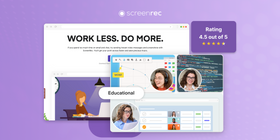
ScreenRec ist eines der besten Tools für asynchrone Kommunikation – und damit ideal für Online-Unterricht. Die Bedienung ist einfach und du kannst mit deinen Schüler:innen visuell kommunizieren: Feedback geben, Video-Lektionen aufnehmen oder sogar komplette Online-Kurse erstellen.
ScreenRec ist eine 100 % sichere Lösung, die auf einer Enterprise-Videoplattform basiert: StreamingVideoProvider. Du bekommst Zugriff auf viele fortgeschrittene Funktionen von StreamingVideoProvider, z. B. Video-Verschlüsselung, Content-Management, Live-Streaming und mehr.
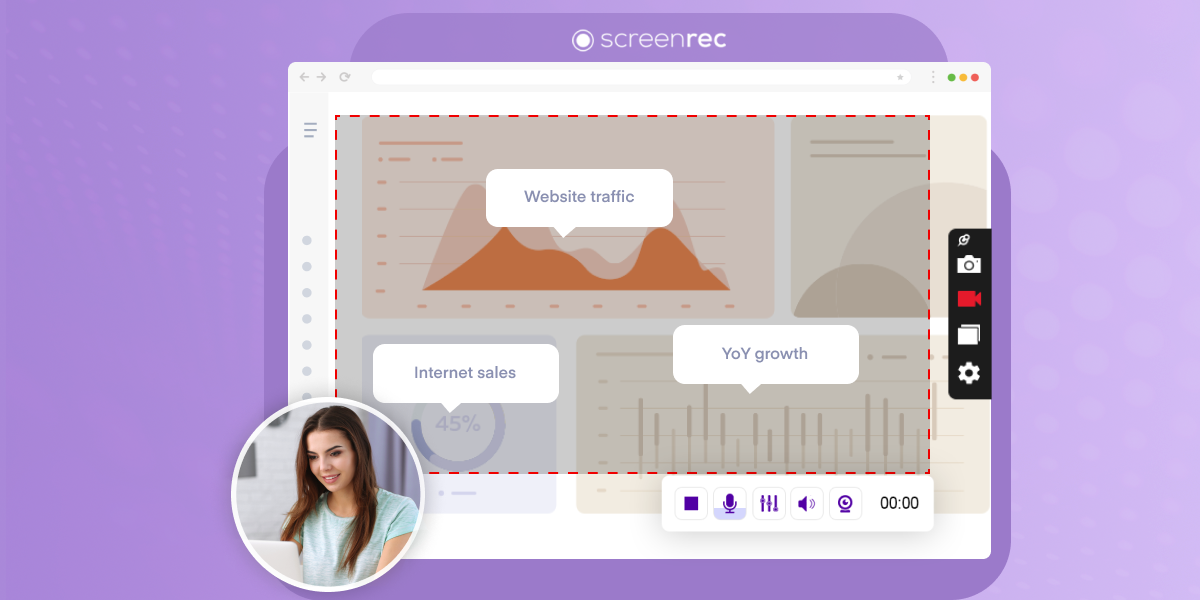
Im Bildungsbereich kannst du ScreenRec für Videoaufnahmen, Screenshots, Bildschirmvideos und kommentierte Präsentationen nutzen (mit Computer- und Mikrofonton sowie Webcam) – in hoher Qualität.
Sobald du fertig bist, bekommst du sofort einen privaten, teilbaren Link. Du verschickst einfach diesen Link, statt dich mit Video-Anhängen herumzuärgern.
Wichtige Funktionen
- 2 GB kostenloser Online-Speicher im Gratis-Tarif
- Intuitive Bildschirm-, Webcam- und Tonaufnahme
- Screenshots aufnehmen und annotieren
- Sofortige Bildschirm- und Tonaufnahme
- Unbegrenzte Aufnahmezeit
- Teilen per privatem Link mit einem Klick
- Annotationstools für Live-Erklärungen
- Online-Speicher für einfachen Zugriff
- Sicher dank Verschlüsselung
- Datenschutz-Kontrollen wie Geo-, IP- und Standortbeschränkungen
- Team-Plan für Lehrkräfte zur Zusammenarbeit
Plattformen
Windows, Mac und Linux
Bewertungen
Bewertung: 4.5 von 5
„Ich bin Lehrkraft und unterrichte Schüler:innen mit ASS. ScreenRec hat meinen Schüler:innen mit Verarbeitungsstörungen geholfen, weil sie Aufnahmen so oft wie nötig erneut ansehen können. Danke für den zusätzlichen Speicherplatz und die Funktionen, die meinen Schüler:innen helfen, schneller voranzukommen.“
Preis
Kostenlos mit unbegrenzten Aufnahmen und ohne Wasserzeichen. Bezahlte Pläne ab 4,99 $/Monat – mit 50 % Rabatt für Lehrkräfte.
ScreenPal (Screencast-O-Matic)
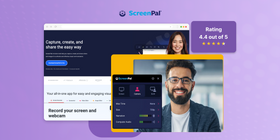
Screencast-O-Matic eignet sich für Lehrkräfte, die Videos mit Bildschirm, Webcam und Ton erstellen möchten. Es ist leicht zu bedienen und bietet Bearbeitungstools, Direkt-Uploads und Zusatzressourcen wie Musik. Allerdings hat die kostenlose Version Wasserzeichen und Zeitlimits – für mehr Funktionen musst du ggf. zahlen. Außerdem kann es für Lehrkräfte, die einfach nur schnell ein Video aufnehmen wollen, etwas zu komplex sein.
Wichtige Funktionen
- Video-Editor für schnelle Änderungen
- Direkte Uploads zu YouTube und Google Drive
- Interaktive Untertitel und Annotationen
- Stock-Bibliothek mit Musik und Bildern
- Datenschutz-Einstellungen für sicheres Teilen
Plattformen
Windows, Mac und Chromebook
Bewertungen
Bewertung: 4.4 von 5
„Ich nutze ScreenPal, um Video-Tutorials aufzunehmen, die meine Schüler:innen immer wieder ansehen können, weil ich nicht die Zeit habe, alles mehrfach zu erklären.“
Preis
Es gibt eine kostenlose Version, mit der Lehrkräfte die App ausprobieren können. Bezahlte Pläne starten bei 2 $/Monat, sind dann aber nur für eine Person verfügbar. Es gibt auch einen Team-Plan für 2 $/Monat/Nutzer:in.
Screencastify
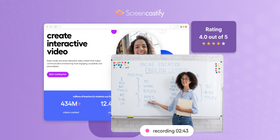
Screencastify ist eine App für Bildschirmvideos für Lehrkräfte, die im Browser (Chrome) arbeitet und eine kostenlose Version mit Basisfunktionen bietet. Das Tool ist auf Einfachheit ausgelegt und integriert Google Drive als Speicher für Aufnahmen. Videos lassen sich direkt zu YouTube hochladen und die Oberfläche ist klar strukturiert. Praktisch: Screencastify unterstützt auch das Wechseln zwischen Accounts – hilfreich, wenn du mehrere Konten verwaltest.
Wichtige Funktionen
- Einfach zu nutzende Chrome-Erweiterung
- Kostenlose Version verfügbar
- Integration mit Google Drive
- Direkte Uploads zu YouTube
- Übersichtliches Recording-Dashboard
- Erleichtert die Verwaltung mehrerer Accounts
Plattformen
Als Chrome-Erweiterung nutzbar. Funktioniert auf Chrome unter Mac, Windows, Linux und Chromebook.
Bewertungen
Bewertung: 4 von 5
„Kinder können Videos so oft ansehen, wie sie etwas wiederholen möchten. Sie können pausieren, wenn sie kurz nachdenken müssen oder eine Pause brauchen.“
Preis
Kostenlose Testversion: bis zu 10 Videos, jeweils 30 Minuten. Premium-Pläne ab 7 $/Nutzer:in/Monat.
Loom
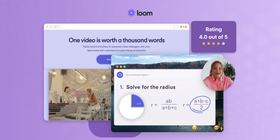
Loom ist eine Plattform für Bildschirmaufnahmen, bei der du Video zusammen mit Ton und Webcam aufnehmen kannst. Der Einstieg ist unkompliziert, sodass du schnell Videos für unterschiedliche Zwecke erstellen kannst. Loom bietet direkte Sharing-Optionen, grundlegende Bearbeitungsfunktionen und Integrationen z. B. mit Google Drive und YouTube.
Wichtige Funktionen
- Bildschirm-, Ton- und Webcam-Aufnahme
- Schnelle Optionen zum Teilen von Videos
- Grundlegende Videobearbeitung
- Freemium-Modell
- Integrationen über mehrere Plattformen
- Benutzerfreundliche Oberfläche
Plattformen
Windows, Mac, iOS, Android
Bewertungen
Bewertung: 4 von 5
„Dieses Tool war für mich beim virtuellen Unterrichten/Lernen sehr hilfreich. Unser Bezirk hatte asynchronen Unterricht und ich habe meine Mini-Lektionen auf Loom aufgenommen.“
Preis
Kostenlos für qualifizierte Lehrkräfte und Studierende.
Snagit
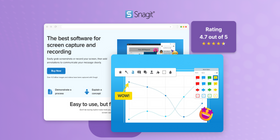
Snagit bietet Vorlagen für den Unterricht, mit denen Tutorials und Lektions-Erklärungen leichter werden. Es gibt Bearbeitungstools für Bilder und Videos, du kannst Mini-Videos für LinkedIn oder andere Socials erstellen, GIFs erzeugen und Dateien unkompliziert teilen. Nachteil: Es gibt kein sofortiges Teilen – du musst auf Uploads warten und brauchst ggf. eine separate Hosting-Lösung für Videos.
Wichtige Funktionen
- Bildschirme erfassen und Videos aufnehmen
- Bildbearbeitung
- Videos zuschneiden
- Notizen in Bilder/Videos einfügen
- GIFs aus Videos erstellen
- Dateien mit Google Drive oder OneDrive synchronisieren
Plattformen
Windows, Mac
Bewertungen
Bewertung: 4.7 von 5
„Ich mag, dass ich leicht Bilder aufnehmen und hilfreiche Zeichnungen direkt darauf erstellen kann. Außerdem finde ich es gut, dass ich einfach Screenrecording machen und währenddessen auf dem Bildschirm zeichnen kann.“
Preis
Kostenlose Testversion verfügbar, danach 99 $/Jahr.
Explain Everything
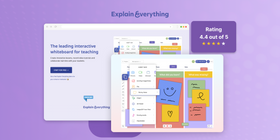
Ein weiteres Tool für Online-Video-Unterricht ist Explain Everything. Es ist eine digitale Whiteboard-App, mit der Lehrkräfte Lektionen mit Zeichnungen, Text und Sprache erstellen können. Besonders nützlich ist das, um Themen visuell zu erklären.
Du kannst das Whiteboard nutzen, um Erklärvideos zu bauen – mit Videos, Bildern oder Zeichnungen. Links lassen sich einfach teilen, du kannst rein- und rauszoomen, per Voice-Chat in Echtzeit sprechen und Videos unkompliziert erstellen und bearbeiten. Es gibt viel zu mögen, aber für Kinder kann die Bedienung anfangs etwas Eingewöhnung brauchen.
Wichtige Funktionen
- Digitales Whiteboard
- Zeichnungen und Text einfügen
- Voice-over aufnehmen
- Videos erstellen und teilen
- Interaktive Lektionen
- Funktioniert auf vielen Geräten
Plattformen
Windows, Linux, Mac, Chrome OS, iOS, iPadOS, Android
Bewertungen
Bewertung: 4.4 von 5
„Ich mag, dass ich es im Unterricht nutzen kann und dass es auf dem iPad funktioniert. Es gibt mir und meinen Schüler:innen ein weiteres Tool, um Wissen zu zeigen. Manchmal ist die Navigation allerdings etwas hakelig.“
Preis
Kostenlose Version mit Einschränkungen. Plan für eine Lehrkraft: 34,99 $/Jahr. Für eine Klasse mit 10–100 Nutzer:innen kostet der Plan 129 $/Jahr.
ShowMe
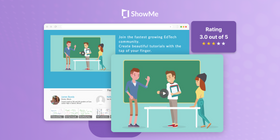
ShowMe ist eine weitere interaktive Whiteboard-App für Tablets und Smartphones. Du kannst zeichnen, Text hinzufügen und deine Stimme aufnehmen, um Lektionen interessanter zu gestalten. Das Tool eignet sich für unterschiedliche Unterrichtsstile – z. B. Zeichnungen mit Finger oder Stylus. ShowMe kann auch als Software für Bildschirmvideos genutzt werden. Die Videos werden in der Bibliothek der Lehrkraft gespeichert.
Wichtige Funktionen
- Virtuelles Whiteboard
- Zeichnen und Schreiben
- Sprachaufnahme
- Unterricht online teilen
- Einfach zu nutzen
- Für verschiedene Fächer geeignet
Plattformen
iOS, iPadOS, Mac
Bewertungen
Bewertung: 3 von 5
„Ich „flippe“ alle meine Kurse und mache das seit 2 Jahren. Ich war damit etwas früher dran als viele andere. Ich habe mit ShowMe angefangen, bin später aber auf eine andere App gewechselt. Als Einstieg ist ShowMe aber gut…“
Preis
Kostenlos mit eingeschränkten Uploads. Premium: 9,99 $/Monat.
Microsoft Teams
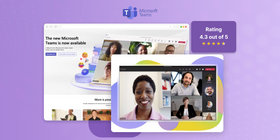
Viele Lehrkräfte nutzen Microsoft Teams gern, weil es oft ohnehin mit Microsoft Office im Schul-/Unternehmenskontext vorhanden ist. Du kannst kollaborative Klassenräume aufsetzen, Dokumente und Ressourcen teilen, Aufgaben erstellen und mit Schüler:innen in einem Workspace chatten. Teams lässt sich gut mit anderen Schul-Tools kombinieren und integriert z. B. Programme wie Word und PowerPoint.
Wichtige Funktionen
- Integrierte Video- und Chat-Kommunikation
- Umfangreiche Datei- und App-Integrationen
- Echtzeit-Zusammenarbeit an Dokumenten
- Direkter Zugriff auf Office-365-Tools
- Anpassbare Teams/Spaces für Klassen
- Erweiterte Security- und Compliance-Funktionen
Bewertungen
Bewertung: 4.3 von 5
„Es ist eine einfache App, mit der man Live-Chat, Videokonferenzen, Bildschirmfreigabe, Whiteboard und das Teilen verschiedenster Dateien abdecken kann.“
Plattformen
Windows, Mac, iOS iPadOS, Android
Preis
Kostenlos für Lehrkräfte mit qualifizierter E-Mail-Adresse
Flip
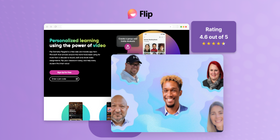
Flip ist eine einfache, kostenlose Video-Diskussionsplattform von Microsoft. Damit können Lehrkräfte jede Person in der Klasse sehen und hören und eine unterstützende, motivierende Umgebung schaffen. Lehrkräfte posten Diskussionsimpulse und Schüler:innen antworten mit kurzen Videos – im Unterricht oder von zu Hause. Du erstellst einfach einen gemeinsamen Space, legst eine Gruppe an, vergibst Berechtigungen und teilst den Zugang mit der Klasse. Die App ist simpel, aber sehr aktivierend.
Wichtige Funktionen
- Video-Diskussionsbeiträge
- Frage- und Diskussionsimpulse durch Lehrkräfte
- Video-Antworten von Schüler:innen
- Anpassbare Themen
- Private oder öffentliche Freigabeoptionen
- Funktioniert am Computer und am Smartphone
Plattformen
Web, Android, iOS
Bewertungen
Bewertung: 4.6 von 5
„Mit diesem Tool kann ich weiterhin mit meinen Lernenden in Kontakt bleiben. Ich kann sie bei Problemen ansprechen und sie können mir Feedback zu ihren Fortschritten und Schwierigkeiten geben.“
Preis
Kostenlos
FAQ
Wie du deinen Bildschirm aufnimmst, hängt von der gewählten Software ab. Mit ScreenRec funktioniert es zum Beispiel so:
- Lade die App herunter
- Drücke Alt+S, um den Aufnahmemodus zu starten
- Ziehe mit der Maus, um den gesamten Bildschirm oder einen Ausschnitt auszuwählen
- Klicke auf das Videokamera-Symbol, um die Aufnahme zu starten
- Drücke erneut Alt+S, um die Aufnahme zu beenden
- Der Freigabelink wird automatisch in deine Zwischenablage kopiert. Füge ihn ein, wo immer du willst.
Bildschirmvideos sind deshalb so hilfreich, weil Lehrkräfte Unterrichtseinheiten aufnehmen können, die Schüler:innen jederzeit ansehen können. So lässt sich im eigenen Tempo lernen und Inhalte können beliebig oft wiederholt werden. Wer eine Stunde verpasst hat, kann sie einfach nachholen. Außerdem können Lehrkräfte am Bildschirm ganz genau zeigen, wie etwas funktioniert – gerade bei Software, Arbeitsblättern oder Online-Recherchen ist das extrem nützlich.
Bildschirmvideos bringen auch ein paar Nachteile mit sich. Gute Videos zu produzieren kostet Zeit und Aufwand – vor allem, wenn du Anmerkungen einbauen oder besonders verständlich erklären möchtest. Nicht alle Lehrkräfte fühlen sich mit Technik wohl oder haben die Ausstattung für hochwertige Aufnahmen. Und wenn man sich zu sehr auf Bildschirmvideos verlässt, bleibt unter Umständen weniger Raum für persönliche Interaktion im Unterricht, die wichtig ist, um den Lernstand der Schüler:innen einzuschätzen.
Im Klassenzimmer können Lehrkräfte Bildschirmvideos sehr vielseitig nutzen. Sie können z. B. Erklärvideos als Hausaufgabe bereitstellen und die gewonnene Zeit im Unterricht für Diskussionen oder Übungen vor Ort nutzen. Schüler:innen, die bei bestimmten Themen mehr Unterstützung brauchen, können sich die Videos so oft ansehen, wie sie möchten. Außerdem lassen sich Schritt-für-Schritt-Anleitungen für Schulsoftware, Online-Recherche oder konkrete Aufgaben produzieren. Das macht Lernen flexibler und ermöglicht Hilfe genau dann, wenn sie gebraucht wird.
Fazit
Wenn du dich fragst, wie du Video-Vorlesungen oder Erklärvideos erstellst, hilft dir diese Liste mit Software zur Bildschirmaufnahme für den Unterricht hoffentlich beim Einstieg.
Die richtige App ist entscheidend, damit du Videos mühelos erstellen, Schüler:innen jederzeit Zugriff geben und sie sogar eigene Videos aufnehmen lassen kannst. Mit einem Bildschirmrecorder schaffst du eine visuell ansprechende Lernumgebung und nutzt das Medium, das viele Schüler:innen bevorzugen – Video. Das ist nicht nur effizient, sondern auch deutlich spannender als reiner Text.
Wir empfehlen dir, mit ScreenRec zu starten: einfache Bedienung, keine Lernkurve und jede Menge nützliche Funktionen.
Referenzen und weiterführende Links
- Professionelle Trainingsvideos erstellen
- Bildschirm und Ton aufnehmen
- Trainingsvideos für Schüler:innen erstellen
- Livestreams aufnehmen
![[Handverlesen] 8 der besten Tools für Online-Unterricht](https://screenrec.com/assets_dist/screenrec/media/best-tools-to-teach-online/best-tools-to-teach-online.png)
 English
  Español
  Български
  Русский
  Français
  Português
  العربية
NICHTS MEHR VERPASSEN
Erhalten Sie Updates zu neuen Artikeln, Webinaren und weiteren Angeboten: