Die 9 besten Snipping-Tools für Linux
Wenn es ums Erstellen von Screenshots geht, kennen alle Windows-Nutzer:innen das Snipping Tool. Für PCs ist das zwar ein praktisches Programm, aber wie sieht es mit einem Snipping-Tool für Linux aus? Linux-User werden bei vielen Anwendungen gerne vergessen – und bei Screenshot-Apps ist es nicht anders.
Egal, ob du einen Bildschirmausschnitt machst, um besser mit Kolleg:innen zu kommunizieren oder dir etwas für später zu merken, du brauchst ein verlässliches Linux-Screenshot-Tool. Deshalb haben wir 9 starke Alternativen zum Windows-Snipping-Tool zusammengestellt. So können auch Linux-User den Komfort moderner Screenshot-Tools nutzen.
Anmerkungen? | Bildschirmaufnahme? | Einfaches Teilen? | Kostenlos? | |
ScreenRec | ||||
FlameShot | ||||
ImageMagick | ||||
Spectacle | ||||
Full Page Screen | ||||
Shutter | ||||
Gnome | ||||
FireShot | ||||
ksnip |
1. ScreenRec
ScreenRec ist die beste Snipping-Tool-Alternative für Linux – ganz einfach, weil du damit alles bekommst: eine moderne Oberfläche, extrem einfache Bedienung, grundlegende Bearbeitungsfunktionen und kinderleichtes Teilen.
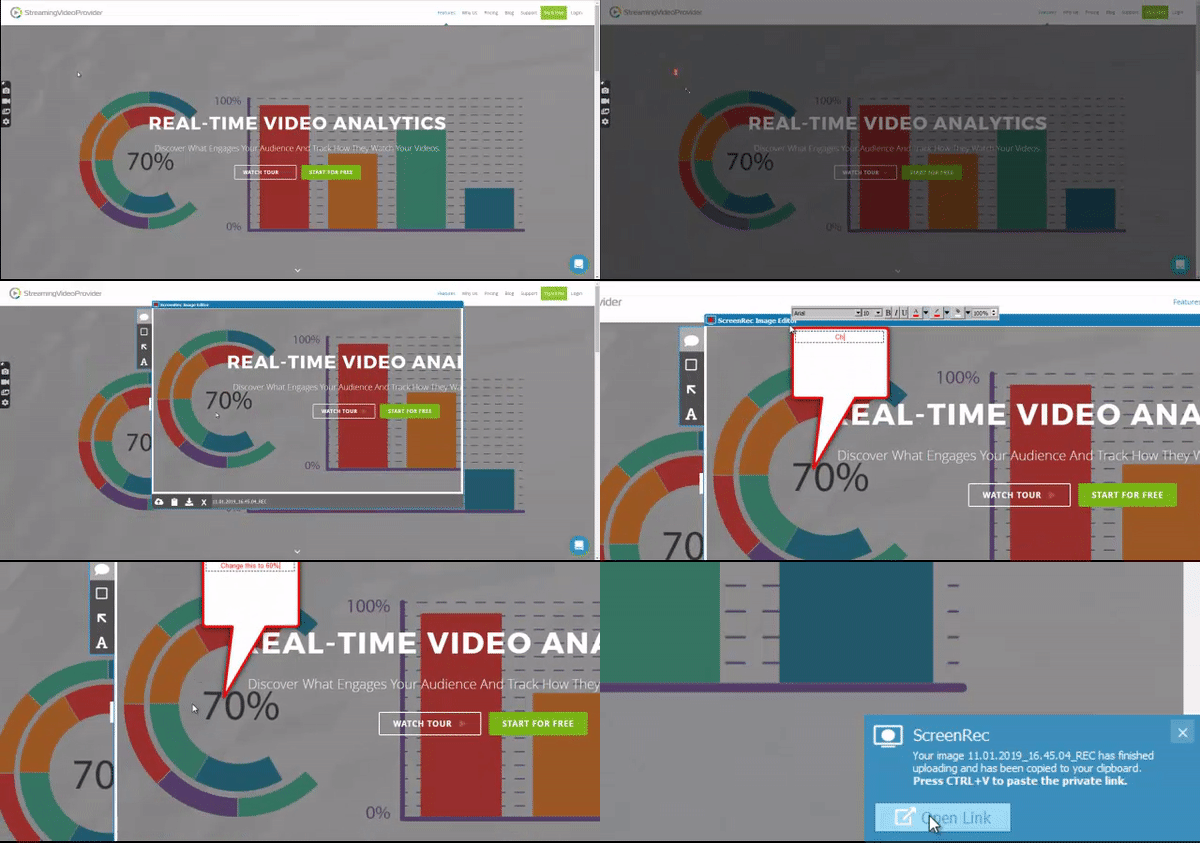
Mit ScreenRec kannst du hochwertige Bilder mit verschiedenen Anmerkungen versehen. Und beim Teilen setzt es noch einen drauf: Zu jedem gespeicherten Bild wird sofort ein privater Link erstellt und direkt in deine Zwischenablage kopiert.
So kannst du Screenshots an jede Person senden und sie überall posten. Du kannst sogar deinen Bildschirm aufnehmen und deinen Screenshots eine Erklärung per Stimme hinzufügen. Deine Dateien werden außerdem gespeichert und automatisch in deinen privaten Online-Speicher hochgeladen – falls du sie später an einem anderen Rechner brauchst. Kurz: Bedienung, Bearbeitung und Teilen sind schwer zu schlagen.
Vorteile:
- Bearbeitungsoptionen
- Einfaches, privates Teilen
- Kostenloser privater Online-Speicher
- Auch als Bildschirmrekorder nutzbar
Nachteile:
- Nicht Open Source
2. FlameShot
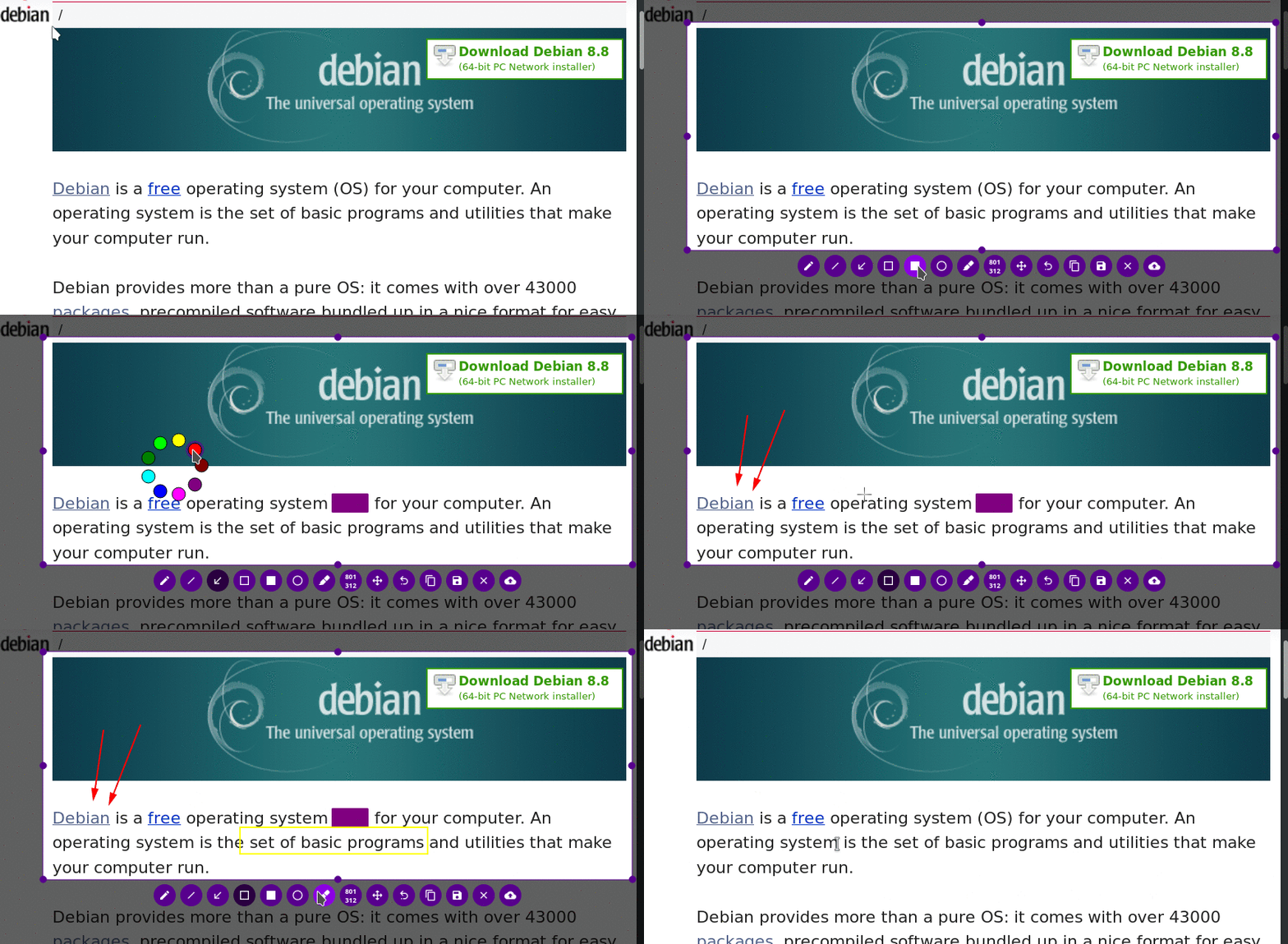
FlameShot gehört ebenfalls in die Kategorie „einfach zu nutzendes Snipping-Tool für Ubuntu“. Die Oberfläche ist schlicht, aber schick – und du erreichst alle Tools bequem über ein zentrales Menü. Direkt nach dem Screenshot stehen dir viele Bearbeitungsoptionen zur Verfügung, inkl. Weichzeichnen und Hervorheben. Du kannst außerdem unkompliziert direkt zu Imgur teilen.
Vorteile:
- Nützliche Bearbeitungsoptionen
- PDF-Schwärzen (Redaction)
- Schickes Design
Nachteile:
- Keine Bildschirmaufnahme
- Kein Text-Tool (Texteinfügen nicht möglich)
3. ImageMagick
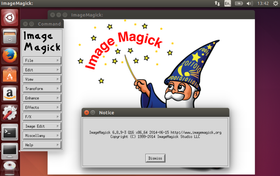
ImageMagick ist eher ein Bildeditor, der nebenbei auch Screenshots erstellen kann. Du wählst einen Bereich aus, machst einen Screenshot und tauchst dann in eine scheinbar endlose Liste an Bearbeitungsoptionen ein. Teilen ist nicht unbedingt der Fokus – aber wenn du deine Screenshots sowieso intensiv bearbeitest, stört dich das vermutlich nicht.
Vorteile:
- Sehr umfangreiche Bearbeitungsoptionen
- Einfach zu nutzen
- Beliebige Fenster oder ganze Seiten erfassen
Nachteile:
- Kein automatisches Teilen
- Keine Bildschirmaufnahme
4. Spectacle
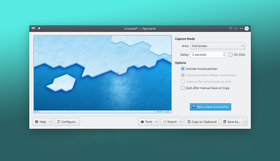
Wenn du ein extrem simples Linux-Screenshot-Tool suchst, kann Spectacle genau richtig sein. Es verzichtet auf Schnickschnack und gibt dir im Grunde eine Ubuntu-„Print Screen“-Option. Es gibt weder Bearbeitung noch Bildschirmaufnahme – aber wenn du einfach schnell irgendeinen Bereich deines Bildschirms abfotografieren willst, reicht das vollkommen.
Vorteile:
- Extrem einfach
- Mauszeiger kann mit aufgenommen werden
- Beliebige Bereiche des Bildschirms erfassen
Nachteile:
- Keine Bearbeitungsoptionen
- Kein automatisches Teilen
5. Full Page Screen Capture
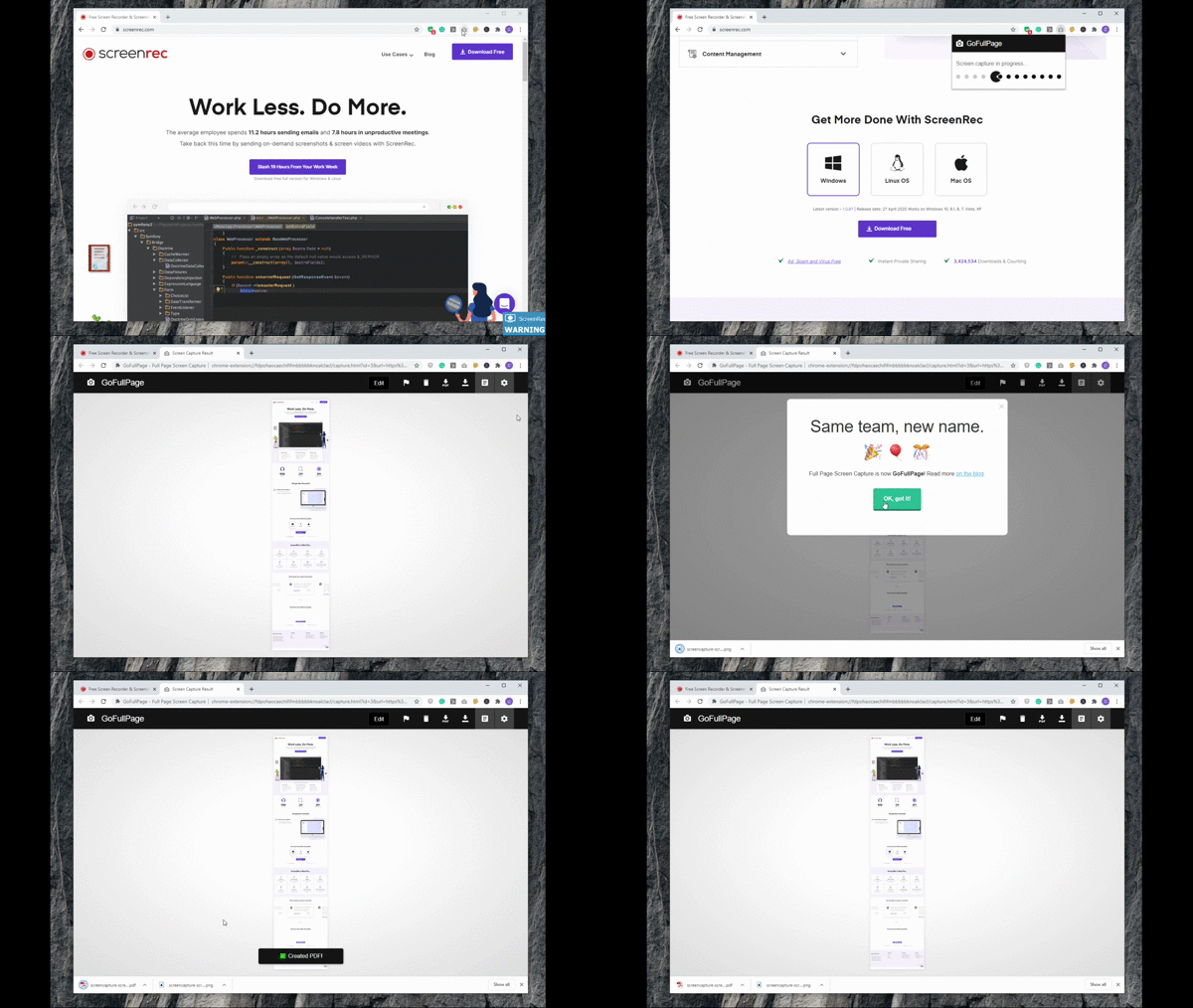
Full Page Screen Capture ist ein unkompliziertes Snapshot-Tool, mit dem du eine komplette Webseite als Screenshot erfassen kannst. Der Fokus liegt auf Scrolling Capture, damit am Ende ein einziges, gestochen scharfes Bild entsteht. Keine verschwommenen oder verzogenen Bereiche – sondern ein vollständiger Full-Page-Screenshot. Die App kann zwar kostenlos sein, aber für Anmerkungen musst du die Premium-Version nutzen.
Vorteile:
- Erstellt ein zusammenhängendes Bild einer ganzen Webseite
- Kann als PDF gespeichert werden
Nachteile:
- Bearbeitung nur in der Premium-Version
- Kein automatisches Teilen
6. Shutter
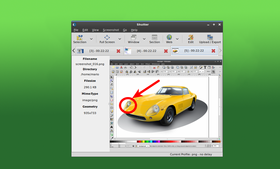
Shutter versucht, dir alle Funktionen zu geben, die du von einem richtig guten Screenshot-Tool erwartest – und das klappt auch. Mit dem einfach zu nutzenden Snapshot-Tool kannst du den gesamten Bildschirm, einen frei gewählten Bereich oder eine komplette Webseite erfassen. Mit der simplen Bearbeitung kannst du deine Bilder danach noch schnell aufhübschen.
Vorteile:
- Sofort per E-Mail oder Messenger teilen
- Kopiert Bilder automatisch in die Zwischenablage
Nachteile:
- Keine Bildschirmaufnahme
- Unübersichtliches und veraltetes Interface
7. Gnome Screenshot
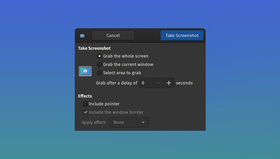
Dieses Tool ist direkt in die Gnome-Umgebung integriert und funktioniert unter Ubuntu als einfaches Screenshot-Tool. Ähnlich wie Spectacle konzentriert sich Gnome Screenshot auf das Wesentliche: App öffnen, Screenshot machen. Du kannst den gesamten Bildschirm, ein Fenster oder einen frei gewählten Bereich erfassen. Optional kannst du auch den Mauszeiger mit aufnehmen.
Vorteile:
- Einfach zu nutzen
- Direkt in Gnome integriert
Nachteile:
- Keine Bildbearbeitung
- Kein automatisches Teilen
8. FireShot
FireShot ist ein weiteres Tool für Full-Page-Screenshots unter Linux. Damit kannst du Seiten-Elemente und scrollende Bereiche aufnehmen – inkl. schwebender Elemente im aktiven Fenster. FireShot richtet sich eher an Power-User und bietet umfangreiche Bearbeitung, z. B. individuelles Watermarking, einfaches Resizing und optimiertes Rendering.
Außerdem kannst du direkt zu verschiedenen Sharing-Seiten hochladen oder als PDF bzw. als JPEG, PNG, GIF oder BMP speichern. Leider gibt es viele dieser Funktionen nur in FireShot Pro, wodurch FireShot Lite (die kostenlose Version) ziemlich eingeschränkt ist.
Vorteile:
- Professionell wirkende Full-Page-Screenshots
- Solide Bearbeitungsfunktionen
- Einfacher Upload zu Sharing-Seiten
Nachteile:
- Lohnt sich meist erst in der Premium-Version (39,95 $ für 1-Jahres-Lizenz)
- Keine Bildschirmaufnahme
9. ksnip
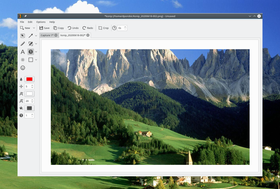
Ksnip ist ein Qt-basiertes Linux-Screenshot-Tool, mit dem du so gut wie jeden Bereich deines Bildschirms erfassen kannst. Mit grundlegenden Anmerkungsfunktionen inklusive Watermark-Option ist ksnip insgesamt leicht zu bedienen.
Vorteile:
- Unterstützt X11 und Gnome Wayland
- Grundlegende Bearbeitungsoptionen
- Direkter Upload zu Imgur
Nachteile:
- Keine Bildschirmaufnahme
- Veraltetes Interface
So machst du einen Screenshot unter Linux
Jetzt, wo du die besten Optionen fürs Erstellen von Screenshots kennst, schauen wir kurz, wie du es praktisch umsetzt.
Option 1: Eine zuverlässige Drittanbieter-App nutzen
Ein guter Screenshot beginnt mit der richtigen App – und ScreenRec passt hier perfekt. So machst du unter Linux mit ScreenRec Screenshots:
- Kopiere den folgenden Code in ein Terminal-Fenster:
- sudo wget -qO – https://screenrec.com/download/pub.asc | sudo apt-key add –
- sudo add-apt-repository ‘deb https://screenrec.com/download/ubuntu stable main’
- sudo apt update
- sudo apt install screenrec
- Öffne die App mit Alt+S
- Wähle deinen Aufnahmebereich und klicke auf das Kamera-Symbol, um einen Screenshot zu machen (oder auf das Videokamera-Symbol für eine Videoaufnahme)
- Nutze die seitliche Toolbar, um dein Bild zu markieren/annotieren
- Teile den Screenshot, indem du Bild oder Link überall einfügst
Option 2: Das integrierte Screenshot-Tool nutzen
Allen Linux-Nutzer:innen steht im Gnome-Desktop ein integriertes Tool namens Gnome Screenshot zur Verfügung. Es bietet zwar keine spektakulären Extras, erledigt seine Aufgabe aber zuverlässig. So funktioniert es:
- Greife über folgenden Befehl auf das Tool zu:
- $ gnome-screenshot -i
- Wenn sich das Fenster öffnet, wähle den Aufnahmebereich und aktiviere/deaktiviere die gewünschten Optionen.
- Klicke auf „Screenshot aufnehmen“.
Wie du siehst, brauchst du für einfache Screenshots unter Linux oft gar kein Zusatztool – Gnome Screenshot erledigt das Wichtigste.
Fazit
In dieser Liste findest du die besten Snipping-Tools für Linux – aber welches ist nun das beste? Am sinnvollsten ist es, wenn du mehrere Tools selbst ausprobierst und das auswählst, das am besten zu deinem Workflow passt. Unser Favorit ist ScreenRec, weil du damit private Links teilen, die integrierte Cloud nutzen, schnell Screenshots und Bildschirmvideos aufnehmen und sie mit Basisfunktionen bearbeiten kannst. Mehr Komfort brauchst du für den Alltag kaum.
Referenzen und weiterführende Links
- Nützliche Shortcuts für Gnome Screenshot
- Die besten Bildschirmrekorder für Linux
- Die besten plattformübergreifenden Screenshot-Tools











 English
  Español
  Български
  Русский
  Français
  Português
  العربية
NICHTS MEHR VERPASSEN
Erhalten Sie Updates zu neuen Artikeln, Webinaren und weiteren Angeboten: