Screenshots auf dem Mac bearbeiten: 2 Methoden und praktische Tipps
Im digitalen Zeitalter sind Screenshots zu einem unverzichtbaren Werkzeug geworden – sie kommen täglich in Kommunikation, Zusammenarbeit und Dokumentation zum Einsatz.
Ob Lehrkraft, Profi oder Gelegenheitsnutzer: Screenshots aufzunehmen und zu teilen, gehört inzwischen zum Alltag. Trotzdem reicht ein einfacher Screenshot oft nicht aus, um deine Botschaft wirklich klar zu vermitteln.
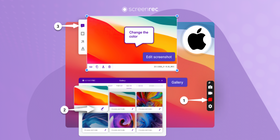
Zu wissen, wie man einen Screenshot auf dem Mac macht, ist das eine – zu wissen, wie man Screenshots auf dem Mac bearbeitet, ist etwas ganz anderes. Gibt es überhaupt einen speziellen Screenshot-Editor für den Mac? Und lassen sich die eingebauten Werkzeuge sinnvoll nutzen?
Auf diese und viele weitere Fragen gehen wir in diesem Artikel ein. Also: Wie kannst du Screenshots auf dem Mac bearbeiten?
Wie du Screenshots auf dem Mac bearbeitest
Fangen wir mit der bequemsten Lösung an: einem Tool wie ScreenRec mit vielen praktischen Funktionen.
1. Screenshots auf dem Mac mit ScreenRec bearbeiten
So greifst du auf ScreenRec zu und nutzt es Schritt für Schritt:
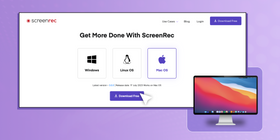
Öffne einfach die Website und lade die App herunter.

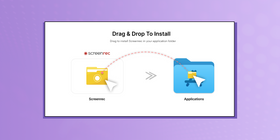
Installiere die Anwendung nach dem Download und führe die Ersteinrichtung entsprechend der Anleitung durch.
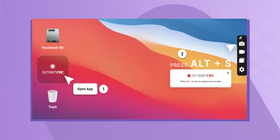
Öffne ScreenRec und drücke Alt + S, um die Aufnahme zu starten.
Klicke und ziehe mit der Maus, um den Bereich auszuwählen, den du aufnehmen möchtest.
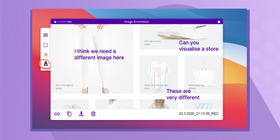
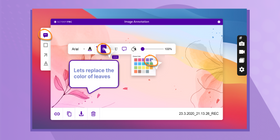
Jetzt erscheint die Markierungsleiste, mit der du Formen, Pfeile, Kommentare und Text zu deinem Screenshot hinzufügen kannst.
Wenn du zufrieden bist, klicke unten auf das Link-Symbol, um deinen Screenshot per Freigabelink zu teilen. Alternativ kannst du über Kopieren den Screenshot in die Zwischenablage kopieren.
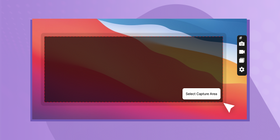
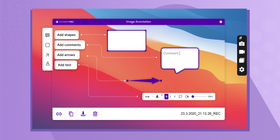
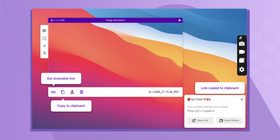
Die Screenshot-Bearbeitungswerkzeuge von ScreenRec
ScreenRec bietet eine Reihe von Werkzeugen, die typische Bearbeitungsaufgaben nach dem Screenshot abdecken. Die Tools lassen sich flexibel anpassen – von Schriftarten und Farben bis hin zu Rahmen und Formen – und machen deinen Alltag deutlich einfacher.
Der größte Vorteil: Die Bedienung ist sehr intuitiv. Zu den wichtigsten Werkzeugen gehören:
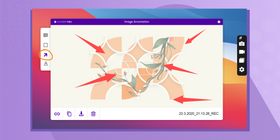
Pfeil – Klicke und ziehe, um einen Pfeil zu platzieren. Farbe und Strichstärke kannst du im Pop-up-Menü anpassen.
Text – Füge direkt Text in den Screenshot ein. Schriftart, -farbe und -größe lässt sich bequem über das Menü anpassen.
Kommentar – Füge eine Sprech- oder Gedankenblase hinzu. Du kannst Schriftart, -farbe und -größe sowie Rahmen und Füllfarbe der Blase verändern.
Form – Hebe wichtige Bereiche mit Rechtecken oder anderen Formen hervor. Farbe und Rahmen lassen sich individuell einstellen.

2. Die integrierten Screenshot-Werkzeuge von macOS
Wenn du nicht den einfachsten Weg gehen möchtest (oder auf deinem Mac keine neuen Apps installieren kannst) und stattdessen die eingebauten Screenshot-Werkzeuge nutzen willst, kannst du Folgendes tun.
Die Screenshot-Vorschau auf dem Mac nutzen
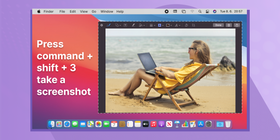
macOS bietet eine praktische integrierte Vorschau, mit der du direkt nach der Aufnahme schnelle Bearbeitungen vornehmen kannst.
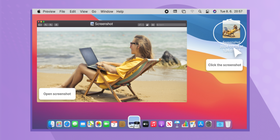
Wenn du noch nicht genau weißt, wie du einen Screenshot bearbeitest, bleib dran. Warte nach der Aufnahme, bis das kleine Vorschaubild unten rechts erscheint, und klicke es zügig an, um die Bearbeitungswerkzeuge zu öffnen.
Alternativ kannst du den Screenshot auch im Programm „Vorschau“ öffnen, indem du die Datei auf dem Schreibtisch suchst und doppelt anklickst.
Die Bearbeitungsleiste
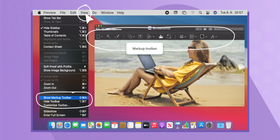
Die Symbolleiste ist deine zweite Anlaufstelle, wenn du Screenshots auf dem Mac bearbeiten möchtest. Hier findest du verschiedene Werkzeuge, um deine Bilder schnell und komfortabel anzupassen. Klicke auf das Symbol für das Markup-Werkzeug, um Optionen wie Zuschneiden, Kommentieren, Drehen, Farbkorrektur und Größenänderung zu nutzen. So kannst du deine Screenshots sehr fein abstimmen.
Screenshots bearbeiten: grundlegende Werkzeuge
Zuschneiden und Größe ändern
Mit dem Zuschneiden konzentrierst du dich auf die wirklich wichtigen Bildbereiche, indem du überflüssige Teile entfernst. Durch das Ändern der Größe passt du die Abmessungen an verschiedene Plattformen oder Einsatzzwecke an.
Wenn du dich fragst, wie du einen Screenshot auf dem Mac zuschneidest, bist du nicht allein – die Bedienung ist anfangs etwas ungewohnt. So gehst du vor:
Klicke direkt nach der Aufnahme auf die Vorschauminiatur oder öffne den Screenshot in der Vorschau.
Klicke auf das Symbol Markup in der Symbolleiste, um alle verfügbaren Werkzeuge anzuzeigen, oder wähle oben im Menü Darstellung und dann Markup-Symbolleiste einblenden.
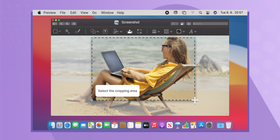
Klicke und ziehe mit der Maus, um den Bereich auszuwählen, den du zuschneiden möchtest. Meide Textbereiche – dort wechselt der Mauszeiger zur Textauswahl, und du kannst kein Zuschneide-Rechteck ziehen.
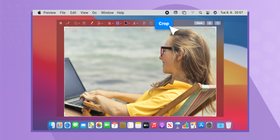
Klicke in der Symbolleiste auf Crop, um den Screenshot zuzuschneiden.
Text und Anmerkungen hinzufügen
Texte und Anmerkungen verleihen deinen Screenshots Kontext und Klarheit und machen sie deutlich aussagekräftiger. Mit den Mac-Bearbeitungstools kannst du ganz einfach Textfelder und Kommentare einfügen, um Details hervorzuheben oder Dinge zu erklären.
Formen und Pfeile zeichnen
Wenn du bestimmte Bereiche betonen oder einen klaren visuellen Verlauf schaffen möchtest, helfen dir Formen und Pfeile weiter. Außerdem kannst du frei Hand zeichnen.
Wichtige Bereiche hervorheben
Auf dem Mac kannst du halbtransparente farbige Flächen oder Markierstifte nutzen, um bestimmte Textstellen oder Bildteile optisch hervorzuheben.
Erweiterte Bearbeitungsfunktionen
Wenn du die Grundlagen verinnerlicht hast, geht es an die Feinheiten. Erweiterte Bearbeitungen lassen deine Screenshots professioneller wirken und heben sie von einfachen Standardaufnahmen ab. Werfen wir einen Blick auf ein paar Funktionen, die deine Screenshots auf das nächste Level bringen.
Mit Markup Unterschriften hinzufügen
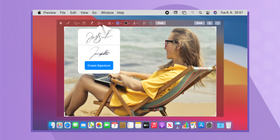
Das Markup-Werkzeug für Screenshots auf dem Mac kann mehr, als nur Anmerkungen zu ermöglichen. Du kannst deine eigene Unterschrift direkt mit Trackpad oder Maus in Dokumente und Bilder einzeichnen. Das ist ideal, um Verträge und Formulare digital zu unterschreiben oder deinen Inhalten eine persönliche Note zu geben.
Filter und Effekte
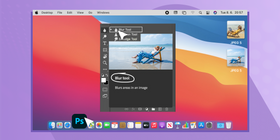
Für mehr Kreativität bieten iMacs und MacBooks verschiedene Filter und Effekte, mit denen du Look & Feel deiner Screenshots verändern kannst. In der Fotos-App kannst du mit unterschiedlichen Filtern experimentieren, um Bildern einen bestimmten Stil oder eine bestimmte Stimmung zu geben. Für noch mehr Möglichkeiten – etwa zum Weichzeichnen sensibler Informationen – kannst du auf Bildbearbeitungsprogramme wie Adobe Photoshop zurückgreifen.
Screenshots organisieren und speichern
Benennen und Ordnen
Gut organisierte Screenshots sparen dir Zeit und Nerven. Mac-Nutzer können Ordner anlegen und ihre Bilder nach Projekten, Themen oder anderen Kriterien strukturieren.
Wenn du mit ScreenRec arbeitest, musst du deine Screenshots nicht lokal speichern – sie werden automatisch in der Cloud abgelegt.
Dateien umbenennen
Wenn du eine Datei umbenennen möchtest, öffne sie einfach in der Galerie und klicke auf den Dateinamen. Anschließend kannst du einen neuen, aussagekräftigen Namen vergeben. Du kannst außerdem Tags hinzufügen, um Screenshots später leichter wiederzufinden.
Bearbeitete Screenshots teilen
Sind deine bearbeiteten Screenshots erst einmal sortiert und gespeichert, wird das Teilen auf dem Mac zum Kinderspiel. Im Wesentlichen hast du zwei bequeme Wege:
ScreenRec
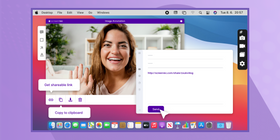
Direkt nach der Aufnahme und Bearbeitung klickst du in ScreenRec auf den Button Link und erhältst einen privaten, teilbaren Link. Diesen kannst du in E-Mails, Chats oder an jedem anderen Ort einfügen – ohne Dateien anhängen oder Uploads abwarten zu müssen.
Alternativ kannst du über Kopieren das Bild selbst kopieren. Anschließend fügst du es z. B. in die Nachrichten-App von Apple, in einen Slack-Chat, in Gmail oder in andere Programme ein, die das Einfügen von Bildern unterstützen.
Integrierte macOS-Werkzeuge
Nachdem du die Datei gespeichert hast, findest du sie standardmäßig auf dem Schreibtisch. Von dort kannst du sie auf verschiedenen Wegen weitergeben:
- E-Mail: Hänge den bearbeiteten Screenshot an eine E-Mail an und sende ihn direkt an deine Empfänger.
- Nachrichten: Teile Screenshots sofort mit Kolleginnen, Kollegen oder Freunden über die Nachrichten-App von Apple.
- Airdrop: Wenn mehrere Apple-Geräte in der Nähe sind, kannst du Screenshots mit Airdrop besonders schnell übertragen.
- Cloud-Dienste: Speichere deine bearbeiteten Screenshots in iCloud, Dropbox, Google Drive oder anderen Diensten. Dazu lädst du die Datei hoch und erzeugst anschließend einen Freigabelink.
Tipps und Tricks für eine effiziente Bearbeitung
Es gibt eine Menge kleiner Hacks für die Screenshot-Bearbeitung auf dem Mac. Viele davon sind Tastenkürzel, die deinen Workflow deutlich beschleunigen können. Wenn du sie verinnerlichst, sparst du dir viel Geklicke in Menüs. Ein paar nützliche Beispiele:
- In Vorschau blendest du mit Befehl (⌘) + T die Markup-Symbolleiste ein und hast sofort Zugriff auf Zeichen- und Kommentarwerkzeuge.
- Mit Befehl (⌘) + Umschalt + 4 wird der Mauszeiger zum Fadenkreuz und du kannst einen Bereich für den Screenshot auswählen. Das Bild wird direkt im Standardordner gespeichert – weiter unten erfährst du, wie du diesen Ordner änderst.
- Befehl (⌘) + Umschalt + 5 öffnet die erweiterten Screenshot-Optionen inklusive Bildschirmaufnahme. Du kannst den ganzen Bildschirm, einen Ausschnitt oder nur ein Fenster aufnehmen und einen Timer setzen oder den Mauszeiger einblenden.
Standardordner für Screenshots auf dem Mac ändern
- Erweiterte Screenshot-Erfassung starten: Drücke Umschalt + Cmd + 5.
- Optionen öffnen: In der Screenshot-Leiste siehst du das Menü Optionen. Klicke darauf.
- Speicherort auswählen: Unter Speichern unter kannst du vordefinierte Speicherorte wie Schreibtisch, Dokumente, Zwischenablage, Mail, Nachrichten, Vorschau oder Anderer Ort auswählen. Wenn du Anderer Ort wählst, kannst du einen beliebigen Ordner als Ziel für deine Screenshots festlegen.
Vergleich der Screenshot-Bearbeitungsoptionen auf dem Mac
Aspekt | Integrierte Mac-Werkzeuge | ScreenRec |
Zugäng | Direkt in macOS integriert | Erfordert separate Installation |
Grundlegende Bearbeitung | Eingeschränkte Funktionen | Einfach zu bedienende Bearbeitungsoptionen |
Kommentieren | Markup-Werkzeuge in Vorschau | Spezialisierte Kommentar- und Annotationsfunktionen |
Zuschneiden | In Vorschau möglich | Keine eigenen Zuschneidewerkzeuge |
Text hinzufügen | Anpassbare Textüberlagerung in Vorschau | Anpassbare Textüberlagerung |
Pfeile / Hervorhebungen | Viele Werkzeuge in Vorschau | Einfach zu nutzende Tools, speziell für Screenshot-Anmerkungen entwickelt |
Cloud-Speicher | Dateien müssen manuell in die Cloud hochgeladen werden | Sofortiger Upload in die Enterprise-Cloud-Services von StreamingVideoProvider |
Sofortiges Teilen | Nein, der Screenshot muss zunächst hochgeladen werden | Ja, privater Freigabelink mit einem Klick |
Häufig gestellte Fragen
Nein, das ist nicht zwingend notwendig. Auf dem Mac gibt es integrierte Programme wie Vorschau, mit denen du Screenshots bearbeiten kannst. Benötigst du jedoch erweiterte Funktionen und effizientere Workflows, lohnt sich ein Blick auf Drittanbieter-Tools wie ScreenRec.
Die Screenshot-App erlaubt grundlegende Bearbeitungen wie Zuschneiden und das Hinzufügen von Text, Formen und Zeichnungen. Für noch komfortablere oder umfangreichere Bearbeitungen kommst du aber meist um spezialisierte Tools von Drittanbietern nicht herum.
Standardmäßig werden Screenshots auf dem Mac auf dem Schreibtisch gespeichert. Der Dateiname beginnt mit „Screenshot“, gefolgt von Datum und Uhrzeit. Wenn du ScreenRec verwendest, beginnt der Name nur mit Datum und Uhrzeit und die Dateien werden direkt in der Cloud abgelegt. Du findest sie, indem du die App öffnest und auf Galerie gehst.
Ja. In den Optionen der Screenshot-App kannst du den Speicherort für neue Screenshots anpassen. ScreenRec speichert deine Aufnahmen automatisch in deinem persönlichen Konto. Ältere Screenshots rufst du über den Button Galerie auf. Wenn du eine Aufnahme zusätzlich lokal sichern möchtest, kannst du den Zielordner frei wählen.
Ja, die meisten dieser Methoden lassen sich auch auf älteren macOS-Versionen anwenden. ScreenRec unterstützt ebenfalls ältere Mac-Betriebssysteme.
Ist der Screenshot einmal gespeichert, kannst du den hineingeschriebenen Text nicht mehr ändern – du müsstest einen neuen Screenshot machen. Wenn du jedoch abfotografierten Text weiterverwenden willst, bewege den Mauszeiger darüber, bis ein Textcursor erscheint. Markiere den Text und wähle Bearbeiten -> Kopieren oder Cmd + C, und anschließend Bearbeiten -> Einfügen oder Cmd + V, um ihn an anderer Stelle einzufügen.
Fazit
Wir hoffen, dass dir dieser Artikel hilft, den Umgang mit Screenshot-Bearbeitung auf dem Mac sicher zu beherrschen. Am meisten lernst du jedoch durchs Ausprobieren: Teste die integrierten Werkzeuge und ergänze sie bei Bedarf mit Drittanbieter-Apps, um kreative Möglichkeiten voll auszuschöpfen und deine Inhalte möglichst klar zu vermitteln.
Ein guter Screenshot kann mehr sagen als tausend Worte.
Wenn du eine schnelle und einfache Möglichkeit suchst, Screenshots auf dem Mac zu bearbeiten und sofort zu teilen, klicke hier, um ScreenRec herunterzuladen.
Referenzen & weiterführende Inhalte
- Alles rund um Video-E-Mails
- Wie du Screenshots auf dem PC erstellst und kommentierst
- Kommunikation im Unternehmen gezielt verbessern
- Computerbildschirm und Ton kostenlos aufnehmen











 English
  Español
  Български
  Русский
  Français
  Português
  العربية
NICHTS MEHR VERPASSEN
Erhalten Sie Updates zu neuen Artikeln, Webinaren und weiteren Angeboten: