So verschickst du einen Screenshot sofort unter Windows, Mac & Linux
Studien zeigen, dass 67 % der Mitarbeiter:innen produktiver sind, wenn Aufgaben per Video oder mit Text plus Bildern erklärt werden.
Die Zeiten ellenlanger E-Mails sind vorbei. Screenshots sind eine hervorragende Alternative zu klassischen E-Mails, um am Arbeitsplatz zu kommunizieren.
Wir zeigen dir jetzt den einfachsten Weg, einen Screenshot zu machen und in Sekundenschnelle zu verschicken.
So sendest du einen Screenshot unter Windows (PC)
Die gute Nachricht: Du musst nicht länger die Druck-Taste benutzen und deine Bilder manuell auf irgendwelche File-Sharing-Seiten hochladen. Es geht viel schneller und einfacher. Folge einfach diesem Video oder der Schritt-für‑Schritt‑Anleitung unten.
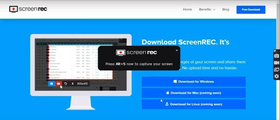
- Lade ScreenRec herunter und installiere es
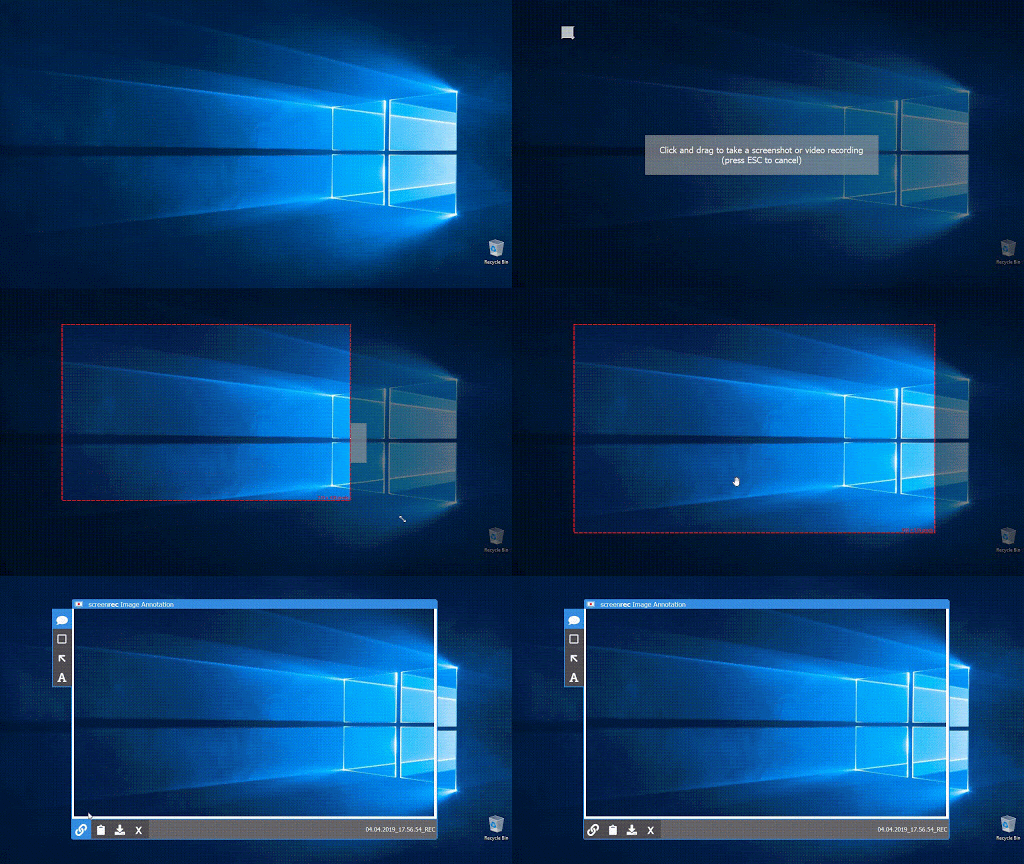
- Drücke Alt+S. Das ist die einzige Tastenkombination, die du dir merken musst.

- Wähle den Bereich aus, den du aufnehmen möchtest, und klicke auf das Kamera‑Symbol, um den Screenshot zu erstellen.
- Ziehe die Maus über den gesamten Bildschirm für einen Vollbild‑Screenshot oder nur über den Ausschnitt, den du teilen willst. Du kannst die Auswahl danach noch anpassen.
- Klicke auf die „Link“-Schaltfläche, um einen Freigabelink zu erhalten.
Wenn du ScreenRec zum ersten Mal verwendest, wirst du aufgefordert, ein kostenloses Konto zu erstellen. Das dauert nur wenige Minuten.
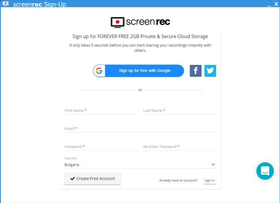
ScreenRec speichert deine Screenshots automatisch in deiner privaten Cloud. Sobald du eingeloggt bist, erhältst du jedes Mal, wenn du auf „Link“ klickst, sofort einen privaten Freigabelink.
So verschickst du deinen Screenshot per E‑Mail
Du kannst den E‑Mail‑Client verwenden, der dir am besten gefällt. Schauen wir uns das Beispiel mit Gmail und Outlook an.
Gmail
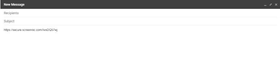
- Link versenden – Klicke mit der rechten Maustaste auf „Einfügen“ oder drücke Strg+V, um den automatisch kopierten Screenshot‑Link in den Text deiner E‑Mail einzufügen.
- Bild direkt einfügen
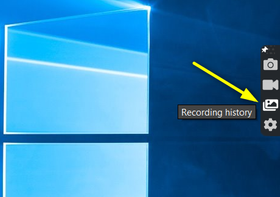
- Öffne die ScreenRec‑„Aufnahmehistorie“.
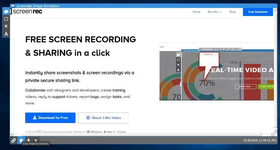
- Fahre mit der Maus über deinen Screenshot und klicke auf „Vorschau“.
- Klicke auf die Schaltfläche „In Zwischenablage kopieren“.
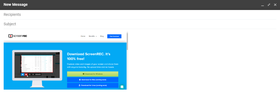
- Klicke in Gmail mit der rechten Maustaste auf „Einfügen“ oder drücke Strg+V, um das Bild direkt im Text einzufügen (kein Anhang nötig!).
Outlook
Jetzt verschicken wir einen Screenshot mit Outlook. Der Ablauf ist dem bei Gmail sehr ähnlich. Öffne zuerst über das ScreenRec‑Menü die „Aufnahmehistorie“.
- Link versenden
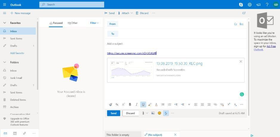
Fahre mit der Maus über den Screenshot und klicke auf „Link“. Erstelle dann eine neue E‑Mail und füge den Link mit Rechtsklick „Einfügen“ oder Strg+V in den Text ein.
- Bild direkt einfügen
- Fahre mit der Maus über deinen Screenshot und klicke auf „Vorschau“.
- Klicke auf die Schaltfläche „In Zwischenablage kopieren“.
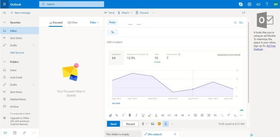
- Erstelle eine neue E‑Mail und füge das Bild mit Rechtsklick „Einfügen“ oder Strg+V direkt in den Nachrichtentext ein.
Screenshot in sozialen Netzwerken posten oder auf einer Website einbetten
In sozialen Medien posten
- Gehe zur ScreenRec‑„Aufnahmehistorie“.
- Fahre mit der Maus über deinen Screenshot und klicke auf „Vorschau“.
- Klicke auf die Schaltfläche „In Zwischenablage kopieren“.
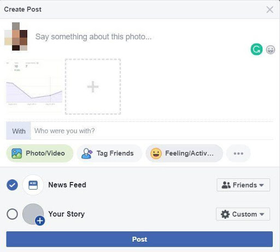
- Erstelle einen neuen Beitrag und füge das Bild mit Rechtsklick „Einfügen“ oder Strg+V ein.
Auf deiner Website einbetten
Die meisten Website‑Systeme bieten komfortable Upload‑Optionen für Bilder. So funktioniert es zum Beispiel in WordPress:
- Öffne in ScreenRec die „Aufnahmehistorie“.
- Fahre mit der Maus über den Screenshot und klicke auf „Vorschau“.
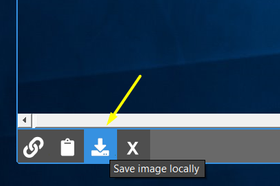
- Klicke auf „Download“, um das Bild auf deinem Computer zu speichern.
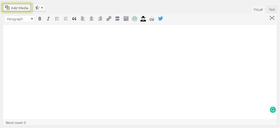
- Öffne WordPress, erstelle einen neuen Beitrag und klicke auf „Dateien hinzufügen“/„Medien hinzufügen“, um den gespeicherten Screenshot hochzuladen.
Warum ScreenRec?
Rein technisch könntest du natürlich einfach die Druck‑Taste und MS Paint verwenden – oder das Windows Snipping Tool. Das Problem bei diesen Methoden: Du musst den Screenshot lokal speichern und ihn manuell auf eine Bild‑Hosting‑Seite wie imgur hochladen. Was aber, wenn dein Screenshot nicht öffentlich sichtbar sein soll?
Mit ScreenRec entfällt dieses manuelle Hochladen. Das Tool ermöglicht dir, Screenshots extrem schnell und sicher zu teilen:
- Backup: Sichere deine Screenshots automatisch in der Cloud und erhalte sofort eine teilbare Bild‑URL.
- Teilen: Teile Screenshots privat – ideal für technische Dokumentationen, interne Schulungen oder Kund:innenkommunikation.
- Bearbeiten: Bearbeite deine Screenshots direkt in ScreenRec, ohne komplizierte Bildbearbeiter wie GIMP bemühen zu müssen.
All diese Funktionen sind übrigens kostenlos. Du erhältst 2 GB kostenlosen Cloud‑Speicher, ideal für den geschäftlichen Einsatz – ganz ohne Spam‑ oder Adware.
So sendest du einen Screenshot auf dem Mac
Auf dem Mac kannst du mit dem integrierten Screenshot‑Tool ganz einfach einen Bildschirmausschnitt aufnehmen und versenden.
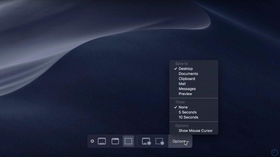
- Drücke Befehl (⌘) + Umschalt + 5.
- Wähle über die eingeblendete Werkzeugleiste aus, was du aufnehmen möchtest, oder klicke direkt auf den gewünschten Bildschirmbereich.
- Um deinen Screenshot per E‑Mail zu verschicken, kannst du entweder den integrierten Mail‑Client auf deinem Mac verwenden oder dich über den Browser in dein E‑Mail‑Konto einloggen.
- Um den Apple‑Mail‑Client zu nutzen, öffne die App und melde dich mit deinem bestehenden Konto oder einem anderen E‑Mail‑Konto an.
- Klicke auf das Symbol für „Neue Nachricht“, um deine E‑Mail zu verfassen. Du kannst dein Bild als Anhang hinzufügen, indem du die Datei in die E‑Mail ziehst, oder du fügst es per Kopieren/Einfügen direkt inline ein.
Pro‑Tipp #1: Auf dem Mac kannst du ein einzelnes Fenster aufnehmen, indem du Befehl (⌘) + Umschalt + 4 drückst und dann die Leertaste betätigst.
Pro‑Tipp #2: Mit der Universellen Zwischenablage kannst du Screenshots von deinem Mac auf das iPhone oder andere Apple‑Geräte übertragen.
- Stelle sicher, dass deine Geräte die Voraussetzungen für Continuity‑Funktionen erfüllen (macOS Sierra oder neuer).
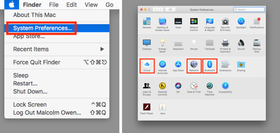
- Klicke auf das Apple‑Symbol, wähle Systemeinstellungen und dann iCloud. Melde dich dort an.
- Aktiviere WLAN und Bluetooth.
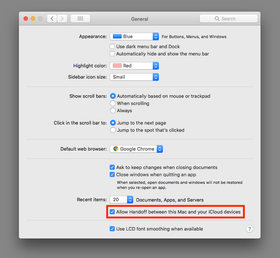
- Gehe zurück in die Systemeinstellungen und klicke auf „Allgemein“. Setze ein Häkchen bei „Übergabe zwischen diesem Mac und deinen iCloud‑Geräten erlauben“.
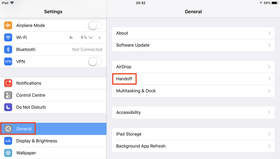
- Öffne auf deinem iPhone die Einstellungen, aktiviere ebenfalls WLAN und Bluetooth, tippe auf „Allgemein“ und dann auf „Übergabe“ (Handoff). Aktiviere den Schieberegler.
- Jetzt kannst du deinen Screenshot auf dem Mac kopieren und inline in einer E‑Mail oder einem Messenger auf deinem iPhone einfügen.
- Klicke auf das Apple‑Symbol, wähle Systemeinstellungen und dann iCloud. Melde dich dort an.
So sendest du einen Screenshot unter Linux
Um deinen Bildschirm mit GNOME Screenshot aufzunehmen, kannst du folgendermaßen vorgehen:
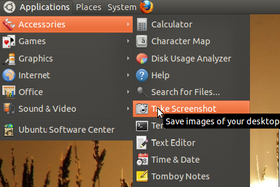
- Eine Möglichkeit ist, das Programm über die Kommandozeile zu starten. Das ist etwas umständlicher, erlaubt dir aber, sehr genau festzulegen, ob du ein aktives Fenster, den gesamten Bildschirm oder Bereiche mit/ohne Rahmen aufnehmen willst. Alternativ kannst du im Anwendungsmenü „Zubehör“ auswählen und dort auf „Screenshot aufnehmen“ klicken.
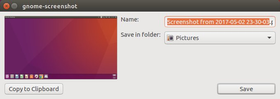
- Erstelle den Screenshot und speichere ihn lokal. Anschließend kannst du den Bildausschnitt auf Plattformen wie Facebook oder Imgur hochladen.
- Alternativ kannst du ihn in die Zwischenablage kopieren und direkt in eine E‑Mail einfügen.
Das war's schon!
Jetzt, da du weißt, wie du Screenshots in Sekunden verschicken kannst, wirst du per E‑Mail oder Messenger viel schneller kommunizieren. Probier es einfach aus!
Weiterführende Links
- ScreenRec herunterladen
- So nimmst du deinen Bildschirm inklusive Audio auf
- So nutzt du die Universelle Zwischenablage
- GNOME Screenshot unter Ubuntu verwenden
- Die beste Screenshot‑Software











 English
  Español
  Български
  Русский
  Français
  Português
  العربية
NICHTS MEHR VERPASSEN
Erhalten Sie Updates zu neuen Artikeln, Webinaren und weiteren Angeboten: