Screenshot auf dem PC: Aufnehmen, bearbeiten & kommentieren
Wenn du dich fragst, wie du auf deinem PC einen Screenshot machst, ist die Antwort eigentlich einfach: Einmal die Druck‑Taste drücken – und fertig.
Aber warum passiert scheinbar nichts? Und wie bearbeitest du den Screenshot anschließend?
In der Praxis läuft es oft so: Du öffnest Microsoft Paint, fügst das Bild ein und klickst dich durch Menüs und Werkzeugleisten, nur um halbwegs die Bearbeitung hinzubekommen, die du brauchst.
Und selbst dann ist das Kommentieren von Bildern immer noch mühsam. Windows bringt kein wirkliches Annotierungs-Tool für Screenshots mit. Und wenn du dein Bild sofort teilen willst … viel Erfolg. Meist musst du zunächst einen Bilderhoster suchen und die Datei dort hochladen.

Wir wissen es – das nervt. Aber keine Sorge!
Wir zeigen dir, wie du unter Windows Screenshots erstellst, bearbeitest und teilst – schnell und unkompliziert – mit Hilfe einer der besten kostenlosen Screenshot-Apps. So kannst du deine Aufnahmen sicher und sofort privat teilen, ohne dich mit komplizierten Bildbearbeitungsprogrammen herumschlagen zu müssen.
Klingt zu gut, um wahr zu sein? Warte ab.
Screenshot auf einem PC machen (Windows 10 oder früher)
Wenn du lieber ein Video-Tutorial möchtest, ist dieses hier für dich:
Und wenn du lieber eine Schritt-für-Schritt-Anleitung liest, findest du sie direkt hier. Der Ablauf ist in allen Windows-Versionen ähnlich, aber so funktioniert es konkret unter Windows 10:
- Lade ScreenRec herunter und installiere es
- Drücke Alt + S. Der Bildschirm verdunkelt sich leicht. Klicke und ziehe mit der Maus über den Bereich, den du aufnehmen möchtest – einen Ausschnitt oder den gesamten Bildschirm.
- Klicke auf das Kamera-Symbol, um den ausgewählten Bereich als Screenshot zu speichern.
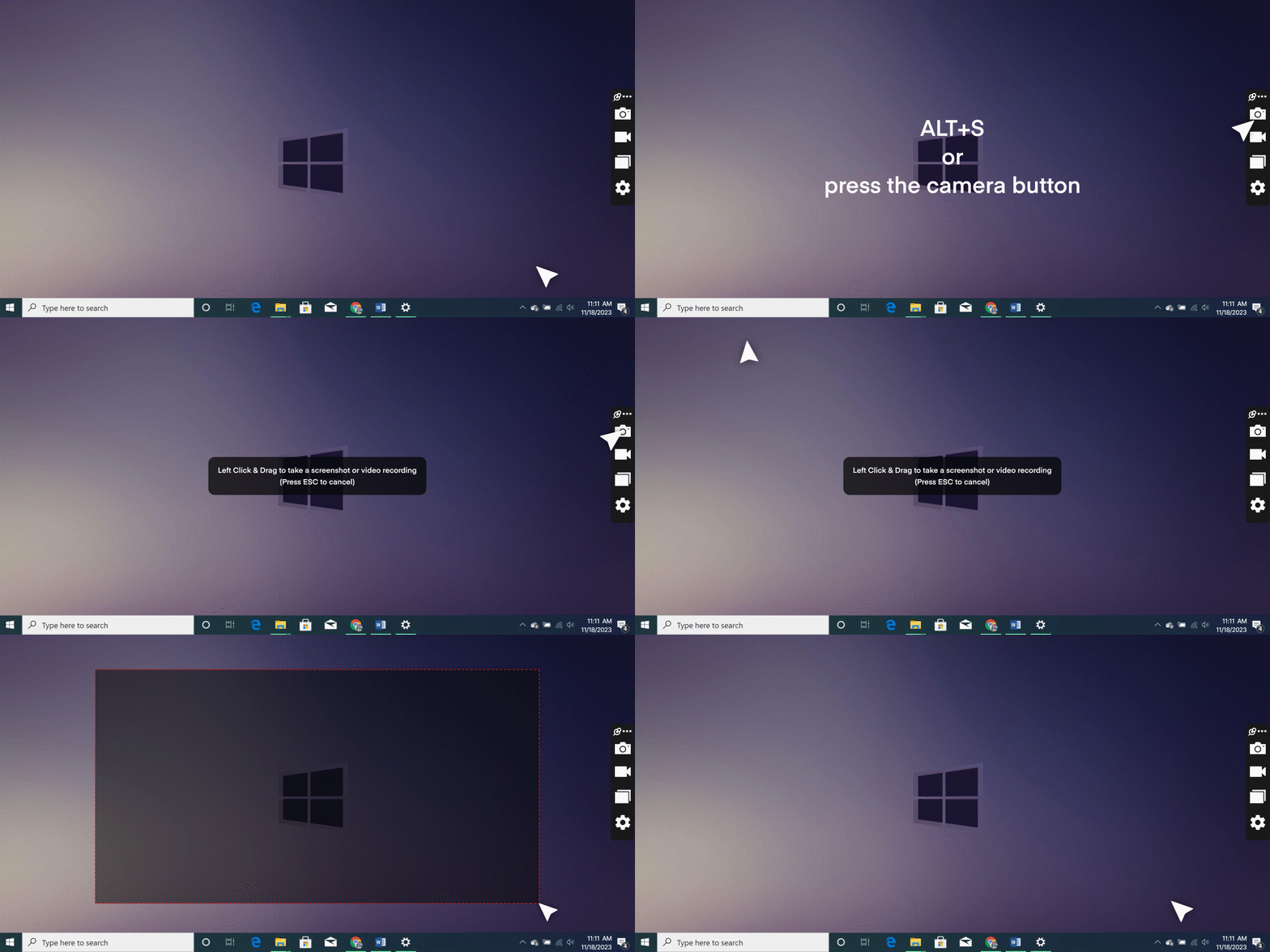
Fertig! So einfach ist ein Screenshot unter Windows 10. Du musst dir keine Dutzend Tastenkombinationen merken. Mit der eingebauten Windows-Funktion müsstest du dir merken, dass PrtScn den gesamten Bildschirm aufnimmt, Alt + PrtScn nur das aktive Fenster und Windows-Taste + Druck einen Vollbild-Screenshot erstellt und ihn automatisch im Bilder-/Screenshots-Ordner ablegt …
Mit ScreenRec hast du an dieser Stelle mehrere Möglichkeiten:
- Einen Freigabelink erstellen

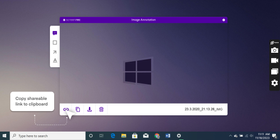
Wenn du ScreenRec zum ersten Mal verwendest, klicke auf die Schaltfläche Link. Du wirst dann aufgefordert, ein kostenloses Konto anzulegen – das dauert nur ein paar Minuten.
Nach dem Einloggen wird jedes Mal, wenn du auf Link klickst, automatisch ein Freigabelink erzeugt und in deine Zwischenablage kopiert.
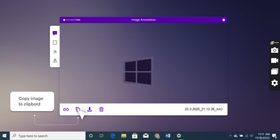
- Bild in die Zwischenablage kopieren. Füge den Screenshot dann einfach dort ein, wo du ihn brauchst – z. B. in einer E‑Mail oder einer Chatnachricht.
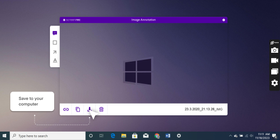
- Bild herunterladen. Dein Screenshot wird zwar in deinem Online-Speicher abgelegt, du kannst ihn aber jederzeit auch lokal auf deinen Rechner herunterladen.
- Löschen
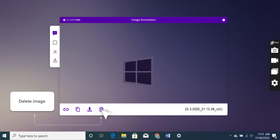
So einfach erstellst du einen Screenshot auf dem PC. Aber wir haben dir ja versprochen, dass du auch lernst, wie du Screenshots bearbeitest und kommentierst.
Also: Mach deine Finger für den Bearbeitungsmodus bereit!
Deinen Screenshot bearbeiten
ScreenRec bringt die wichtigsten Screenshot-Bearbeitungstools mit und lässt sich komplett an deine Vorlieben anpassen – Schriftarten, Farben, Rahmen und mehr.
- Sprechblasen hinzufügen. Kommentarbubbles sind wie ein „Hey, hier schauen!“ – perfekt, um deine Gedanken zu teilen.
- Rechteck zeichnen. Manchmal ist es gar nicht so schlecht, „innerhalb des Kastens“ zu denken. Zeichne ein Rechteck, um bestimmte Bereiche hervorzuheben.
- Pfeile setzen. Nichts lenkt den Blick so deutlich wie ein klassischer Pfeil.
- Text hinzufügen. Ein Bild sagt mehr als tausend Worte – aber manchmal braucht man eben doch Worte.
- Annotationen verschieben und löschen. Du denkst, deine Änderungen sind wie in MS Paint für immer fest eingebrannt? Nein. Fahre mit der Maus über eine Annotation, um sie zu verschieben oder zu löschen.
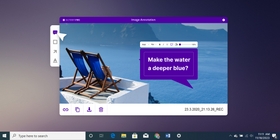
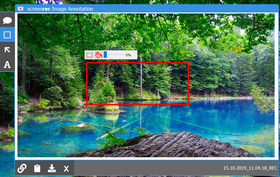
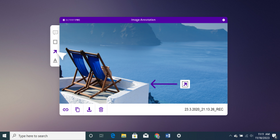
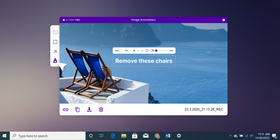
Jetzt kennst du eine einfache Möglichkeit, Screenshots unter Windows zu kommentieren, und dein Bild ist fertig. Was jetzt? Zeit zum Teilen! Denn was bringt der beste Screenshot, wenn ihn niemand sieht?
Wir wissen, dass das Sprichwort eigentlich anders lautet, aber du verstehst, worauf wir hinauswollen. Hier erfährst du, wie du deinen Screenshot versendest, per E‑Mail oder in sozialen Netzwerken.
Deinen Screenshot privat teilen
Mit ScreenRec kannst du Bilder privat und sicher mit Kund:innen und Kolleg:innen teilen. So funktioniert es.
Der private Freigabelink
Wenn du mit der Bearbeitung deines Screenshots fertig bist, klicke auf Link und sende den Link an die Personen oder Kanäle deiner Wahl. Nur wer über den Link verfügt, kann das Bild sehen; jede Aufnahme wird zudem verschlüsselt. Deine Geschäftsgeheimnisse bleiben geschützt.
Deine Bildbibliothek
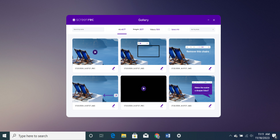
ScreenRec speichert Screenshots automatisch in deinem persönlichen Konto (inklusive 2 GB kostenlosem, privatem Online-Speicher). Um frühere Aufnahmen anzusehen, klicke auf Aufnahme-Historie. Fährst du mit der Maus über einen Screenshot, kannst du den Freigabelink jederzeit erneut kopieren.
Screenshot-Text „bearbeiten“: OCR nutzen
Wenn du versuchst, Text aus einem Screenshot zu extrahieren, lautet das Schlüsselwort Optical Character Recognition (OCR). Lass dich vom Begriff nicht abschrecken: Im Kern handelt es sich um einen Bild‑zu‑Text‑Konverter. Du lädst deinen Screenshot hoch, klickst auf einen Button und die OCR-Software erledigt den Rest.
Welches OCR-Programm sollte ich verwenden?
Kostenlose OCR-Software | Bezahlte OCR-Software |
Wenn du dich näher mit Texterkennung beschäftigen möchtest, findest du hier eine Übersicht über kostenlose OCR-Lösungen und hier eine Liste mit bezahlten OCR-Optionen.
Brauchst du wirklich eine extra Screenshot-Software?
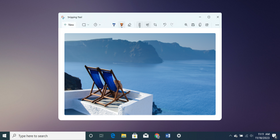
Wenn du einmal weißt, wie du unter Windows 10 (oder früher) Screenshots erstellst, gibt es im Prinzip zwei Wege, sie zu bearbeiten und zu kommentieren. Option eins: Du tippst „Snipping Tool“ in die Suche ein, erstellst damit einen Screenshot und öffnest anschließend MS Paint, um ihn zu bearbeiten. Option zwei: Du nutzt eine Alternative zum Snipping Tool.
Warum das Windows Snipping Tool und sein „Nachfolger“ Snip & Sketch zwar Extras wie zeitverzögerte Aufnahmen und Freiformauswahl bieten, aber kaum brauchbare Annotationswerkzeuge, bleibt ein Rätsel – aber so ist es nun einmal.
Wann sich eine Drittanbieter-Screenshot-App lohnt
Die Antwort ist einfach: Immer dann, wenn du …
- erweiterte Annotationswerkzeuge nutzen möchtest
- deine Dateien sicher im Online-Speicher sichern willst
- Screenshots privat teilen musst (z. B. Trainingsunterlagen, interne Kommunikation, Kund:innenkommunikation usw.)
- Screenshots schnell und einfach bearbeiten willst, ohne dich in komplexe Programme wie GIMP einarbeiten zu müssen
Dann lohnt sich definitiv der Download einer spezialisierten Screenshot-App.
Wir empfehlen für diesen Job ScreenRec, denn die App deckt all diese Punkte kostenlos auf allen aktuellen Windows-Versionen ab. Zusätzlich kannst du damit deinen Bildschirm als Video aufnehmen – und die Bedienung ist extrem einfach: klicken, aufnehmen, teilen. Lade ScreenRec hier herunter.
Häufig gestellte Fragen
Um schnell einen Screenshot des aktiven Fensters zu machen, drücke Alt + PrtScn. Dadurch wird ein Abbild des aktuellen Fensters erstellt und in die Zwischenablage kopiert. Anschließend öffnest du ein Bildbearbeitungsprogramm wie z. B. MS Paint, fügst den Screenshot ein und speicherst ihn als Bilddatei (Strg + V).
Die Standard-Tastenkombination für einen Screenshot unter Windows 7, 8 und 10 ist PrtScn (Druck-Taste). Damit erstellst du ein Abbild des gesamten Bildschirms, das in der Zwischenablage landet. Verwendest du eine Drittanbieter-App, hängt die Taste von der Software ab. Bei ScreenRec öffnest du mit Alt + S den Aufnahmemodus und kannst einen beliebigen Bereich oder den gesamten Bildschirm markieren.
Referenzen und weiterführende Links
- So nimmst du Bildschirm und Audio auf
- Kostenlose oder kostenpflichtige OCR?
- Das Windows Snipping Tool wird durch Snip & Sketch ersetzt
- ScreenRec für Unternehmer:innen
- Leitfaden für effektive Kommunikation am Arbeitsplatz
- Bestes Screenshot-Tool für Windows-PCs
- 7 weitere Screenshot-Apps für Windows











 English
  Español
  Български
  Русский
  Français
  Português
  العربية
NICHTS MEHR VERPASSEN
Erhalten Sie Updates zu neuen Artikeln, Webinaren und weiteren Angeboten: