Screenshot auf einem Dell-PC machen: 4 einfache Methoden
In der digitalen Welt von heute sind Screenshots unverzichtbar. Sie sind ein wichtiges Werkzeug für Kommunikation, Lernen und Problemlösung. Mit Screenshots kannst du Informationen schnell festhalten und teilen – als visuelle Referenz, die anderen hilft, sofort zu verstehen, worum es geht.
Ähnlich wie in unserem Beitrag zu Screenshots auf einem Asus-PC zeigen wir dir hier Schritt für Schritt, wie du einen Screenshot auf einem Dell-PC oder -Laptop erstellst.
In diesem Artikel stellen wir dir verschiedene Methoden vor, erklären Tastenkombinationen und zeigen dir passende Programme für Screenshots.
Wie du einen Screenshot auf einem Dell-PC oder -Laptop machst
Auf einem Dell-PC oder -Laptop hast du im Wesentlichen vier Möglichkeiten für Screenshots:
- Drittanbieter‑Screenshot-Tool. Eine beliebte Option ist ScreenRec. Die App ist kostenlos und bietet sowohl Bildschirmaufnahme als auch Screenshots. Außerdem kannst du deine Screenshots kommentieren und sofort über deine eigene Cloud freigeben.
- Die Tastenkombination Windows + Druck (Print Screen). Das ist eine eingebaute, schnelle und einfache Methode, allerdings nur für Vollbild-Screenshots.
- Verwendung des Snipping Tools. Ebenfalls ein integriertes Tool mit einfachen Annotationsfunktionen, aber ohne bequeme Sharing‑Optionen.
- Die neuere integrierte Funktion Snip & Sketch („Ausschneiden und Skizzieren“), mit der du flexibel Bereiche auswählen und kurz bearbeiten kannst.
Drittanbieter-Screenshot-Tool: ScreenRec
ScreenRec ist ein kostenloses Bildschirmaufnahme‑ und Screenshot-Tool für Windows, Mac und Linux. Wenn du also wissen willst, wie du auf einem Dell-PC unter Windows 10 Screenshots machst, ist das die wohl vielseitigste Lösung.
ScreenRec ist besonders beliebt bei allen, die schnell Screenshots erstellen und teilen müssen.
Überblick über ScreenRec
Mit ScreenRec kannst du ganz einfach Screenshots vom gesamten Bildschirm, von einem bestimmten Fenster oder einem ausgewählten Bereich erstellen. Das Tool bietet außerdem wichtige Annotationsfunktionen wie Formen, Pfeile, Kommentare und Text.
Zusätzlich erhältst du kostenlosen Cloud-Speicher für einfaches Sharing. Deine Screenshots werden automatisch in deinem Konto abgelegt, und du bekommst einen privaten Freigabelink. Die Oberfläche ist sehr übersichtlich, sodass die Bedienung schnell in Fleisch und Blut übergeht.
So erstellst du einen Screenshot mit ScreenRec
Folge diesen Schritten, um mit ScreenRec einen Screenshot aufzunehmen:
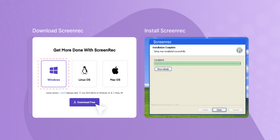
Lade ScreenRec herunter und installiere die App.

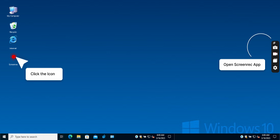
Starte ScreenRec auf deinem Computer.
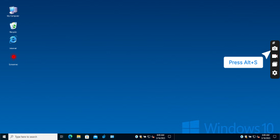
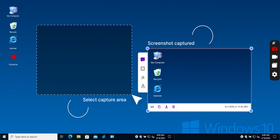
Drücke Alt + S oder klicke auf das Kamera-Symbol im ScreenRec-Menü.
Ziehe mit der Maus einen Rahmen, um den Screenshot aufzunehmen. Du kannst den gesamten Bildschirm, ein bestimmtes Fenster oder nur einen Ausschnitt erfassen.
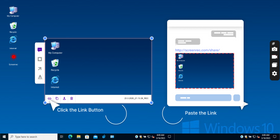
Der Screenshot wird automatisch in deinem ScreenRec-Konto gespeichert. Wenn du den Screenshot verschicken möchtest, klicke auf die Schaltfläche Link, um einen privaten Freigabelink zu erzeugen und in die Zwischenablage zu kopieren. Alternativ kannst du mit Kopieren das Bild selbst in die Zwischenablage kopieren.
Screenshot bearbeiten und kommentieren
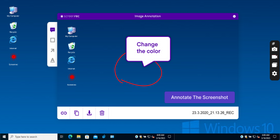
Nachdem du einen Screenshot erstellt hast, siehst du direkt die Annotationswerkzeuge von ScreenRec. Du kannst Notizen, Pfeile oder andere Markierungen hinzufügen. Wenn du fertig bist, klicke einfach auf Link, um deinen individuellen Freigabelink zu kopieren, oder auf Kopieren, um das Bild selbst in die Zwischenablage zu übernehmen.
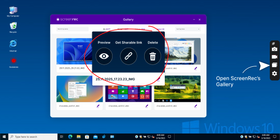
Wenn du einen früheren Screenshot bearbeiten willst, öffne die Galerie in ScreenRec, suche das Bild und klicke auf das Ansichts-Icon. Du siehst erneut die Annotationswerkzeuge und gehst wie oben beschrieben vor.
Screenshot dauerhaft speichern
Standardmäßig speichert ScreenRec Screenshots nicht als Datei auf deinem Dell-Computer. Wenn du den Screenshot lokal ablegen möchtest, klicke unten auf die Schaltfläche Speichern. Anschließend kannst du den Zielordner auswählen.
Gespeicherte Screenshots wiederfinden
Du findest deine Screenshots jederzeit in der Galerie im ScreenRec-Menü. Bewege den Mauszeiger über das Bild, klicke auf das Ansichts-Icon, und du kannst entweder den Freigabelink abrufen oder das Bild auf deinen Dell-Laptop herunterladen.
2. Screenshot mit Windows + Druck (Print Screen)
Wenn es darum geht, auf einem Dell-Laptop mit Windows 10 einen Screenshot zu machen, ist die Tastenkombination Windows + Druck eine der schnellsten Methoden.
Erklärung der Tastenkombination
Um die Kombination zu nutzen, drücke gleichzeitig die Windows-Taste und die Druck‑Taste (Print Screen) auf deinem Laptop oder PC.
Die Druck‑Taste ist meist mit „PrtScn“ oder „PrtSc“ beschriftet und befindet sich in der Regel oben rechts auf der Tastatur. Je nach Modell kann die Beschriftung leicht abweichen.
Auf manchen Tastaturen musst du zusätzlich die „Fn“-Taste zusammen mit der Druck‑Taste drücken, damit die Kombination funktioniert.
Nach dem Drücken von Windows + Druck verdunkelt sich der Bildschirm kurz – das zeigt dir an, dass der Screenshot erstellt wurde.
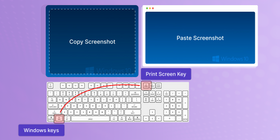
Gespeicherten Screenshot finden
Der erstellte Screenshot wird automatisch im Bilder-Ordner deines Computers gespeichert.
Um ihn zu finden, öffne den Explorer und navigiere zu deinem Bilder-Ordner. Dort gibt es einen Unterordner namens „Screenshots“, in dem die Dateien als PNG mit Namen wie „Screenshot (X).png“ abgelegt werden – dabei steht „X“ für die laufende Nummer.
Wenn du den Screenshot nicht findest, kannst du auch über die Windows-Suche danach suchen. Tippe einfach „Screenshot“ in die Suchleiste ein; der gespeicherte Screenshot sollte in den Ergebnissen auftauchen.
3. Snipping Tool
Das Snipping Tool ist ein integriertes Windows-Programm, mit dem du schnell Screenshots deines Bildschirms erstellen kannst. Es spielt keine Rolle, ob du genau weißt, wie man den Desktop abfotografiert: Auf einem Dell-Laptop oder -PC mit Windows 10 ist es ein praktisches Werkzeug, um bestimmte Bereiche oder einzelne Fenster aufzunehmen.
Überblick
Das Snipping Tool ist auf den meisten Windows-Versionen vorinstalliert. Du kannst damit verschiedene Arten von Screenshots erstellen. Ein freies Ausschneiden (Free‑Form‑Snip) erlaubt dir, mit gedrückter Maustaste einen beliebigen Bereich zu umranden.
Außerdem kannst du einen Vollbild-Screenshot erstellen oder ein einzelnes, aktives Fenster aufnehmen.
Das Snipping Tool stellt zudem einfache Bearbeitungswerkzeuge bereit, mit denen du Screenshots markieren und kommentieren kannst.
So machst du einen Screenshot
Suchen: Öffne das Startmenü und gib „Snipping Tool“ in die Suche ein. Klicke auf die Anwendung, um sie zu starten.
Ausschneidemodus wählen: Wähle in der oberen Symbolleiste den gewünschten Modus aus:
- Rechteckmodus: Nimmt einen bestimmten, rechteckigen Bereich auf.
- Freiformmodus: Du zeichnest per Hand eine Form um den gewünschten Bereich.
- Fenstermodus: Nimmt das aktuell aktive Fenster auf.
- Vollbildmodus: Nimmt den gesamten Bildschirm auf.
Screenshot aufnehmen: Klicke und halte die Maustaste gedrückt, ziehe den Rahmen um den gewünschten Bereich und lasse die Taste los, um den Screenshot zu erstellen.
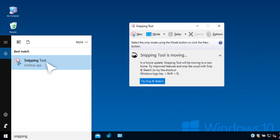
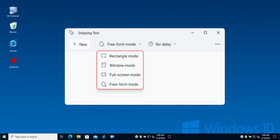
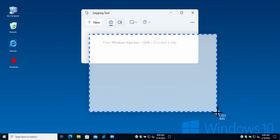
Screenshot bearbeiten
Nach der Aufnahme zeigt das Snipping Tool den Screenshot in einem neuen Fenster an. Mit den Werkzeugen in der Symbolleiste kannst du ihn bearbeiten und kommentieren:
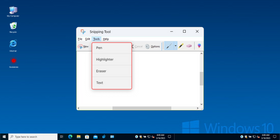
- Stift: Zeichne Freihandlinien oder -formen.
- Textmarker: Hebe bestimmte Bereiche hervor.
- Radierer: Entferne unerwünschte Markierungen.
- Text: Füge Textanmerkungen hinzu.
Screenshot speichern
Nach der Aufnahme öffnet das Snipping Tool ein neues Fenster mit deinem Bild. Dort kannst du bei Bedarf Anmerkungen hinzufügen. Bist du zufrieden, klicke im Menü auf „Datei“ und wähle „Speichern unter“, um den Screenshot am gewünschten Ort abzulegen.
Alternativ kannst du über die Schaltfläche „Teilen“ den kommentierten Screenshot direkt per E‑Mail, Messenger oder ähnliche Dienste versenden.
Gespeicherte Snips wiederfinden
Standardmäßig speichert das Snipping Tool Screenshots im Ordner „Bilder“ in einem Unterordner „Screenshots“. Du erreichst ihn über den Datei-Explorer.
4. Snip & Sketch
Snip & Sketch („Ausschneiden und Skizzieren“) war unter Windows 10 kurzzeitig als eigenständiges Screenshot-Tool verfügbar und wird unter Windows 11 zugunsten des Snipping Tools schrittweise ersetzt. Wenn du es noch zur Verfügung hast, kannst du es aber weiterhin nutzen.
Überblick
Snip & Sketch kombiniert die Funktionen des Snipping Tools mit einfachen Bearbeitungsmöglichkeiten. Es bietet ähnliche Aufnahmemodi: Rechteck, Freiform, Fenster und Vollbild.
Zusätzlich kannst du Screenshots zuschneiden, die Größe ändern, drehen und mit Notizen in unterschiedlichen Stiftstilen und Farben versehen. Screenshots lassen sich in verschiedenen Formaten (PNG, JPG, GIF) speichern und direkt per E‑Mail oder Social Media teilen.
So machst du einen Screenshot mit Snip & Sketch
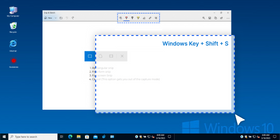
- Drücke Windows-Taste + Umschalt + S.
- Wähle im eingeblendeten Menü den gewünschten Aufnahmemodus.
- Klicke, halte die Maustaste gedrückt und ziehe den Rahmen über den Bereich.
- Lasse die Maustaste los, um den Screenshot zu erstellen.
Screenshot kommentieren
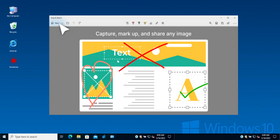
- Der aufgenommene Screenshot öffnet sich im Snip-&-Sketch-Fenster.
- Nutze die Annotations- und Bearbeitungstools in der Symbolleiste.
- Klicke auf „Speichern“ oder „Teilen“, um den Screenshot zu sichern oder zu teilen.
Screenshot speichern
Wenn du deinen Screenshot mit Snip & Sketch aufgenommen hast, kannst du ihn über das Disketten‑Icon („Speichern“) oben links sichern. Wähle einen aussagekräftigen Namen und einen Speicherort und klicke auf „Speichern“.
Gespeicherten Screenshot finden
Auch hier gilt: Öffne den Datei-Explorer und gehe in den Ordner, den du beim Speichern ausgewählt hast. Standardmäßig legt Snip & Sketch Screenshots ebenfalls im Ordner „Bilder/Screenshots“ ab.
Tipps und Tricks
Wie machst du den perfekten Screenshot auf einem Dell-Computer?
Vorbereitung
Bereite deinen Bildschirm auf den Screenshot vor. Blende Fenster aus, die nicht zu sehen sein sollen, und schließe Apps, die nicht mit auf das Bild sollen. Wenn du deinen Desktop aufnimmst, überlege dir, ob deine Icons sichtbar sein sollen oder nicht.
Wenn du Text abfotografierst, achte darauf, dass er gut lesbar ist. Du kannst zum Beispiel mit Strg + und Strg - in deinem Browser oder anderen Programmen zoomen.
Screenshots zuschneiden und bearbeiten
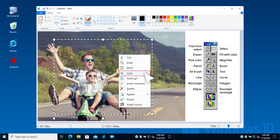
Nach dem Screenshot willst du das Bild vielleicht zuschneiden oder bearbeiten, bevor du es teilst. Auf einem Dell-PC kannst du dazu das integrierte Programm Paint oder eine Drittanbieter-Bildbearbeitung wie Adobe Photoshop verwenden.
Um ein Bild in Paint zuzuschneiden, öffne es in der App und klicke auf das Werkzeug „Auswählen“. Ziehe mit der Maus einen Rahmen um den Bereich, den du behalten möchtest, und klicke dann auf „Zuschneiden“, um den Rest zu entfernen. In Paint oder anderen Programmen kannst du außerdem Text, Pfeile und weitere Anmerkungen hinzufügen.
Screenshots von bestimmten Fenstern oder Bildschirmausschnitten
Oft willst du nur ein bestimmtes Fenster oder einen Teil des Bildschirms aufnehmen statt alles.
Am bequemsten ist in vielen Fällen ein Screenshot-Tool wie ScreenRec. Drücke einfach Alt + S und ziehe mit der Maus einen Rahmen um das gewünschte Fenster, den gesamten Bildschirm oder nur einen Teil davon. Der Screenshot erscheint sofort auf deinem Bildschirm; du kannst ihn in die Zwischenablage kopieren, als Datei speichern oder direkt teilen.
Außerdem wird der Screenshot in deine Online‑Galerie hochgeladen, wo du ihn jederzeit wiederfinden, herunterladen und teilen kannst.
Alternativ kannst du auf einem Dell-PC oder -Laptop die Tastenkombination Windows + Umschalt + S verwenden, um den Snip-&-Sketch-Modus zu öffnen und einen beliebigen Bildausschnitt zu markieren.
Schließlich steht dir mit Alt + Druck (Print Screen) noch eine weitere Option zur Verfügung, um nur das aktive Fenster aufzunehmen. Hier musst du den Screenshot jedoch wieder in ein anderes Programm einfügen, um ihn zu speichern.
Vergleichstabelle der verschiedenen Methoden für Screenshots auf einem Dell-PC
Methode | Tastenkombination | Funktionen | Benutzerfreundlichkeit |
ScreenRec | ScreenRec hat nur eine einzige Tastenkombination. Drücke Alt + S auf jedem System und die Bildschirmaufnahme startet. | Viele Funktionen wie Annotationswerkzeuge, Cloud-Speicher und Bildschirmaufnahme | Sehr einfach |
Windows + Print Screen | Windows-Taste + PrtScn | Nimmt den gesamten Bildschirm auf und speichert automatisch | Einfach |
Snipping Tool | Kein Standardkürzel | Auswahl eines bestimmten Bereichs, einfache Annotationswerkzeuge, Speichern in verschiedenen Formaten | Mittel |
Snip & Sketch | Windows + Umschalt + S | Auswahl eines bestimmten Bereichs, einfache Annotationswerkzeuge, Speichern in verschiedenen Formaten | Mittel |
Häufig gestellte Fragen
Ja, du kannst auch nur ein bestimmtes Fenster aufnehmen, zum Beispiel mit einer dedizierten Screenshot-App wie ScreenRec – das macht das Teilen besonders einfach.
Alternativ kannst du auf einem Dell-Laptop unter Windows die Tastenkombination Alt + Druck verwenden, um nur das aktive Fenster zu erfassen.
Am einfachsten ist es, eine Screenshot-App wie ScreenRec zu verwenden.
Alternativ kannst du im Startmenü nach „Snipping Tool“ suchen oder Windows-Taste + Umschalt + S drücken, um das integrierte Screenshot-Tool zu starten.
Der Speicherort deiner Screenshots hängt vom verwendeten Tool ab. Wenn du die Druck‑Taste oder die Kombination Alt + Druck verwendest, landen Screenshots zunächst nur in der Zwischenablage – du musst sie dann in ein anderes Programm einfügen und speichern. Nutzt du dagegen das Snipping Tool oder ein Drittanbieter-Tool, werden die Bilder meist automatisch in einem festgelegten Ordner oder ebenfalls in der Zwischenablage abgelegt.
Ja, sofern ein Mikrofon mit deinem Dell-PC verbunden ist, kannst du über die Windows-Spracherkennung auch per Sprachbefehl Screenshots erstellen. Sage dazu zum Beispiel „Screenshot machen“ oder „Bildschirm aufnehmen“, um ein Bild deines Bildschirms zu erstellen.
Nein, es gibt kein festes Limit für die Anzahl der Screenshots. Du kannst so viele Aufnahmen machen, wie du möchtest – sie werden gespeichert, bis du sie aus Speicher oder Festplatte löschst.
Auf einem Dell-PC mit Linux kannst du entweder das integrierte Screenshot-Tool oder ein Drittanbieter‑Screenshot-Tool für Linux wie ScreenRec nutzen. Die genaue Tastenkombination hängt von deiner Linux-Distribution ab, daher lohnt sich ein Blick in die Dokumentation oder in einschlägige Foren.
Fazit
Zusammengefasst gibt es mehrere Möglichkeiten, Screenshots auf einem Dell-PC zu machen – darunter ScreenRec, die Tastenkombination Windows + Druck, das Snipping Tool und Snip & Sketch. Jede Methode hat ihre eigenen Vorteile, und je nach Situation wirst du eine andere bevorzugen. Alle beschriebenen Varianten funktionieren sowohl auf Dell-Desktops als auch auf -Laptops.
Screenshots sind in vielen Szenarien hilfreich – im Job, für Schul‑ und Studienprojekte oder bei Support-Anfragen, wenn du Probleme anschaulich schildern musst.
Referenzen & weiterführende Links
- Screenshot-Tools für Linux-Betriebssysteme
- Drittanbieter-Screenshot-Tools für dich
- Linux-Snipping-Tools, die du kennen solltest
- So verschickst du Screenshots unter jedem Betriebssystem
- Kostenlose Screenshot-Tools für Windows 10
- Screenshot auf einem Asus-PC machen











 English
  Español
  Български
  Русский
  Français
  Português
  العربية
NICHTS MEHR VERPASSEN
Erhalten Sie Updates zu neuen Artikeln, Webinaren und weiteren Angeboten: