Screenshot auf einem ASUS-Laptop machen (die einfachste Methode)
Wenn du einen Asus-Laptop besitzt – egal ob Zenbook, Vivobook oder ein anderes Modell – läuft darauf mit großer Wahrscheinlichkeit Windows. Eines der beliebtesten Betriebssysteme überhaupt, Windows bringt viele praktische Tools und Apps mit. Das gilt jedoch leider nicht wirklich für das Thema Screenshots auf dem PC.
Am Ende bezahlen wir den Preis für Bequemlichkeit, weil die integrierten Screenshot-Optionen doch recht eingeschränkt sind. Genau hier kommen Zusatztools ins Spiel, die Funktionen bieten, die Windows von Haus aus nicht mitbringt – zum Beispiel Screenshots bearbeiten und kommentieren. Deine Optionen, einen Screenshot auf einem Asus-Laptop zu machen, sind aber vielfältig – und wir zeigen dir jetzt Schritt für Schritt, wie es geht.
Screenshot auf einem Asus-Laptop mit der PrtSc-Taste
Falls du dich jemals gefragt hast: „Wie mache ich einen Screenshot auf meinem Asus-Laptop?“ – ein Blick auf die Tastatur reicht. Auf der rechten Seite der obersten Tastenreihe findest du die PrtSc-Taste (oder PrtScn, Print Screen). Damit erstellst du einen Screenshot des gesamten Bildschirms. Dank verschiedener Tastenkombinationen hast du aber noch ein paar weitere Aufnahmemöglichkeiten. Schauen wir sie uns an.
Option 1: PrtSc drücken
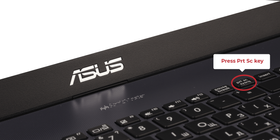
Wenn du diese Taste drückst, erstellt Windows einen Schnappschuss deines kompletten Bildschirms und legt das Bild in der Zwischenablage ab. Dort kannst du es in jedes Bildbearbeitungsprogramm einfügen und speichern. Drückst du Strg + PrtSc, erzielst du denselben Effekt.
 ACHTUNG: PrtSc speichert den Screenshot nicht automatisch auf deiner Festplatte. Er liegt nur in der Zwischenablage. Kopierst du etwas anderes, bevor du das Bild speicherst, ist der Screenshot weg und du musst ihn erneut erstellen.
Option 2: Windows-Taste + PrtSc
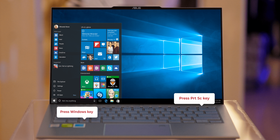
Wenn du lieber einen Vollbild-Screenshot direkt auf dem Computer statt nur in der Zwischenablage speichern möchtest, drücke die Windows-Taste (Startknopf) zusammen mit der PrtSc-Taste. Windows legt den Screenshot dann automatisch im Ordner „Bilder/Screenshots“ ab.
Option 3: Alt + PrtSc
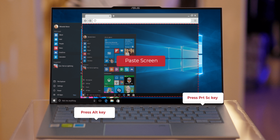
Die letzte integrierte Option für Asus-Laptops ist Alt + Print Screen. Damit erstellst du einen schnellen Screenshot des aktuell aktiven Fensters. Das Bild wird nicht automatisch gespeichert, sondern – wie bei PrtSc allein – in die Zwischenablage kopiert. Du musst es also in ein anderes Programm einfügen und von dort speichern. Das gilt auch, wenn du den Screenshot bearbeiten möchtest.
Diese Optionen sind nicht perfekt, das wissen wir. Die nächste Lösung ist etwas komfortabler und sinnvoll, wenn du keine Software installieren kannst. Wenn du die Wahl hast, empfehlen wir dir jedoch kostenlose Screenshot-Tools – sie geben dir deutlich mehr Kontrolle und Flexibilität.
Screenshot auf Asus-Laptop mit dem Snipping Tool
Das Snipping Tool ist ein integriertes Microsoft-Windows-Tool, mit dem du schnell und unkompliziert Screenshots erstellen kannst. Es ist seit Windows Vista verfügbar; in Windows 10 heißt es „Ausschneiden und Skizzieren“, die Funktion ist aber im Kern dieselbe. Folge dieser Anleitung, um mit dem Snipping Tool Screenshots auf deinem Asus-Laptop zu erstellen.
- Klicke auf die Windows-Taste auf deiner Tastatur und tippe „Snip“ bzw. „Ausschneiden“ in das Suchfeld. Es gibt keine eigene Taste für das Snipping Tool.

- Wähle das Snipping Tool in den Suchergebnissen aus und starte es, dann klicke oben links auf Neu.
- Klicke und ziehe mit der Maus, um den gewünschten Bereich auf dem Bildschirm auszuwählen, und lasse die Maustaste los, um den Screenshot zu erstellen.
- Klicke anschließend auf das Speichern-Symbol, um den Screenshot dauerhaft zu sichern. Das war’s schon!
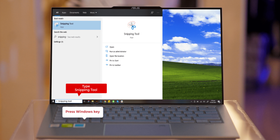


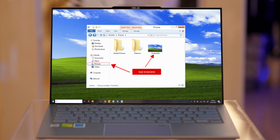
Für sehr schnelle „Snips“ ist dieses Tool ideal. Wenn du deine Screenshots aber kommentieren und online teilen möchtest, sind Alternativen zum Snipping Tool (also Drittanbieter-Screenshot-Apps) meist die bessere Wahl – gegebenenfalls auch in Kombination mit einem JPG-zu-PDF-Konverter.
Screenshot auf Asus-Laptop mit einer externen App
Du weißt nun, wie du mit den Printscreen-Methoden einen Screenshot auf dem Asus-Laptop erstellst – aber deine Optionen bleiben damit stark begrenzt. Deshalb gibt es inzwischen Dutzende Windows-Screenshot-Apps, die genau diese Lücke schließen.
Die besten Apps sollten mindestens folgende Funktionen bieten:
Bestimmte Bildschirmbereiche aufnehmen | Du willst nicht gezwungen sein, immer den gesamten Bildschirm aufzunehmen. Die Auswahl eines bestimmten Bereichs sollte unbedingt möglich sein. |
Annotationen möglich machen | Wenn du Screenshots erst in ein separates Bildbearbeitungsprogramm laden musst, kostet das Zeit. Eine gute Screenshot-App sollte einfache Bearbeitungen direkt ermöglichen. |
Bilder auf Festplatte und/oder in einer Galerie speichern | Wenn Screenshots nur in der Zwischenablage liegen und nicht automatisch gespeichert werden, ist das unpraktisch und fehleranfällig. Ideal ist eine App, die deine Bilder automatisch in einem Ordner oder einer Galerie sichert. |
Einfache Freigabe | Die meisten von uns machen Screenshots, um sie zu teilen – sei es über soziale Netzwerke oder per E-Mail. Eine gute App sollte das Verschicken von Screenshots daher möglichst einfach machen. |
Auch wenn es eine riesige Auswahl an Apps gibt, empfehlen wir für Bildschirmaufnahmen ScreenRec. Diese schlanke App bringt alle oben genannten Funktionen – und noch mehr. Mit ScreenRec kannst du deinen Aufnahmebereich per Klick-und-Ziehen auswählen; das funktioniert auf jedem Bildschirmtyp, sogar auf einem Dual-Screen-Laptop.
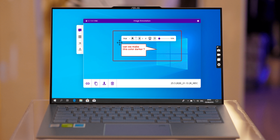
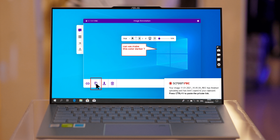
Nachdem du den Bereich gewählt und den Screenshot erstellt hast, kannst du ihn direkt mit den integrierten Tools kommentieren. Das fertige Bild wird in deiner Galerie und auf der Festplatte gespeichert. Gleichzeitig erhältst du einen automatischen Freigabelink, der in die Zwischenablage kopiert wird. Wer diesen Link erhält, kann dein Bild sicher online ansehen – deine Sharing-Möglichkeiten sind damit praktisch unbegrenzt. Und ScreenRec ist weit mehr als nur ein Screenshot-Tool: Du kannst genauso einfach deinen Bildschirm als Video aufnehmen. Das Beste: ScreenRec ist komplett kostenlos.
So erstellst du mit ScreenRec einen Screenshot auf einem Laptop wie Asus:
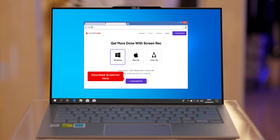
- Lade die App hier herunter
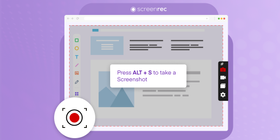
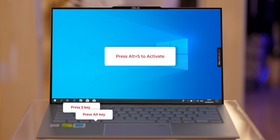
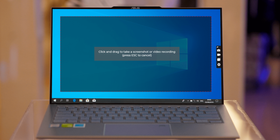
- Drücke Alt + S, um ScreenRec zu aktivieren.
- Wähle den aufzunehmenden Bereich aus.
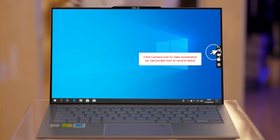
- Klicke auf das Kamera-Symbol, um einen Screenshot zu machen (oder auf das Camcorder-Symbol, um ein Video aufzunehmen).
- Bearbeite das Bild bei Bedarf mit Anmerkungen.
- Speichere den Screenshot über das Pfeil-nach-unten-Symbol in der Galerie auf deinem Computer oder versende den automatisch erzeugten Link aus der Zwischenablage.
Screenshots auf dem Asus-Laptop bearbeiten und kommentieren
Zu lernen, wie man einen Screenshot auf einem Asus-Laptop erstellt, ist nicht schwer. Du hast mehrere Optionen, je nachdem, was du genau brauchst. Entscheidend ist eher, wie du deinen Bildschirm erfasst. Das eingebaute PrtSc-Tool ist zwar jederzeit verfügbar, bietet aber zu wenig Anpassungs- und Komfortfunktionen, um als Standardlösung zu dienen.
Darum empfehlen wir eine Drittanbieter-App wie ScreenRec. Du bekommst umfangreiche Aufnahmeoptionen, Bearbeitungsfunktionen und einfache Freigabemöglichkeiten in einem einzigen Tool. Lade ScreenRec kostenlos herunter und probiere es selbst aus.
Wie du siehst, gibt es viele Wege, einen Screenshot auf einem Asus-Laptop zu machen. Die Wahl der richtigen Methode ist wichtiger als die reine Technik. Während die eingebaute PrtSc-Taste zwar schnell erreichbar ist, fehlen ihr Komfortfunktionen und Flexibilität, um als alleiniges Screenshot-Tool zu dienen.
Deshalb lohnt sich eine App wie ScreenRec: Du erhältst flexible Aufnahmemöglichkeiten, praktische Bearbeitungsfunktionen und eine extrem einfache Freigabe – alles in einem. Lade ScreenRec kostenlos herunter und überzeuge dich selbst.
Referenzen & weiterführende Links
- Die besten Screenshot-Apps für Windows 10
- Die besten Screenrecorder für Windows 10
- Top-Screenrecorder für Laptops
- Die beste Software für Webcam-Aufnahmen
- Hilfreiches OBS-Tutorial











 English
  Español
  Български
  Русский
  Français
  Português
  العربية
NICHTS MEHR VERPASSEN
Erhalten Sie Updates zu neuen Artikeln, Webinaren und weiteren Angeboten: