Die 7 besten kostenlosen Screenshot-Tools für Windows 10
Einen Screenshot unter Windows 10 zu machen kann ganz schön frustrierend sein. Zugegeben, es gibt ein paar Tricks, die du nutzen kannst …
Du kannst zum Beispiel die Druck-Taste und die Windows-Taste drücken, dann wird ein Screenshot direkt in deinem Bilder-Ordner gespeichert. Das ist nett, aber wenn es darum geht, Screenshots zu bearbeiten und zu annotieren, bist du auf dich allein gestellt. Die andere Option ist das Windows‑10‑Snipping‑Tool, das zwar simpel, aber manchmal eben zu eingeschränkt ist.
Da muss es doch mehr geben, wenn es um Screenshots unter Windows geht, oder?
Genau. Tatsächlich gibt es so viele Screenshot-Tools für Windows 10, dass du dich bei der Auswahl schnell überfordert fühlen kannst. Damit du Zeit sparst, haben wir die 7 besten kostenlosen Printscreen-Programme für Windows für dich zusammengestellt.
Und falls du keine Zeit hast, die komplette Top‑7 zu lesen, kannst du dir unten unser Top‑3‑Video ansehen.
1. ScreenRec
Überblick
Wenn du eine Möglichkeit suchst, im Handumdrehen einen Screenshot unter Windows zu machen, wirst du ScreenRec lieben. Neben der Tatsache, dass es das einfachste und schnellste Screenshot-Programm in dieser Liste ist, ist ScreenRec auch eine voll ausgestattete, kostenlose Screenshot- und Bildschirmaufnahme-Software. Das bedeutet, dass du damit Screenshots sofort aufnehmen und annotieren kannst.
Warum es so gut ist
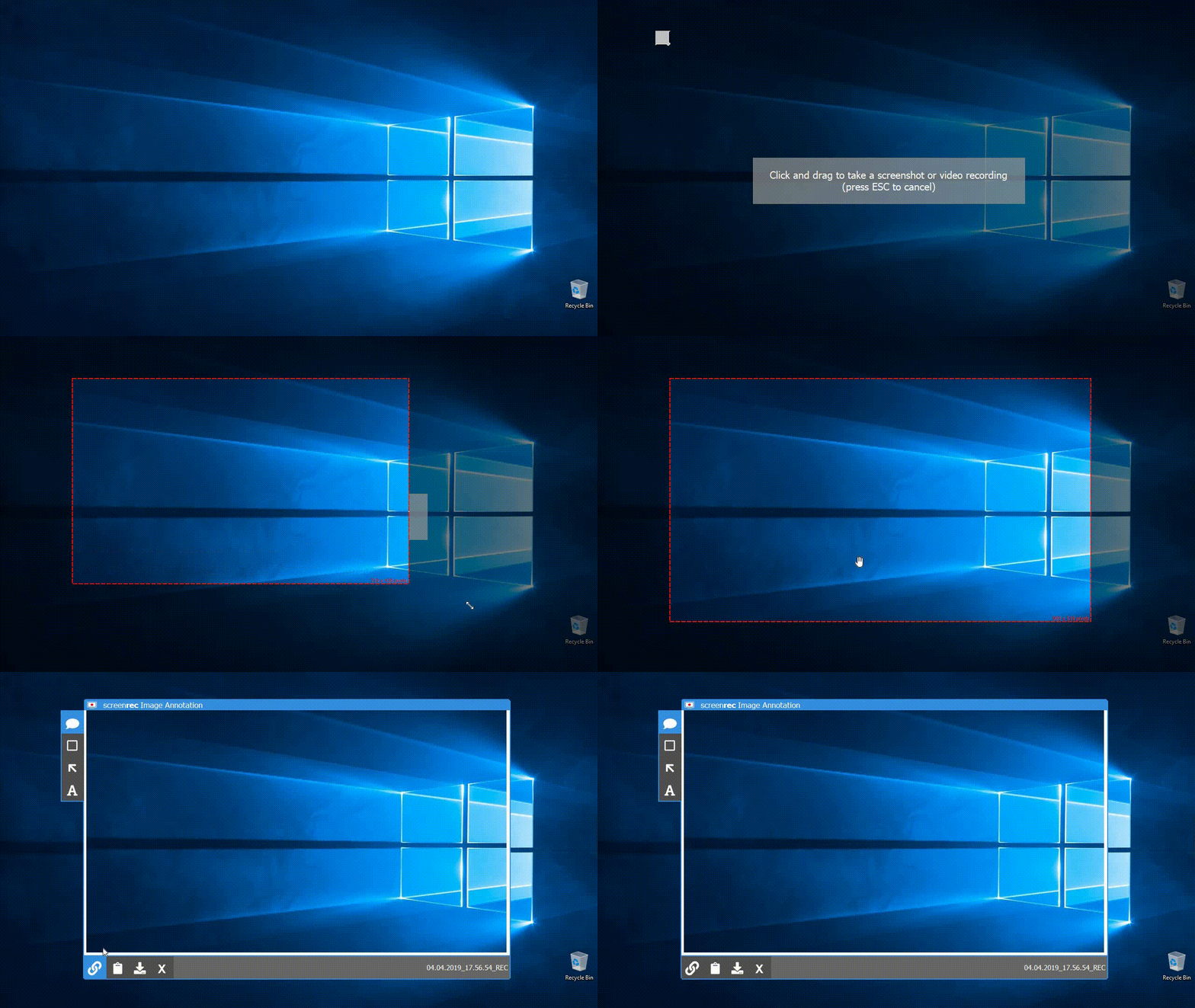
Du musst dir nur eine einzige Tastenkombination merken (Alt + S), um entweder einen Screenshot zu erstellen oder eine Bildschirmaufnahme zu starten. Mit nur wenigen Mausklicks kannst du zusätzlich Pfeile, Rahmen und Textnotizen einfügen.
Am besten ist, dass du deine Aufnahmen sofort und sicher per privatem Link teilen kannst. Sobald du die Aufnahme beendest, kopiert ScreenRec automatisch einen Freigabelink in deine Zwischenablage. Diesen Link kannst du direkt in eine E-Mail, einen Chat oder ein Ticketsystem einfügen.
Drücke: Alt + S -> Bereich wählen -> Freigabelink einfügen. So einfach ist ScreenRec.
Für wen ist es geeignet?
Grundsätzlich für alle, die schnell etwas vom Bildschirm teilen möchten. Vor allem Teams und Unternehmen können ihre Produktivität deutlich steigern, wenn sie ScreenRec in ihren Arbeitsalltag integrieren. Sie können zum Beispiel Video-E-Mails verschicken, Schulungsvideos erstellen oder Online-Meetings in Zoom oder Skype aufzeichnen.
Tutorial
2. Windows Snipping Tool
Überblick
Wir wissen es: Wir haben versprochen, über das Windows Snipping Tool hinauszuschauen – aber Microsoft hat der integrierten Screenshot-Funktion ein Update verpasst, das Erwähnung verdient. Wenn du dieses Programm unbedingt meiden willst, lies einfach weiter oder schau dir unsere Liste der Alternativen zum Snipping Tool an.
Warum es so gut ist
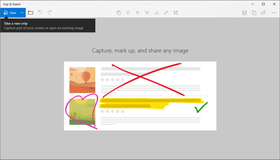
Seit dem Oktober‑Update 2018 hat Snip & Sketch das alte Windows Snipping Tool ersetzt. Die Tastenkombination dafür ist Windows + Shift + S.
Die Annotationsoptionen in Snip & Sketch umfassen mehr Farben, verschiedene Stifte sowie sogar Lineal und Winkelmesser. Ein weiterer Pluspunkt: Du kannst Snip & Sketch auch auf einem Windows‑10‑Tablet verwenden. Tatsächlich lässt es sich dort oft angenehmer bedienen, weil die App eher fürs Zeichnen mit Stift als für die Maus optimiert ist. Wenn du mehr Bearbeitungsoptionen brauchst, kannst du deinen „Snip“ in einer anderen App öffnen.
Für wen ist es geeignet?
Spontanes Teilen ist nach wie vor etwas umständlich, daher empfehlen wir dieses Screenshot-Programm nicht unbedingt, wenn du deine Aufnahmen schnell und sicher weitergeben musst. Wenn du aber nur ab und zu einen schnellen Ausschnitt (vor allem mit Freihand-Auswahl) brauchst, reicht Snip & Sketch vollkommen aus.
3. Lightshot
Überblick
Lightshot vom Anbieter PrntScr.com ist eine Screenshot-App für Windows, mit der du schnell Bildschirmfotos machen und sie online oder direkt in der App bearbeiten kannst.
Warum es so gut ist
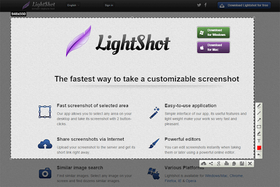
Mit Lightshot hast du über einen einzigen Klick Zugriff auf Online-Bildbearbeitungstools, indem du deine Screenshots direkt auf die Server des Anbieters hochlädst. Manche finden das problematisch, weil sich die Privatsphäre der Aufnahmen so nur schwer garantieren lässt. Hast du deine Bilder aber einmal hochgeladen (und ein Konto erstellt), erhältst du vollen Zugriff auf deine Online-Galerie und den integrierten Editor von Lightshot.
Für wen ist es geeignet?
Lightshot eignet sich für alle, die ihre Screenshots öffentlich bearbeiten und teilen möchten. Wegen der geringen Sicherheit beim Upload würden wir davon abraten, sensible Informationen hochzuladen. Für Unternehmen und Business-Kommunikation ist Lightshot deshalb nur bedingt geeignet.
4. Greenshot
Überblick
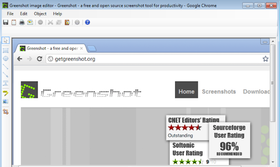
Diese Open‑Source‑Screenshot-App für Windows ist perfekt für produktives Arbeiten geeignet und bleibt dabei extrem einfach. Ähnlich wie Gadwin Printscreen möchte Greenshot das Erstellen von Screenshots mit der Druck‑Taste so unkompliziert wie möglich machen.
Warum es so gut ist
Für Greenshot brauchst du kein Vorwissen. Tatsächlich ist es vermutlich eines der einfachsten Screenshot-Programme überhaupt. Mit „einfach“ meinen wir: Alle wichtigen Funktionen (Hotkeys, Annotation, integrierter Editor, Upload- und Sharing-Optionen) sind vorhanden – aber ohne überflüssigen Schnickschnack.
Für wen ist es geeignet?
Wenn du einfach nur schnell einen Screenshot unter Windows 10 machen willst und kein Funktionsmonster brauchst, ist Greenshot eine gute Wahl. Du kannst deine Aufnahmen auf File-Sharing-Seiten hochladen oder lokal speichern. Weil Greenshot angenehm schlank bleibt, gehen Aufnehmen, Bearbeiten und Teilen blitzschnell – und sparen dir wertvolle Zeit.
5. ShareX
Überblick
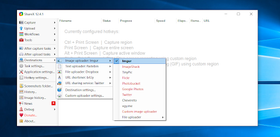
Ahh, ShareX – die App mit den meisten Optionen. Sie kann alles, vom Erfassen des aktiven Fensters oder Monitors bis hin zum Upload deiner Inhalte auf Dutzende vordefinierte Dienste.
Warum es so gut ist
Wie ScreenRec kann ShareX nicht nur Screenshots erstellen, sondern auch deinen Bildschirm aufzeichnen. Besonders erwähnenswert ist jedoch die lange Liste an Upload-Optionen. So ziemlich jeder Social-Media- und File-Sharing-Dienst, der dir einfällt, ist in ShareX hinterlegt. Privates Teilen ist das zwar nicht, aber definitiv bequem.
Für wen ist es geeignet?
ShareX richtet sich an alle, die keine Angst vor vielen Menüs und Einstellmöglichkeiten haben. Wer gerne oder für den Job viel über Social Media teilt, wird an dieser App Gefallen finden.
6. PicPick
Überblick
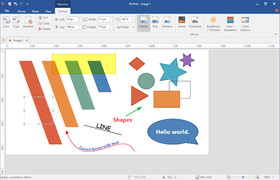
Ein ganzes Buffet an Funktionen in einer einzigen App? Ja, bitte! PicPick ist mit so vielen Funktionen ausgestattet, dass es fast eher ein Fotoeditor als ein Screenshot-Tool ist. Dank der Möglichkeit, scrollende Screenshots aufzunehmen, wenn du komplette Webseiten erfassen möchtest, ist diese App schwer zu ignorieren.
Warum es so gut ist
PicPick erfordert anfangs ein wenig Einarbeitung, aber mit einer Liste an Bearbeitungstools, die fast so umfangreich ist wie die von Photoshop, lohnt sich der Aufwand. Wenn du deinen Screenshot fertig bearbeitet hast, kannst du ihn als Bilddatei speichern oder auf öffentliche Plattformen wie imageshack.us hochladen. Besonders spannend: PicPick ist portabel. Du kannst das Programm auf einen USB-Stick legen und überall starten, ohne es installieren zu müssen.
Für wen ist es geeignet?
PicPick ist ideal für alle, die einen fortgeschrittenen Editor und ein Screenshot-Tool in einer einzigen Anwendung suchen.
7. Awesome Screenshot
Überblick
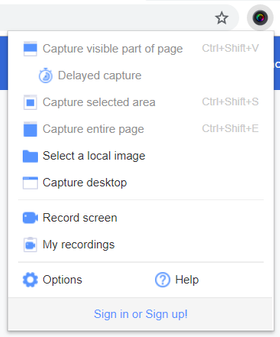
Awesome Screenshot ist eine Browser-Erweiterung, die dir so ziemlich alles bietet, was auch eine installierte Screenshot-App kann. Der Nachteil: Sie kann deinen Rechner verlangsamen.
Warum es so gut ist
Ignorieren wir den Nachteil kurz: Der große Vorteil ist, dass du die App auf jedem Computer nutzen kannst, solange du in deinem Browser angemeldet bist, und deine Screenshots direkt auf Google Drive hochladen kannst. Die Erweiterung kann außerdem komplette Webseiten erfassen. Bedenke aber, dass du pro Projekt nur 30 Bilder und nur 30 Sekunden Bildschirmaufnahmezeit zur Verfügung hast.
Für wen ist es geeignet?
Wer viel unterwegs ist, kann von Awesome Screenshot profitieren. Solange du dich in deinem persönlichen Browser anmelden kannst, bist du startklar.
Vergleich: Die besten kostenlosen Screenshot-Tools für Windows 10
Ganzen Bildschirm erfassen | Bildschirmbereich erfassen | Screenshots bearbeiten (Annotation) | Automatischer Upload | Sofortiges Teilen | |
ScreenRec | Ja | Ja | Ja | Ja | Ja, 2 GB kostenloser privater Online-Speicher |
Windows Snipping Tool | Ja | Ja | Ja | Nein | Nein |
Lightshot | Ja | Ja | Ja | Ja | Nein |
Greenshot | Ja | Ja | Ja | Nein | Ja, aber nicht sicher |
ShareX | Ja | Ja | Ja | Ja | Ja, aber nicht sicher |
PicPick | Ja | Ja | Ja | Nein | Ja, aber nicht sicher |
Awesome Screenshot | Ja | Ja | Ja | Nein | Ja, wenn du mit Google Drive verbunden bist |
Und der Gewinner für die beste Screenshot-Software für Windows ist …
DU ENTSCHEIDEST!!!!

Im Ernst: Welche App die beste ist, hängt ganz von deinen Anforderungen ab. Unser Favorit ist ScreenRec, weil es für fast alle Szenarien passt. Wenn du schnell den gesamten Bildschirm oder nur einen Ausschnitt aufnehmen willst, ist ScreenRec zur Stelle. Du brauchst eine Videoaufnahme? ScreenRec kann das ebenfalls. Sicher bearbeiten und teilen? Nur ScreenRec kombiniert beides. Und das Ganze ist komplett kostenlos, inklusive 2 GB privatem Online-Speicher. Probier es einfach aus!
Häufig gestellte Fragen
Um einen Screenshot zu machen, ohne die Printscreen-Taste zu nutzen, kannst du eine Drittanbieter-App wie ScreenRec verwenden. Mit ScreenRec kannst du mit der Tastenkombination Alt + S einen Screenshot erstellen, speichern und direkt über einen Freigabelink teilen.
Stelle für einen Screenshot mit hoher Auflösung deine Bildschirmauflösung so hoch wie möglich ein. Das kannst du in den Anzeigeeinstellungen deines Systems ändern.
Die beste kostenlose Software für Screenshots und Bildschirmaufnahmen ist die, die genau zu deinen Anforderungen passt. Unsere Empfehlung ist ScreenRec, weil es extrem schnell und ressourcenschonend ist und dir sofort einen Freigabelink liefert. Du kannst damit sowohl Screenshots erstellen als auch deinen Bildschirm aufnehmen. Alle Aufnahmen werden sicher in deinem privaten Online-Konto gespeichert (2 GB kostenloser Speicher inklusive).
Referenzen & weiterführende Links
- Vergleich: Windows Snipping Tool vs. Snip & Sketch
- ShareX: vollständige Liste der Upload-Ziele
- Top 5 kostenlose Screen-Recorder-Software (und wie du die richtige auswählst)
- Vergleich: beste kostenlose Screenshot-Software











 English
  Español
  Български
  Русский
  Français
  Português
  العربية
NICHTS MEHR VERPASSEN
Erhalten Sie Updates zu neuen Artikeln, Webinaren und weiteren Angeboten: